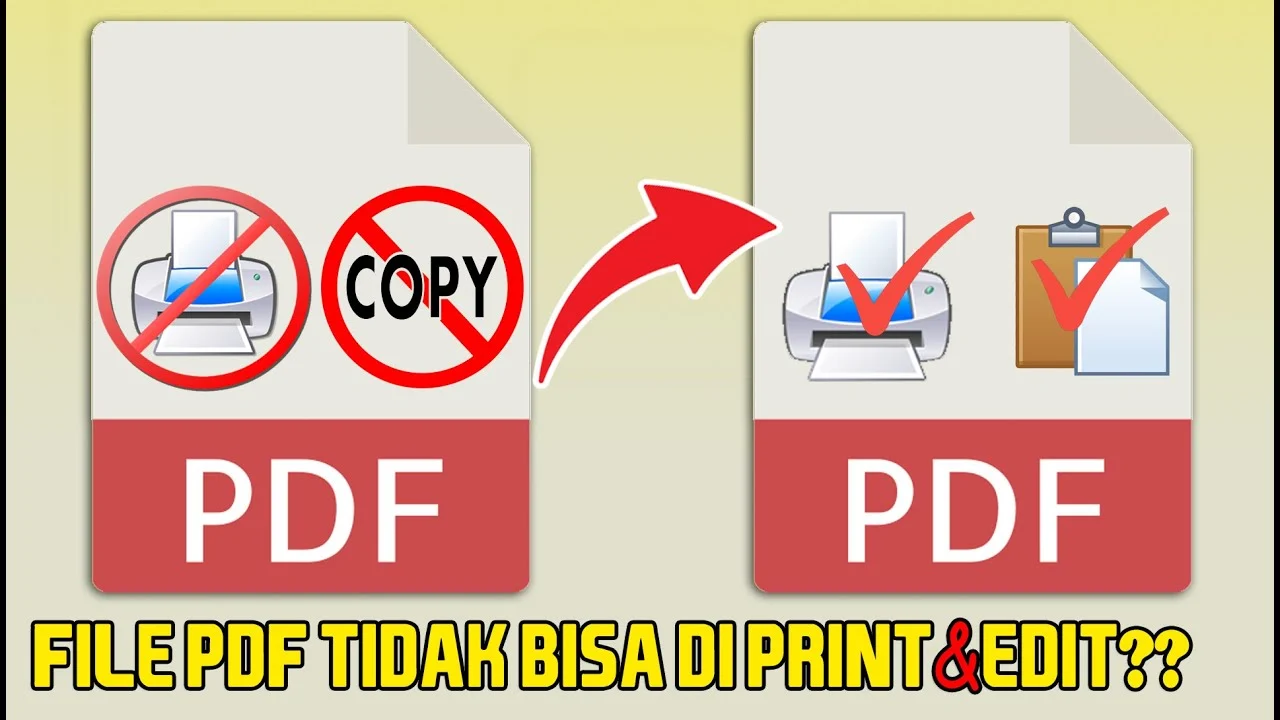
Seringkali kita dihadapkan pada file PDF yang ukurannya besar atau berisi banyak gambar, lalu hanya ingin mencetak satu atau dua halaman saja. Namun, yang terjadi justru PDF tidak bisa diprint sebagian halaman, melainkan seluruh dokumen tercetak atau bahkan gagal mencetak sama sekali. Masalah ini bukan sekadar gangguan kecil; bagi pengguna kantor atau mahasiswa yang harus menghemat tinta dan kertas, hal ini dapat menjadi beban tersendiri.
Penyebabnya beragam, mulai dari pengaturan keamanan pada file PDF, driver printer yang belum diperbarui, hingga konfigurasi aplikasi pembaca PDF yang tidak mendukung pencetakan parsial. Pada artikel ini, saya akan membahas secara mendalam apa saja yang menyebabkan pdf tidak bisa diprint sebagian halaman, bagaimana cara mengidentifikasi sumber masalah, serta memberikan solusi langkah‑demi‑langkah yang dapat Anda terapkan langsung.
Sebelum masuk ke teknik‑teknik spesifik, penting untuk memahami bahwa tidak semua PDF diciptakan sama. Ada PDF yang dihasilkan dari scan, ada yang dibuat lewat aplikasi desain, dan ada pula yang dilindungi dengan hak cipta digital. Setiap tipe membawa implikasi tersendiri pada proses pencetakan, terutama ketika Anda hanya ingin mencetak sebagian halaman. Mari kita selami lebih jauh.
pdf tidak bisa diprint sebagian halaman: Penyebab Utama dan Cara Mengatasinya
Berikut ini rangkuman faktor‑faktor yang paling sering menjadi penyebab pdf tidak bisa diprint sebagian halaman. Memahami masing‑masing penyebab akan memudahkan Anda menentukan langkah perbaikan yang tepat.
pdf tidak bisa diprint sebagian halaman karena Pengaturan Keamanan
- PDF yang dilindungi dengan password atau hak cetak terbatas (Print Disabled) akan menolak perintah pencetakan parsial.
- Beberapa pembaca PDF (misalnya Adobe Reader versi lama) tidak dapat meng‑override pembatasan ini.
pdf tidak bisa diprint sebagian halaman karena Driver Printer Usang
- Driver yang tidak kompatibel dengan standar PDF 1.7 atau lebih tinggi dapat mengakibatkan seluruh dokumen dicetak atau gagal total.
- Masalah khusus muncul pada printer jaringan yang menggunakan driver universal (generic).
pdf tidak bisa diprint sebagian halaman karena Konflik Pengaturan Aplikasi
- Pengaturan “Print All Pages” secara default di aplikasi pembaca PDF sering kali mengabaikan pilihan halaman.
- Beberapa aplikasi memerlukan “Advanced Print Settings” untuk mengeksekusi pilihan halaman secara tepat.
Untuk mengatasi masing‑masing masalah di atas, berikut tabel perbandingan solusi yang dapat Anda terapkan.
| Penyebab | Langkah Perbaikan | Catatan Penting |
|---|---|---|
| Pengaturan keamanan PDF | Buka file dengan Adobe Acrobat Pro, pilih File → Properties → Security, ubah hak cetak menjadi “Allowed”. | Jika tidak memiliki password, gunakan alat konversi PDF online yang terpercaya. |
| Driver printer usang | Unduh driver terbaru dari situs resmi produsen (HP, Canon, Epson, dll.) dan lakukan instalasi bersih. | Pastikan driver mendukung “PDF Direct Print”. |
| Konflik pengaturan aplikasi | Di Adobe Reader, pilih Print → Pages → masukkan rentang halaman (misal: 3‑5). Centang Print as image bila diperlukan. | Jika menggunakan aplikasi lain, periksa opsi “Advanced” atau “Custom Range”. |
Analisis Teknis: Mengapa Printer Menolak Mencetak Hanya Sebagian Halaman?
Pada level teknis, printer menerima perintah dalam format PostScript atau PCL (Printer Command Language). Ketika sebuah PDF di‑render, aplikasi pembaca mengubah data PDF menjadi alur perintah yang dimengerti printer. Jika aplikasi gagal memotong alur tersebut sesuai rentang halaman yang dipilih, printer akan menganggap perintah “cetak semua”.
Berikut diagram alur kerja sederhana yang menjelaskan proses tersebut:

PDF → (Pembaca PDF) → Render ke PCL/PS → (Driver Printer) → Buffer Printer → Eksekusi Cetak
Jika pdf tidak bisa diprint sebagian halaman, biasanya terjadi pada tahap “Render ke PCL/PS”. Penyebab umum meliputi:
- Rasterisasi penuh: Aplikasi melakukan rasterisasi seluruh dokumen sebelum mengirimkan ke driver, sehingga pilihan halaman tidak berpengaruh.
- Spooler konflik: Windows Print Spooler menyimpan job lengkap dan menolak memotongnya.
- Metadata yang rusak: Informasi tentang halaman (PageCount, CropBox) tidak terbaca dengan benar.
Solusi teknis yang dapat Anda terapkan antara lain:
- Gunakan Tidak Bisa Print ke PDF? Solusi Praktis dan Analisis Teknis untuk mengonversi PDF ke format gambar terlebih dahulu, lalu pilih gambar yang diinginkan.
- Aktifkan opsi “Print as Image” di dialog pencetakan untuk memaksa printer menerima data dalam satu lapisan.
- Jika memakai printer jaringan, pastikan server print tidak menerapkan kebijakan “Force Full Job”.
Kelebihan & Kekurangan Metode Penyelesaian
| Metode | Kelebihan | Kekurangan |
|---|---|---|
| Mengubah Hak Keamanan PDF | Langsung mengatasi pembatasan cetak; tidak mempengaruhi kualitas. | Memerlukan password atau software berlisensi. |
| Update Driver Printer | Meningkatkan kompatibilitas secara keseluruhan. | Proses instalasi kadang memerlukan restart sistem. |
| Print as Image | Menjamin semua elemen visual tercetak tepat. | Ukuran file lebih besar, pemakaian tinta lebih tinggi. |
| Konversi ke Gambar (PNG/JPEG) | Memungkinkan pencetakan parsial tanpa batasan PDF. | Hilangan kualitas teks yang dapat di‑select. |
FAQ: Pertanyaan Umum tentang pdf tidak bisa diprint sebagian halaman
Apakah semua aplikasi PDF bisa mencetak sebagian halaman?
Tidak. Aplikasi gratis seperti Foxit Reader atau SumatraPDF biasanya mendukung pemilihan halaman, tetapi fitur “Print as Image” atau kontrol driver yang lengkap kadang hanya ada di Adobe Acrobat atau aplikasi berbayar.
Bagaimana cara mengecek apakah PDF dilindungi?
Buka file di Adobe Acrobat Reader, pilih File → Properties → Security. Jika ada keterangan “Printing: Not allowed”, berarti Anda harus menghilangkan proteksi terlebih dahulu.
Saya menggunakan printer Wi‑Fi, apakah jaringan mempengaruhi?
Ya. Pada jaringan Wi‑Fi, terutama jika menggunakan router dengan QoS ketat, paket data cetak parsial dapat terpotong. Coba sambungkan printer via kabel LAN atau gunakan “Direct USB Printing”.

Apakah mengubah ukuran halaman (scale) dapat membantu?
Scale tidak mempengaruhi kemampuan mencetak sebagian, namun dapat mengurangi kebutuhan kertas bila hanya sebagian halaman yang dipilih.
Apakah ada tool gratis untuk memecah PDF menjadi beberapa file?
Berbagai tool online (misalnya Smallpdf, ILovePDF) atau aplikasi desktop seperti PDFsam dapat memecah PDF menjadi file terpisah per halaman, sehingga Anda dapat mencetak file yang hanya berisi halaman yang diinginkan.
Setelah mengetahui akar permasalahan, Anda kini memiliki “toolbox” lengkap untuk mengatasi pdf tidak bisa diprint sebagian halaman. Mulailah dengan memeriksa hak keamanan file, pastikan driver printer Anda up‑to‑date, dan sesuaikan pengaturan pencetakan di aplikasi PDF yang Anda gunakan. Jika masih mengalami kendala, jangan ragu untuk mencoba pendekatan teknis seperti “Print as Image” atau konversi ke format gambar terlebih dahulu.
Dengan langkah‑langkah ini, produktivitas Anda tidak akan lagi terhambat oleh file PDF yang menolak dicetak secara parsial. Selamat mencoba, dan semoga proses pencetakan Anda kembali lancar!