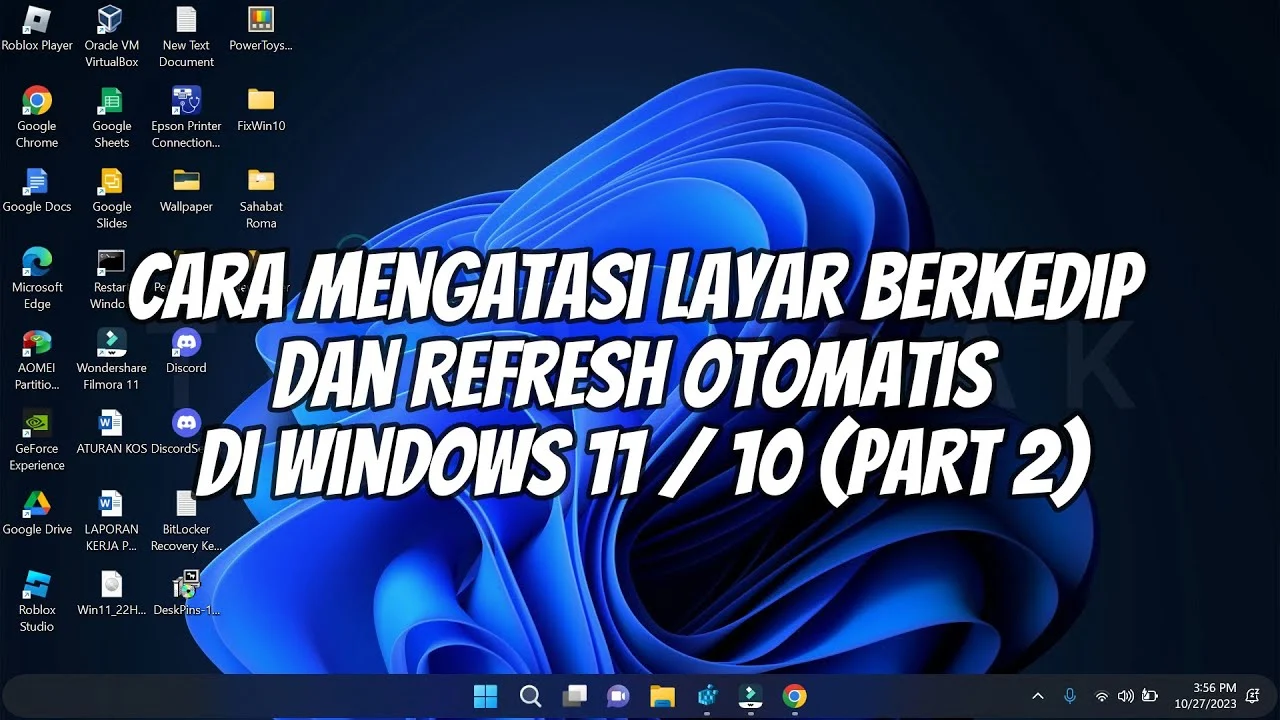
Apakah Anda pernah menatap monitor yang tiba‑tiba berkedip saat sedang asyik bekerja di Windows 11? Fenomena layar berkedip windows 11 memang sering membuat frustrasi, terutama bila terjadi di tengah proyek penting atau saat streaming. Namun, sebelum Anda panik dan memutuskan untuk mengganti perangkat, ada baiknya memahami apa yang sebenarnya terjadi di balik layar.
Pada artikel ini, kami akan mengupas tuntas penyebab layar berkedip windows 11, memberikan solusi langkah demi langkah, serta menyajikan tips pencegahan yang dapat Anda terapkan secara langsung. Dengan pendekatan yang terstruktur—dari analisis teknis hingga perbandingan solusi—Anda akan mendapatkan gambaran jelas tentang cara menstabilkan tampilan tanpa harus menghabiskan waktu dan uang berlebih.
layar berkedip windows 11: Penyebab Utama yang Perlu Anda Ketahui
Sebelum melompat ke solusi, penting untuk memahami akar permasalahan. Berikut beberapa penyebab umum yang sering memicu layar berkedip windows 11:
- Driver grafis usang atau tidak kompatibel – Windows 11 menuntut driver yang dioptimalkan untuk arsitektur terbaru.
- Pengaturan refresh rate yang tidak cocok – Mismatch antara monitor dan sistem operasi dapat menyebabkan flicker.
- Koneksi kabel HDMI/DisplayPort yang longgar – Sinyal yang tidak stabil menghasilkan kedipan.
- Masalah hardware seperti panel LCD rusak – Kerusakan fisik tidak dapat diatasi hanya dengan software.
- Konflik aplikasi pihak ketiga – Software yang memanipulasi tampilan (mis. overlay game) dapat mengganggu rendering.
Analisis teknis layar berkedip windows 11
Secara teknis, layar berkedip windows 11 terjadi ketika GPU (Graphics Processing Unit) gagal menyampaikan frame secara konsisten ke monitor. Pada level driver, sinyal VSync (vertical synchronization) dapat terputus, sehingga monitor menerima gambar yang tidak ter‑sinkronisasi. Jika refresh rate monitor Anda 60 Hz, tetapi driver mengirim 59 Hz, monitor akan menampilkan jeda yang tampak seperti kedipan.
Selain itu, Windows 11 memperkenalkan HDR (High Dynamic Range) dan Dynamic Refresh Rate (DRR). Ketika kedua fitur ini diaktifkan pada hardware yang belum mendukung penuh, flicker menjadi lebih sering terjadi. Memahami hubungan antara driver, refresh rate, dan fitur-fitur baru ini menjadi kunci dalam mengidentifikasi akar masalah.
layar berkedip windows 11: Solusi Praktis yang Terbukti Efektif
Berikut rangkaian langkah yang dapat Anda ikuti, disusun dalam urutan prioritas mulai dari yang paling mudah hingga yang lebih teknis.
1. Perbarui Driver Grafis
- Buka Device Manager → Display adapters → klik kanan pada GPU → Update driver.
- Jika pembaruan otomatis tidak menemukan versi terbaru, kunjungi situs resmi produsen (NVIDIA, AMD, Intel) dan unduh driver yang khusus ditujukan untuk Windows 11.
- Setelah instalasi, restart komputer dan periksa kembali apakah layar masih berkedip.
2. Sesuaikan Refresh Rate
- Masuk ke Settings → System → Display → Advanced display settings.
- Pilih refresh rate yang sesuai dengan monitor Anda (biasanya 60 Hz, 75 Hz, atau 144 Hz). Hindari opsi “Auto” jika monitor Anda tidak mendukungnya.
3. Matikan HDR & DRR Sementara
Jika Anda belum menggunakan konten HDR, matikan fitur ini melalui Settings → System → Display → HDR. Untuk DRR, buka Graphics Settings dan nonaktifkan Dynamic Refresh Rate. Hal ini dapat mengurangi beban pada driver dan menstabilkan tampilan.
4. Periksa Kabel dan Port
- Pastikan kabel HDMI, DisplayPort, atau USB‑C terpasang dengan kencang.
- Coba ganti kabel dengan yang baru atau gunakan port lain pada PC/monitor.
- Jika Anda menggunakan adaptor, pastikan adaptor tersebut mendukung resolusi dan refresh rate yang Anda gunakan.
5. Cek Hardware dengan Tools
Gunakan aplikasi diagnostik seperti HWMonitor atau Intel Processor Diagnostic Tool untuk memeriksa suhu GPU dan integritas komponen. Jika suhu berlebih atau error hardware terdeteksi, pertimbangkan untuk membersihkan debu atau menghubungi layanan teknis.
6. Lakukan Refresh atau Reset Windows
Jika semua langkah di atas belum mengatasi layar berkedip windows 11, Anda dapat mencoba Refresh this PC (Settings → System → Recovery). Pilihan ini akan mempertahankan file pribadi namun mengembalikan sistem ke kondisi default, yang sering kali menyelesaikan konflik driver tersembunyi.
Perbandingan Solusi untuk Layar Berkedip Windows 11
| Solusi | Kelebihan | Kekurangan | Waktu Implementasi |
|---|---|---|---|
| Update Driver Grafis | Memperbaiki bug terbaru, kompatibilitas optimal | Butuh koneksi internet, kadang harus menginstal ulang driver lama | 15‑30 menit |
| Sesuaikan Refresh Rate | Instalasi cepat, tidak memerlukan software tambahan | Terbatas pada kemampuan monitor | 5‑10 menit |
| Matikan HDR/DRR | Mengurangi beban GPU, solusi sementara efektif | Menonaktifkan fitur visual premium | 5‑10 menit |
| Ganti Kabel/Port | Biaya rendah, perbaikan fisik langsung | Jika kabel masih baik, masalah mungkin di hardware lain | 10‑15 menit |
| Refresh/Reset Windows | Mengembalikan sistem ke kondisi bersih, menghilangkan konflik | Potensi kehilangan aplikasi, membutuhkan backup | 30‑60 menit |
Kelebihan & Kekurangan Setiap Metode
Berikut ringkasan singkat yang dapat membantu Anda memilih metode yang paling tepat sesuai kondisi.
- Update Driver Grafis – Kelebihan: Memperbaiki masalah kompatibilitas, meningkatkan performa. Kekurangan: Terkadang driver baru memperkenalkan bug baru.
- Sesuaikan Refresh Rate – Kelebihan: Cepat dan tidak memerlukan instalasi tambahan. Kekurangan: Tidak membantu jika monitor tidak mendukung rate yang diinginkan.
- Matikan HDR/DRR – Kelebihan: Solusi mudah untuk pengguna yang tidak memerlukan visual HDR. Kekurangan: Mengorbankan kualitas gambar.
- Ganti Kabel/Port – Kelebihan: Mengatasi masalah fisik secara langsung. Kekurangan: Biaya tambahan jika kabel khusus diperlukan.
- Refresh/Reset Windows – Kelebihan: Menyelesaikan konflik sistem secara menyeluruh. Kekurangan: Membutuhkan backup data dan instalasi ulang aplikasi.
Pertanyaan yang Sering Diajukan (FAQ)
Apakah layar berkedip windows 11 dapat terjadi karena virus?
Jarang, namun malware yang mengubah driver grafis atau menonaktifkan layanan sistem dapat menyebabkan flicker. Pastikan sistem Anda bersih dengan Task Manager Tidak Bisa Dibuka – Penyebab, Analisis, dan Solusi Praktis sebagai langkah awal.
Bagaimana cara mengetahui apakah masalahnya pada hardware atau software?
Jika kedipan tetap terjadi meski driver sudah terupdate, refresh rate disesuaikan, dan kabel diganti, kemungkinan besar masalahnya hardware. Anda dapat menguji monitor dengan PC lain atau menggunakan monitor lain pada PC yang sama.
Apakah layar berkedip windows 11 mempengaruhi baterai laptop?
Ya, GPU yang bekerja tidak stabil dapat meningkatkan konsumsi daya, yang pada akhirnya mempercepat habisnya baterai. Untuk mengurangi dampaknya, matikan HDR dan gunakan mode daya “Balanced”.
Apakah ada hubungan antara layar berkedip windows 11 dan Indikator Baterai Lompat Lompat?
Kedua masalah bisa berakar pada driver grafis yang tidak stabil. Memperbarui driver tidak hanya memperbaiki tampilan, tetapi juga menstabilkan manajemen daya.
Apakah layar berkedip windows 11 dapat diatasi tanpa menginstal ulang driver?
Jika penyebabnya adalah konflik software atau setting yang tidak tepat, menonaktifkan HDR/DRR atau menyesuaikan refresh rate biasanya cukup. Namun, untuk masalah driver yang korup, pembaruan atau reinstall tetap diperlukan.
Dengan memahami penyebab, melakukan analisis teknis, dan memilih solusi yang tepat, Anda dapat mengatasi layar berkedip windows 11 secara efektif. Jangan lupa untuk selalu memeriksa driver secara berkala dan menjaga kabel serta hardware dalam kondisi baik. Selamat mencoba, semoga tampilan Anda kembali stabil dan produktivitas tidak terganggu lagi.