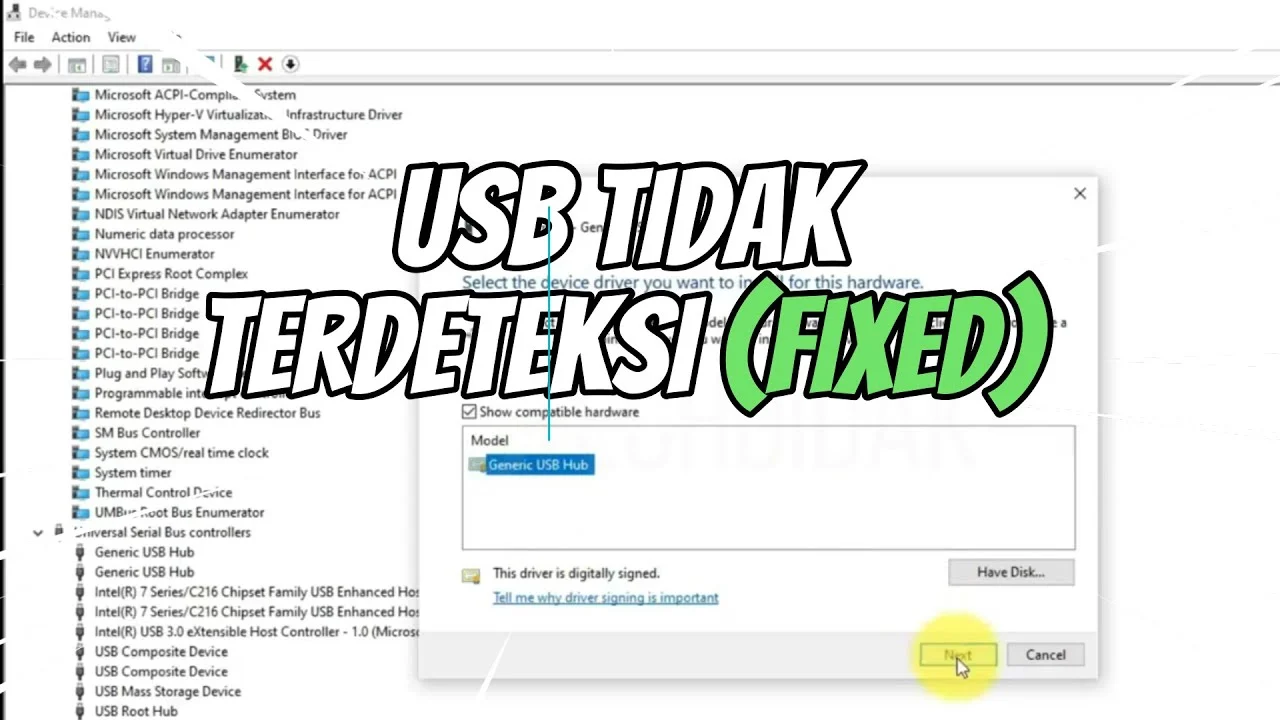
Jika Anda pernah mencoba menghubungkan smartphone ke laptop lewat kabel USB untuk berbagi koneksi internet, namun komputer tetap menolak menampilkan perangkat, Anda tidak sendiri. Fenomena tethering usb tidak terdeteksi kerap muncul di berbagai model ponsel, terutama setelah pembaruan sistem atau perubahan driver. Masalah ini tidak hanya menghambat produktivitas, tapi juga membuat frustrasi karena solusi tampak beragam dan tidak konsisten.
Artikel ini menyelami penyebab utama tethering usb tidak terdeteksi secara mendalam, menyajikan analisis teknis, tabel perbandingan antar sistem operasi, serta langkah‑langkah praktis yang bisa Anda coba hari ini. Kami juga menambahkan tips tambahan yang sering terlewatkan, sehingga Anda tidak perlu lagi menghabiskan waktu menebak‑tebak apa yang salah.
Siapkan kabel USB, akses pengaturan ponsel, dan pastikan laptop Anda dalam keadaan siap. Dengan mengikuti panduan ini, Anda akan mengembalikan fungsi tethering USB ke kondisi normal tanpa harus menginstal software pihak ketiga atau mengubah setting yang rumit.
tethering usb tidak terdeteksi: Penyebab Umum dan Solusi Praktis
Berbagai faktor dapat menyebabkan tethering usb tidak terdeteksi. Berikut ini rangkaian penyebab paling sering ditemui, diurutkan dari yang paling sederhana hingga yang memerlukan penyesuaian teknis:
- Kabel USB rusak atau tidak kompatibel – Kabel data yang hanya mendukung pengisian daya tidak dapat mengirimkan paket jaringan.
- Mode USB pada ponsel belum diatur ke “Tethering” atau “RNDIS” – Secara default, Android biasanya memilih mode “Charging”.
- Driver USB di Windows belum terinstal atau korup – Tanpa driver yang tepat, OS tidak dapat mengenali perangkat sebagai jaringan.
- Pengaturan keamanan atau kebijakan jaringan di perangkat – Beberapa aplikasi keamanan memblokir koneksi tethering secara otomatis.
- Bug pada firmware Android atau update Windows – Pembaruan terbaru kadang menimbulkan konflik driver.
Langkah pertama yang paling mudah adalah memeriksa kabel. Ganti dengan kabel yang memang mendukung transfer data, lalu sambungkan kembali. Jika masih tidak terdeteksi, lanjutkan ke pengecekan pengaturan USB pada ponsel.
tethering usb tidak terdeteksi pada Android 12 & 13
Di Android 12/13, menu “Pengaturan → Koneksi → Hotspot & Penambatan” menyimpan opsi “Tethering USB”. Pastikan Anda mengaktifkannya setelah menghubungkan kabel. Jika opsi tidak muncul, lakukan langkah berikut:
- Buka Developer Options → aktifkan USB debugging. Ini memaksa sistem menampilkan semua profil USB, termasuk RNDIS.
- Di Developer Options, pilih Default USB configuration → ubah menjadi “File Transfer” atau “USB tethering”.
- Restart ponsel setelah perubahan.
Jika setelah semua ini tethering usb tidak terdeteksi, periksa apakah driver RNDIS terinstal di PC. Pada Windows 10/11, driver biasanya otomatis terpasang, namun kadang perlu instalasi manual.
tethering usb tidak terdeteksi pada Windows 10/11
Berikut rangkaian langkah yang dapat Anda lakukan di sisi laptop:
- Masuk ke Device Manager → cari kategori Network adapters. Jika ada entri “Remote NDIS Based Internet Sharing Device” berwarna kuning, klik kanan → Update driver → pilih “Search automatically for updated driver software”.
- Jika tidak ada entri, pilih menu Action → Add legacy hardware dan ikuti wizard untuk menambahkan driver “Microsoft RNDIS”.
- Nonaktifkan sementara antivirus atau firewall yang mungkin memblokir koneksi USB.
- Pastikan Power Management pada adaptor jaringan tidak mematikan perangkat saat tidak aktif (cek di properti adaptor → Tab “Power Management”).
Setelah driver terpasang, cabut dan pasang kembali kabel USB. Windows seharusnya menampilkan koneksi jaringan baru bernama “Ethernet 0” atau “USB Ethernet”.
Analisis Teknis tethering usb tidak terdeteksi
Secara teknis, proses tethering USB melibatkan tiga lapisan utama:
- Lapisan Fisik (Physical Layer) – Kabel USB yang mendukung transfer data (USB 2.0 atau lebih tinggi). Kualitas sinyal dipengaruhi oleh panjang kabel dan kondisi konektor.
- Lapisan Protokol (Protocol Layer) – Android mengubah paket data menjadi protokol RNDIS (Remote Network Driver Interface Specification). PC harus memiliki driver RNDIS untuk menafsirkan paket ini sebagai interface jaringan.
- Lapisan Aplikasi (Application Layer) – Sistem operasi mengalokasikan alamat IP melalui DHCP internal Android, kemudian menyalurkan trafik internet ke PC.
Jika salah satu lapisan gagal, seluruh proses tethering usb tidak terdeteksi akan terhenti. Misalnya, kabel yang hanya mendukung pengisian daya tidak mengirim data pada lapisan fisik, sehingga driver RNDIS di Windows tidak pernah dipanggil. Atau, pembaruan Android mengubah cara RNDIS di‑register, yang membuat driver Windows tidak kompatibel.
Kelebihan & Kekurangan Metode Tethering USB
| Aspek | Kelebihan | Kekurangan |
|---|---|---|
| Kecepatan | Stabil, biasanya 30–100 Mbps tergantung jaringan seluler. | Terbatas pada kecepatan USB (USB 2.0 max ~480 Mbps). |
| Stabilitas | Tidak terpengaruh oleh interferensi Wi‑Fi. | Jika kabel longgar atau rusak, koneksi terputus. |
| Keamanan | Data tidak terpapar ke jaringan nirkabel. | Jika PC terinfeksi malware, ponsel dapat terancam. |
| Kemudahan Penggunaan | Hanya satu kabel, tidak perlu password. | Harus mengaktifkan opsi di ponsel setiap kali. |
Dengan mengetahui kelebihan dan kekurangan ini, Anda dapat menentukan apakah tethering usb tidak terdeteksi sebaiknya diatasi atau diganti dengan alternatif seperti hotspot Wi‑Fi.
Pertanyaan yang Sering Diajukan (FAQ)
- Apakah semua ponsel Android mendukung tethering USB? Kebanyakan perangkat Android 5.0 ke atas memiliki dukungan, tetapi produsen dapat menonaktifkannya pada model tertentu.
- Apakah saya perlu menginstal aplikasi pihak ketiga? Tidak. Sistem operasi sudah menyediakan fitur bawaan; aplikasi hanya diperlukan bila driver Windows tidak tersedia.
- Bagaimana cara mengatasi tethering usb tidak terdeteksi setelah pembaruan Windows? Hapus driver RNDIS lama di Device Manager, kemudian instal ulang driver dari situs resmi Microsoft atau gunakan utilitas “Add legacy hardware”.
- Apakah mode “USB charging only” menyebabkan masalah? Ya, karena hanya mengaktifkan jalur daya, bukan data. Pastikan memilih “File Transfer” atau “USB tethering”.
- Apakah ada hubungan antara tethering usb tidak terdeteksi dan wifi disconnect saat layar mati? Keduanya dapat dipicu oleh kebijakan penghematan daya yang menonaktifkan port USB ketika layar mati.
Jika Anda mengalami masalah yang tidak terpecahkan dengan langkah di atas, pertimbangkan untuk memeriksa log sistem Android (adb logcat) atau menghubungi dukungan teknis produsen ponsel.
Terlepas dari tantangan tethering usb tidak terdeteksi, dengan pendekatan sistematis—memeriksa kabel, mengatur USB di ponsel, memperbarui driver PC, serta menonaktifkan aplikasi keamanan yang agresif—Anda dapat mengembalikan koneksi dalam hitungan menit. Ingat, setiap komponen memiliki peran penting; ketika satu lapisan gagal, solusi lengkap melibatkan perbaikan di semua lapisan.
Semoga panduan ini membantu Anda mengatasi masalah tethering USB dengan cepat dan efisien. Jika ada pertanyaan lebih lanjut, jangan ragu untuk meninggalkan komentar atau mengeksplorasi artikel terkait seperti printer antrian tidak jalan – penyebab & solusi praktis yang memberikan contoh troubleshooting perangkat lain.
Selamat mencoba, dan semoga koneksi internet Anda kembali mengalir lancar melalui kabel USB!