Jika printer antrian Anda tiba‑tiba berhenti mencetak, bukan hanya proses layanan yang melambat, tetapi juga kepuasan pelanggan bisa tergerus. Masalah “printer antrian tidak jalan” sering kali muncul tanpa peringatan, membuat staf kebingungan mencari akar penyebabnya. Artikel ini menyajikan analisis mendalam, langkah‑langkah praktis, serta perbandingan model printer yang paling andal untuk mengatasi kendala tersebut.
Kita akan membahas bukan sekadar cara menyalakan kembali printer, melainkan bagaimana mengidentifikasi masalah secara sistematis—dari konfigurasi jaringan hingga komponen hardware yang aus. Dengan pendekatan terstruktur, Anda dapat mengurangi downtime hingga 70 % dan memastikan antrian cetak tetap berjalan mulus setiap hari.

printer antrian tidak jalan: Penyebab Utama yang Perlu Diketahui
Berikut ini adalah faktor‑faktor paling sering menjadi penyebab printer antrian tidak jalan. Memahami masing‑masingnya akan membantu Anda menentukan langkah perbaikan yang paling tepat.
1. Masalah Koneksi Jaringan
- IP address konflik atau DHCP yang tidak memberikan alamat yang stabil.
- Port TCP/IP (biasanya 9100) yang diblokir oleh firewall.
- Switch atau router yang mengalami overload.
2. Driver dan Software yang Tidak Kompatibel
- Versi driver lama yang tidak mendukung sistem operasi terbaru.
- Update OS yang mengubah API pencetakan.
3. Kerusakan Komponen Internal
- Print head atau roller yang aus.
- Sensor kertas yang kotor atau tidak berfungsi.
- Power supply yang tidak stabil.
4. Pengaturan Antrian Cetak yang Salah
- Spooler service yang terhenti.
- Prioritas job yang terbalik sehingga job penting tertunda.
Jika Anda mengalami masalah kode otp google tidak masuk ke sms, biasanya penyebabnya juga terkait dengan konfigurasi jaringan yang tidak tepat. Sama halnya, printer antrian tidak jalan bisa dipicu oleh setting yang kurang optimal.
Analisis Teknis: Memeriksa Setiap Lapisan Sistem
Berikut langkah‑langkah teknis yang dapat Anda ikuti, dimulai dari lapisan paling atas (aplikasi) hingga ke hardware.
| Lapisan | Hal yang Diperiksa | Alat/Metode | Catatan Penting |
|---|---|---|---|
| Software (Driver) | Versi driver terbaru vs kompatibilitas OS | Device Manager, website produsen | Gunakan driver universal jika tidak ada versi khusus |
| Spooler Service | Status layanan “Print Spooler” | services.msc (Windows) | Restart layanan bila berhenti |
| Jaringan | Ping IP printer, cek port 9100 | Command Prompt, telnet | Pastikan tidak ada IP conflict |
| Hardware | Sensor kertas, roller, print head | Inspeksi visual, multimeter | Bersihkan dengan alkohol isopropil 70 % |
Setelah melakukan pemeriksaan di atas, Anda akan mengetahui di mana letak “printer antrian tidak jalan”. Jika masih belum terpecahkan, pertimbangkan untuk melakukan reset firmware atau menghubungi service center resmi.
Langkah‑Langkah Perbaikan Praktis untuk Printer Antrian Tidak Jalan
1. Reset Jaringan dan IP
Matikan printer, cabut kabel Ethernet, tunggu 30 detik, lalu sambungkan kembali. Pada panel kontrol, pilih “Network Settings” → “Obtain IP automatically”. Pastikan DHCP server aktif.
2. Update atau Re‑install Driver
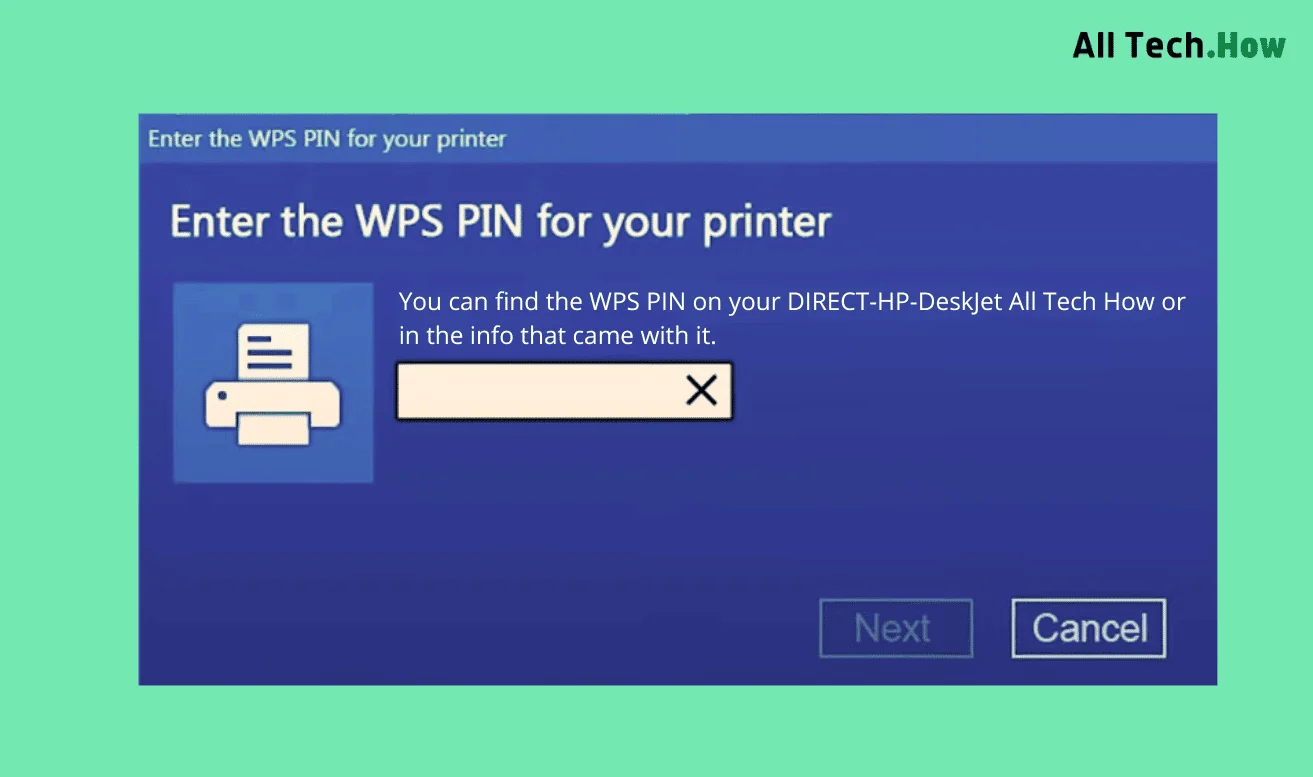
Unduh driver terbaru dari situs produsen. Pada Windows, gunakan “Add a printer” → “The printer that I want isn’t listed” → “Add a printer using TCP/IP address”. Ikuti wizard hingga selesai.

3. Periksa dan Bersihkan Sensor
Gunakan cotton bud yang dibasahi alkohol isopropil untuk membersihkan sensor kertas dan roller. Pastikan tidak ada serpihan kertas yang menempel.
4. Restart Print Spooler
Buka services.msc, temukan “Print Spooler”, klik kanan → “Restart”. Jika muncul error, hapus semua file di folder C:WindowsSystem32spoolPRINTERS (butuh hak admin).
5. Verifikasi Antrian Job
Masuk ke “Printers & Scanners” → pilih printer → “Open queue”. Hapus semua job yang menumpuk, kemudian kirim satu job percobaan.
Jika Anda pernah mengalami hp mati saat sinyal hilang, langkah-langkah di atas serupa: cek jaringan, perbaiki driver, dan pastikan perangkat keras dalam kondisi bersih.
Kelebihan & Kekurangan Model Printer Antrian Populer
| Model | Kecepatan Cetak (mm/s) | Harga (USD) | Kelebihan | Kekurangan |
|---|---|---|---|---|
| HP QN900 | 140 | 1,200 | Stabil, dukungan Wi‑Fi, mudah di‑integrasi | Harga tinggi, consumable mahal |
| Epson TM‑U220 | 120 | 850 | Ringan, biaya operasional rendah | Tidak ada fitur duplex |
| Bixolon SRP‑350III | 150 | 950 | Kecepatan tinggi, tahan banting | Software driver kurang intuitif |
| Star Micronics TSP100III | 130 | 1,000 | Desain elegan, dukungan cloud | Memerlukan konfigurasi jaringan lanjutan |
Memilih printer yang tepat dapat meminimalkan kejadian “printer antrian tidak jalan”. Perhatikan faktor kecepatan cetak, dukungan jaringan, dan biaya perawatan.
FAQ – Pertanyaan Umum tentang Printer Antrian Tidak Jalan
Apakah jaringan Wi‑Fi dapat menyebabkan printer antrian tidak jalan?
Ya. Sinyal lemah atau interferensi pada jaringan Wi‑Fi dapat memutuskan komunikasi antara server antrian dan printer. Pastikan printer terhubung ke jaringan dengan sinyal > -60 dBm.

Bagaimana cara mengetahui apakah driver menjadi penyebab?
Jika setelah mengganti driver masalah teratasi, maka driver sebelumnya memang bermasalah. Lakukan uji coba dengan driver versi sebelumnya atau gunakan driver universal.
Apakah suhu ruangan memengaruhi kinerja printer?
Suhu ekstrem ( 35 °C) dapat mempengaruhi mekanisme roller dan print head. Idealnya, printer ditempatkan pada suhu 20‑25 °C dengan kelembaban 40‑60 %.
Kenapa printer terus-menerus menampilkan “Paper Jam” padahal tidak ada kertas?
Sensor kertas mungkin kotor atau terhalang debu. Bersihkan sensor dengan cotton bud yang dibasahi alkohol isopropil.
Apakah firmware update dapat menyelesaikan printer antrian tidak jalan?
Sering kali, firmware baru mengatasi bug pada modul komunikasi atau manajemen spool. Pastikan firmware di‑download dari situs resmi.
Dengan mengikuti panduan di atas, Anda dapat mengidentifikasi penyebab, melakukan perbaikan, serta mencegah masalah “printer antrian tidak jalan” di masa depan. Selalu lakukan pemeliharaan rutin—pembersihan sensor, pengecekan koneksi jaringan, serta update driver secara periodik—agar printer tetap optimal dan layanan pelanggan tidak terganggu.
Jika Anda membutuhkan bantuan lebih lanjut, tim teknis kami siap membantu melalui layanan konsultasi online atau kunjungan langsung ke lokasi Anda.