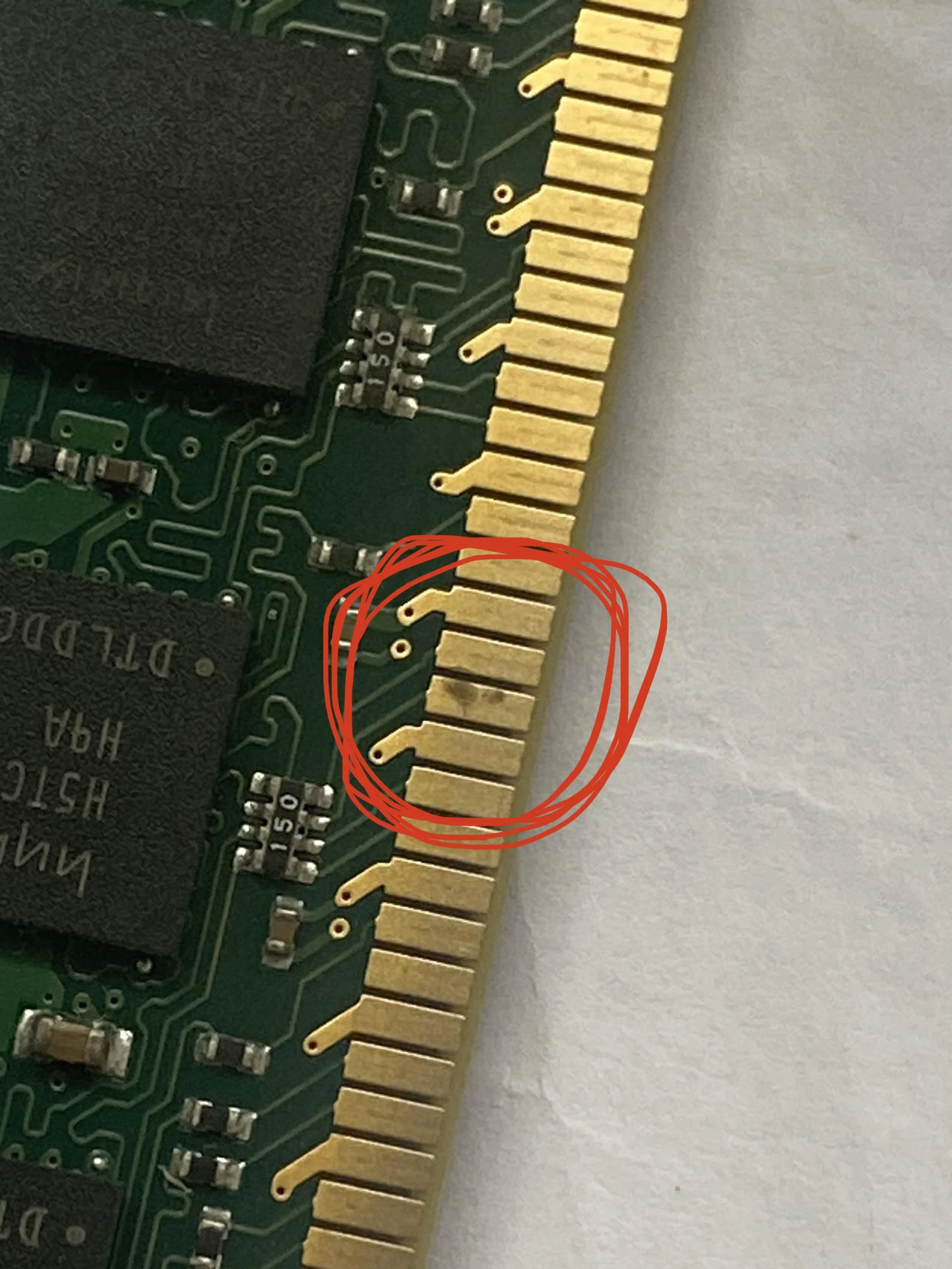
Anda menyalakan komputer, tidak ada aplikasi berat yang berjalan, namun Task Manager menunjukkan RAM terpakai hampir penuh. Situasi ini memang bikin frustrasi, terutama bagi yang mengandalkan performa stabil untuk kerja atau gaming. Pada artikel ini, kami mengupas tuntas kenapa ram terpakai besar padahal idle bisa terjadi, apa penyebab teknisnya, dan langkah-langkah praktis yang dapat Anda terapkan.
Berbeda dengan masalah umum seperti “RAM penuh karena banyak program”, kasus ram terpakai besar padahal idle sering kali berakar pada proses latar belakang, konfigurasi sistem, atau bahkan bug perangkat lunak. Dengan memahami akar masalah, Anda tidak hanya “menutup‑tutup” aplikasi, melainkan memperbaiki fondasi sistem sehingga RAM kembali bekerja optimal.

ram terpakai besar padahal idle: Apa yang sebenarnya terjadi?
Pertama‑tama, mari kita definisikan kondisi ini secara teknis. “Idle” berarti tidak ada interaksi aktif pengguna dan tidak ada proses yang secara eksplisit dibuka. Namun, sistem operasi Windows (atau Linux/macOS) tetap menjalankan layanan, driver, dan task yang diperlukan untuk menjaga keamanan, konektivitas, serta fungsi dasar. Ketika ram terpakai besar padahal idle terjadi, biasanya ada satu atau lebih komponen yang “menyerap” memori secara tidak proporsional.
ram terpakai besar padahal idle: Penyebab utama
- Layanan Windows – Service seperti Superfetch (SysMain), Windows Search, atau Windows Defender dapat mengalokasikan RAM untuk cache atau pemindaian real‑time.
- Driver yang tidak kompatibel – Driver grafis atau jaringan yang usang sering menimbulkan memory leak, yakni kebocoran memori yang terus bertambah walau tidak ada aktivitas.
- Aplikasi latar belakang – Software seperti aplikasi cloud (OneDrive, Dropbox), atau program anti‑virus pihak ketiga dapat terus berjalan di background.
- Update yang gagal – Patch sistem yang belum terpasang atau terhenti di tengah proses dapat meninggalkan proses “zombie” yang mengonsumsi RAM.
- Pengaturan virtual memory – Jika file paging terlalu kecil atau terlalu besar, Windows akan berusaha menyeimbangkan penggunaan RAM secara agresif.
Analisis teknis: Menggunakan Task Manager dan Resource Monitor
Untuk mengidentifikasi penyebab ram terpakai besar padahal idle, Anda perlu menelusuri proses yang aktif. Berikut langkah singkatnya:
- Buka Task Manager (Ctrl + Shift + Esc) dan pilih tab “Processes”. Urutkan kolom “Memory” secara menurun.
- Catat proses dengan penggunaan RAM tinggi. Jika Anda menemukan proses yang tidak dikenal, lakukan pencarian cepat atau cek Task Manager Tidak Bisa Dibuka oleh Admin: Penyebab & Solusi untuk panduan lanjutan.
- Beralih ke “Performance” → “Memory” → “Open Resource Monitor”. Di sini, Anda dapat melihat “Hard Faults” yang menandakan terlalu sering menukar data ke disk.
- Jika ada proses dengan “Memory (Private Working Set)” tinggi namun “CPU” rendah, itu indikasi memory leak.
Setelah mengidentifikasi proses mencurigakan, langkah selanjutnya adalah memperbarui driver, menonaktifkan layanan yang tidak perlu, atau bahkan menghapus aplikasi yang mengganggu.
Perbandingan RAM Usage: Default Windows vs. Sistem yang Dioptimasi
| Skema | RAM Terpakai (Idle) | Langkah Optimasi | RAM Terpakai (Setelah Optimasi) |
|---|---|---|---|
| Windows 10 Fresh Install | ≈ 2.5 GB (8 GB RAM) | Matikan Superfetch, non‑aktifkan layanan cloud | ≈ 1.8 GB |
| Windows 10 + Antivirus Pihak Ketiga | ≈ 3.8 GB | Ganti ke Windows Defender, update driver | ≈ 2.2 GB |
| Windows 11 dengan banyak aplikasi startup | ≈ 4.6 GB | Gunakan msconfig untuk menonaktifkan startup, perbaiki memory leak driver | ≈ 2.7 GB |
Tabel di atas menunjukkan betapa signifikan penurunan penggunaan RAM setelah mengatasi penyebab ram terpakai besar padahal idle. Bahkan pada sistem yang sudah “bersih”, mengoptimasi layanan Windows dapat menghemat ratusan megabyte RAM.
Kelebihan & Kekurangan Solusi Optimasi
- Kelebihan
- Meningkatkan responsivitas secara nyata, terutama pada PC dengan RAM terbatas.
- Meminimalkan beban pada SSD/HDD, memperpanjang umur perangkat penyimpanan.
- Menurunkan suhu CPU/GPU karena beban kerja berkurang.
- Kekurangan
- Menonaktifkan layanan tertentu (misalnya Windows Search) dapat mengurangi fungsi pencarian cepat.
- Jika driver tidak diperbarui dengan benar, sistem dapat menjadi tidak stabil.
- Beberapa aplikasi pihak ketiga mungkin tidak berfungsi optimal setelah layanan mereka dimatikan.
Langkah Praktis Mengatasi ram terpakai besar padahal idle
Berikut rangkaian tindakan yang dapat Anda lakukan satu per satu. Pastikan melakukan backup atau titik pemulihan (System Restore) sebelum mengubah pengaturan kritis.
1. Periksa dan Non‑aktifkan Layanan Tidak Perlu
Tekan Win + R, ketik services.msc, lalu cari layanan seperti “SysMain” (Superfetch), “Windows Search”, atau “Print Spooler” jika Anda jarang mencetak. Klik kanan → “Properties” → “Startup type” → “Disabled”. Restart PC untuk menerapkan.

2. Update Driver Secara Menyeluruh
Gunakan printer tidak menarik kertas hanya bunyi – Panduan Praktis & Analisis Teknis sebagai contoh cara mengecek driver. Unduh driver terbaru dari situs resmi produsen (NVIDIA, AMD, Intel). Install dan reboot.
3. Optimalkan Virtual Memory
Masuk ke “System Properties” → “Advanced” → “Performance Settings” → “Advanced” → “Virtual memory”. Pilih “Custom size” dengan nilai “Initial size” = RAM (misal 8 GB) dan “Maximum size” = 1.5 × RAM (misal 12 GB). Klik “Set” dan “OK”.
4. Gunakan Software Pembersih RAM
Beberapa program ringan seperti “RAMMap” atau “CleanMem” dapat membantu membersihkan cache yang tidak terpakai. Namun, gunakan dengan hati‑hati dan pastikan sumbernya terpercaya.
5. Matikan Aplikasi Startup yang Tidak Diperlukan
Buka Task Manager → tab “Startup”. Non‑aktifkan aplikasi yang tidak diperlukan saat boot, misalnya “OneDrive”, “Spotify”, atau “Adobe Creative Cloud”.
Pertanyaan Umum (FAQ) tentang ram terpakai besar padahal idle
Apakah penggunaan RAM tinggi selalu berarti ada virus?
Tidak selalu. Memori yang tinggi dapat disebabkan oleh layanan sistem atau driver yang “leak”. Namun, selalu lakukan scan dengan antivirus terpercaya untuk menyingkirkan kemungkinan malware.
Bagaimana cara mengetahui apakah RAM saya “leak”?
Jika setelah beberapa jam komputer dalam keadaan idle, RAM usage terus bertambah tanpa turun, itu indikasi memory leak. Restart dapat mengembalikan nilai ke normal, menandakan proses tidak membebaskan memori.

Apakah menambah RAM fisik mengatasi semua masalah?
Menambah RAM memang meningkatkan headroom, namun tidak memperbaiki akar masalah. Jika ram terpakai besar padahal idle disebabkan oleh bug, penambahan RAM hanya menunda gejala.
Apakah Windows 11 lebih rentan mengalami RAM tinggi saat idle?
Windows 11 memiliki lebih banyak layanan background dibandingkan Windows 10, sehingga potensi penggunaan RAM lebih tinggi. Namun, dengan optimasi yang tepat, perbedaan dapat diminimalkan.
Apakah ada tool bawaan untuk memonitor RAM secara real‑time?
Ya, “Resource Monitor” dan “Performance Monitor” sudah terintegrasi di Windows. Anda dapat menambah “Data Collector Set” untuk melacak penggunaan RAM selama periode tertentu.
Setelah mengikuti langkah‑langkah di atas, Anda seharusnya melihat penurunan signifikan pada penggunaan RAM ketika PC berada dalam kondisi idle. Ingat, kunci utama adalah memantau secara rutin, memperbarui driver, dan menyesuaikan layanan sistem sesuai kebutuhan Anda.
Jika Anda masih mengalami kesulitan, jangan ragu untuk menghubungi komunitas atau forum teknis. Kadang‑kadang masalah yang tampak rumit ternyata hanya konfigurasi kecil yang terlewat.
Semoga artikel ini membantu Anda mengatasi ram terpakai besar padahal idle dan membuat PC kembali bekerja cepat, stabil, serta siap mendukung segala aktivitas digital Anda.