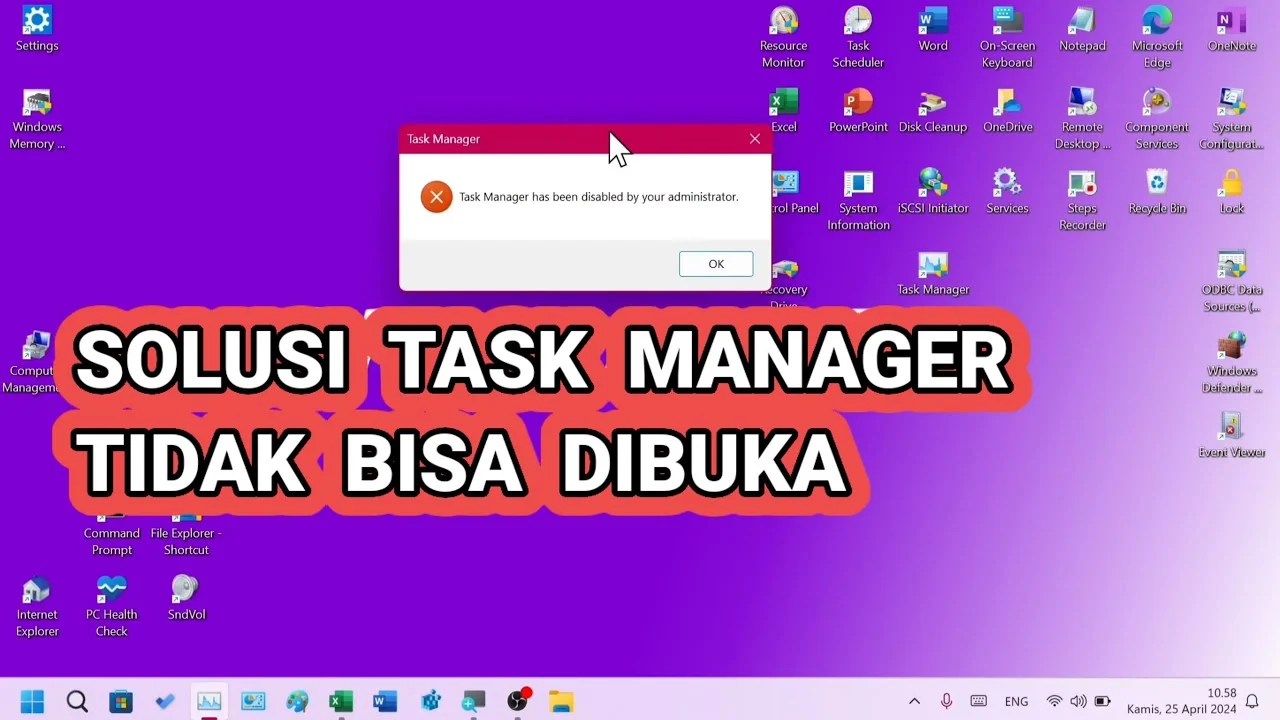
Anda seorang admin yang tiba‑tiba mendapati task manager tidak bisa dibuka oleh admin saat hendak mengawasi proses atau mematikan aplikasi yang tidak responsif. Situasi ini bukan hanya mengganggu produktivitas, tapi juga dapat menimbulkan keraguan tentang stabilitas sistem operasi yang Anda kelola. Pada artikel ini, kita akan menelusuri akar penyebab, menguji skenario teknis, serta menyajikan langkah‑langkah pemulihan yang terbukti efektif.
Berbeda dengan masalah umum seperti aplikasi yang “tidak kompatibel dengan perangkat anda padahal android terbaru”, task manager tidak bisa dibuka oleh admin biasanya berhubungan dengan konfigurasi sistem, kebijakan keamanan, atau kerusakan file inti Windows. Memahami perbedaan ini penting agar solusi yang diterapkan tepat sasaran dan tidak menimbulkan efek samping yang tidak diinginkan.

task manager tidak bisa dibuka oleh admin: Analisis Penyebab Utama
Berikut adalah beberapa penyebab paling umum yang dapat membuat task manager tidak bisa dibuka oleh admin pada Windows 10/11:
- Group Policy yang membatasi akses: Kebijakan “Hide Task Manager” diaktifkan melalui
gpedit.msc. - Registry korup: Nilai
HKCUSoftwareMicrosoftWindowsCurrentVersionPoliciesSystemDisableTaskMgrdi‑set ke 1. - File sistem rusak: File
Taskmgr.exeatautaskmgr.exe.muimengalami kerusakan. - Software keamanan yang memblokir: Antivirus atau endpoint protection menandai task manager sebagai potensi ancaman.
- Masalah akun pengguna: Profil admin yang rusak atau hak istimewa tidak lengkap.
Untuk mengidentifikasi penyebab yang tepat, lakukan analisis teknis yang terstruktur. Berikut tabel perbandingan singkat antara penyebab paling sering dan cara deteksi awalnya:
| Penyebab | Gejala | Deteksi Cepat |
|---|---|---|
| Group Policy “Hide Task Manager” | Ctrl+Shift+Esc tidak merespon | Jalankan gpedit.msc → User Config → Administrative Templates → System → Ctrl+Alt+Del Options |
| Registry DisableTaskMgr=1 | Pesan “Task Manager has been disabled by your administrator” | Periksa regedit pada jalur yang disebutkan |
File Taskmgr.exe korup | Kesalahan “Windows cannot find ‘Taskmgr.exe’” | Gunakan sfc /scannow atau DISM |
| Antivirus blokir | Pop‑up keamanan saat membuka Task Manager | Cek log antivirus atau whitelist aplikasi |
| Profil admin rusak | Hanya akun admin tertentu yang terpengaruh | Buat akun admin baru, uji kembali |
Langkah Mengatasi task manager tidak bisa dibuka oleh admin
Setelah mengidentifikasi penyebab, berikut urutan tindakan yang dapat Anda ikuti. Pastikan setiap langkah dijalankan dengan hak administrator.

- Periksa Group Policy: Buka
gpedit.msc, navigasi ke User Configuration → Administrative Templates → System → Ctrl+Alt+Del Options. Pastikan “Remove Task Manager” dalam keadaan Not Configured atau Disabled. - Reset Registry: Jalankan
regeditdan hapus atau set nilaiDisableTaskMgrmenjadi 0 padaHKCUSoftwareMicrosoftWindowsCurrentVersionPoliciesSystem. Jika kunci tidak ada, buat baru dengan nilai DWORD 0. - Perbaiki file sistem:
- Buka Command Prompt (admin) dan jalankan
sfc /scannow. - Jika sfc menemukan error yang tidak dapat diperbaiki, lanjutkan dengan
DISM /Online /Cleanup-Image /RestoreHealthlalu ulangi sfc.
- Buka Command Prompt (admin) dan jalankan
- Nonaktifkan sementara antivirus: Matikan proteksi real‑time dan coba buka Task Manager kembali. Jika berhasil, tambahkan
Taskmgr.exeke daftar pengecualian. - Buat profil admin baru: Buka
Settings → Accounts → Family & other users, tambahkan akun admin baru, masuk, dan periksa apakah Task Manager dapat dibuka. Jika ya, migrasi data ke akun baru. - Gunakan alternatif: Jika semua langkah di atas gagal, gunakan
Process Explorerdari Sysinternals sebagai pengganti sementara.
Tip tambahan: Jika Anda pernah menginstal program yang mengubah system hooks atau menambahkan overlay (misalnya software game recorder), coba nonaktifkan sementara karena mereka juga dapat menolak akses ke Task Manager.
Analisis Teknis: Mengapa Kebijakan Keamanan Menyebabkan “Tidak Bisa Dibuka”?
Windows mengandalkan Security Identifier (SID) untuk memetakan hak akses. Ketika Group Policy atau nilai Registry mengaktifkan “disable task manager”, kernel menolak panggilan API CreateProcess untuk Taskmgr.exe. Hal ini tidak menghasilkan error standar, melainkan “silent fail”, sehingga pengguna admin merasa aplikasi “tidak responsif”.
Berikut diagram alur singkat yang menjelaskan prosesnya:
- Pengguna menekan Ctrl+Shift+Esc → Sistem memanggil
Taskmgr.exe. - Kernel memeriksa
SeDebugPrivilegedan kebijakanDisableTaskMgr. - Jika nilai = 1, kernel mengembalikan kode kesalahan
ERROR_ACCESS_DENIEDtanpa menampilkan dialog. - Jika nilai = 0, proses diluncurkan dan UI muncul.
Dengan memahami alur ini, admin dapat memanfaatkan alat seperti Process Monitor untuk melihat event “Access Denied” secara real‑time, sehingga mempermudah debugging.
Kelebihan & Kekurangan Metode Pemulihan
| Metode | Kelebihan | Kekurangan |
|---|---|---|
| Group Policy Reset | Solusi cepat, tidak merusak file sistem. | Hanya berlaku bila kebijakan memang di‑set. |
| Registry Edit | Mengembalikan kontrol penuh tanpa reboot. | Risiko jika nilai salah di‑ubah. |
| SFC / DISM | Memperbaiki file sistem korup secara otomatis. | Waktu proses lama pada PC lama. |
| Profil Admin Baru | Menjamin lingkungan bersih dari konfigurasi lama. | Perlu migrasi data & pengaturan. |
FAQ – Pertanyaan yang Sering Diajukan
- Apakah task manager tidak bisa dibuka oleh admin berarti Windows sudah terinfeksi malware? Tidak selalu. Kebijakan keamanan atau kerusakan file sistem sering menjadi penyebab utama, namun malware memang dapat memanipulasi registry untuk menonaktifkan Task Manager.
- Bisakah saya menggunakan command line untuk membuka Task Manager? Ya, ketik
taskmgrdi Command Prompt dengan hak admin. Jika masih tidak muncul, berarti penyebabnya berada di level kebijakan atau file korup. - Apakah memperbarui Windows dapat memperbaiki masalah ini? Update besar kadang memperbaiki file yang rusak, namun tidak mengubah kebijakan yang secara sengaja dimatikan. Pastikan melakukan langkah diagnostik dulu.
- Bagaimana cara memastikan antivirus tidak memblokir Task Manager? Masuk ke pengaturan antivirus, cari “exclusions” atau “whitelist”, lalu tambahkan
C:WindowsSystem32taskmgr.exe. Jika masih terblokir, coba nonaktifkan proteksi sementara. - Ada alternatif selain Task Manager untuk memantau proses? Process Explorer dari Sysinternals memberikan detail lebih lengkap dan tidak terpengaruh oleh kebijakan Windows standar.
Dengan rangkaian langkah di atas, Anda tidak hanya memperbaiki masalah task manager tidak bisa dibuka oleh admin, tetapi juga menambah pengetahuan tentang cara kerja keamanan Windows. Selalu ingat untuk mencatat perubahan yang Anda lakukan, terutama pada registry, agar dapat dipulihkan bila terjadi efek samping.
Jika Anda pernah mengalami masalah lain seperti aplikasi tidak kompatibel dengan perangkat atau lupa email namun ingat password, prinsip troubleshooting yang sama—identifikasi, verifikasi, dan eksekusi solusi terukur—akan membantu Anda menyelesaikannya dengan cepat.