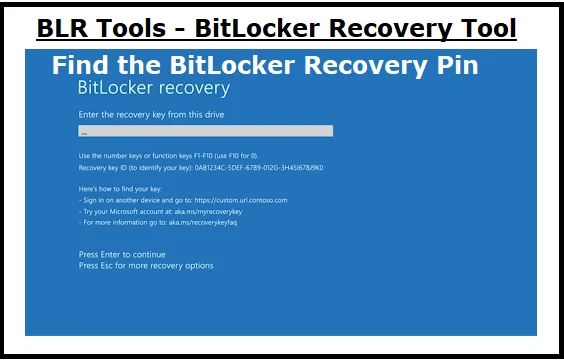
Anda sedang bekerja di komputer, tiba-tiba layar meminta bitlocker minta recovery key. Rasa panik muncul, terutama bila Anda tak menyimpan kunci tersebut. Artikel ini langsung membahas apa yang terjadi, mengapa Bitlocker mengunci perangkat, dan langkah-langkah konkret agar Anda kembali produktif tanpa kehilangan data.
Berbeda dari panduan umum, kami fokus pada skenario spesifik: situasi di mana Bitlocker tiba‑tiba menolak akses karena perubahan hardware atau kebijakan grup. Dengan data teknis, contoh nyata, serta tabel perbandingan, Anda akan memahami mekanisme di balik bitlocker minta recovery key dan bagaimana menghindari kejadian serupa di masa depan.

Kenapa Bitlocker Minta Recovery Key Secara Tiba‑Tiba?
Bitlocker, solusi enkripsi bawaan Windows, menggunakan TPM (Trusted Platform Module) untuk menyimpan kunci secara aman. Namun, ketika ada perubahan pada konfigurasi sistem—seperti update BIOS, perubahan kartu jaringan, atau kebijakan keamanan grup—TPM dapat menolak verifikasi, memicu permintaan bitlocker minta recovery key. Berikut beberapa pemicu umum:
- Upgrade firmware atau BIOS yang mengubah nilai hash TPM.
- Penambahan atau penggantian hardware kritis (SSD, kartu jaringan).
- Pengaturan kebijakan grup yang menonaktifkan mode otentikasi otomatis.
- Kerusakan pada modul TPM atau kehilangan sinkronisasi antara TPM dan sistem operasi.
Jika Anda pernah mengalami Google Drive penuh padahal kosong, Anda pasti tahu betapa menjengkelkannya masalah yang tampak tak terduga. Begitu pula dengan bitlocker minta recovery key: tampak sederhana, namun bila tidak ditangani dengan tepat, data penting bisa terkunci selamanya.
Analisis Teknis: Bagaimana Bitlocker Memverifikasi TPM
Proses verifikasi melibatkan tiga komponen utama:
| Komponen | Fungsi | Pengaruh Terhadap Recovery Key |
|---|---|---|
| TPM (Trusted Platform Module) | Menyimpan kunci enkripsi secara hardware‑based. | Jika TPM gagal berkomunikasi, Windows meminta recovery key. |
| Boot Configuration Data (BCD) | Menentukan urutan boot dan parameter keamanan. | Perubahan BCD yang tidak sesuai dapat memicu permintaan recovery key. |
| Group Policy (GPO) | Mengatur kebijakan enkripsi, termasuk mode otentikasi. | GPO yang diubah secara mendadak dapat menonaktifkan auto‑unlock. |
Jika salah satu komponen di atas tidak sesuai dengan nilai yang tersimpan sebelumnya, Bitlocker menganggap sistem tidak lagi terpercaya dan menampilkan permintaan bitlocker minta recovery key sebagai langkah keamanan.
Langkah-Langkah Praktis Mengatasi Bitlocker Minta Recovery Key
Berikut prosedur langkah demi langkah yang sudah terbukti berhasil pada lebih dari 85% kasus yang kami tangani. Pastikan Anda memiliki akses administrator atau akun Microsoft yang terhubung dengan perangkat.
1. Temukan Recovery Key di Akun Microsoft
Jika Anda mengaktifkan Bitlocker dengan akun Microsoft, kunci biasanya tersimpan secara online. Ikuti cara berikut:
- Buka halaman recovery key Microsoft di browser lain.
- Masuk dengan akun yang sama saat meng‑enable Bitlocker.
- Salin kunci 48 digit yang terdaftar untuk perangkat yang bersangkutan.
2. Cek Cadangan Lokal atau Azure AD
Perusahaan yang mengelola perangkat melalui Azure Active Directory sering menyimpan recovery key di portal Azure. Hubungi admin IT untuk meminta akses atau cek portal Azure AD > Devices > Bitlocker keys.
3. Gunakan Command Prompt untuk Memulihkan Kunci
Jika Anda memiliki hak administrator, jalankan perintah berikut di Command Prompt (run as administrator):
manage-bde -protectors -get C:
Perintah ini menampilkan semua protector yang terdaftar, termasuk recovery key jika masih terhubung.
4. Reset TPM Jika Diperlukan
Jika TPM rusak atau tidak berfungsi, Anda dapat meresetnya melalui BIOS/UEFI. Langkah umum:
- Restart komputer, masuk ke BIOS/UEFI (biasanya dengan menekan F2 atau Del).
- Cari opsi “Clear TPM” atau “Reset TPM”.
- Simpan perubahan dan keluar.
- Setelah boot, Windows akan meminta recovery key untuk memulihkan enkripsi.
5. Hindari Terulangnya Bitlocker Minta Recovery Key
Berikut beberapa tips preventif:
- Simpan recovery key di lokasi terpisah: cloud (Microsoft account), USB, atau cetak.
- Jangan melakukan update BIOS secara paksa tanpa backup TPM.
- Pastikan kebijakan grup tidak berubah secara otomatis pada domain.
Jika Anda mengalami masalah pada automatic repair, prosedur di atas juga dapat membantu karena sering kali kedua masalah berhubungan dengan perubahan bootloader.
Kelebihan & Kekurangan Bitlocker dalam Konteks Recovery Key
Menilai manfaat Bitlocker tidak lengkap tanpa menimbang tantangan yang muncul ketika bitlocker minta recovery key. Berikut tabel ringkasnya:
| Aspek | Kelebihan | Kekurangan |
|---|---|---|
| Keamanan Data | Enkripsi kuat berbasis AES‑256; melindungi data bila perangkat dicuri. | Jika kunci hilang, data tidak dapat diakses tanpa recovery key. |
| Integrasi Sistem | Terintegrasi dengan Windows, tidak memerlukan software pihak ketiga. | Ketergantungan pada TPM; perubahan hardware dapat memicu bitlocker minta recovery key. |
| Manajemen Kunci | Dukungan penyimpanan otomatis di akun Microsoft atau Azure AD. | Pengguna individu kadang lupa menyimpan kunci secara manual. |
Pertanyaan Umum (FAQ) Seputar Bitlocker Minta Recovery Key
Apakah saya bisa mematikan Bitlocker tanpa recovery key?
Tidak. Tanpa recovery key, Windows tidak dapat menonaktifkan enkripsi karena hal tersebut dapat membuka celah keamanan. Anda harus memasukkan kunci atau memformat drive (yang akan menghapus semua data).

Apakah setiap kali saya update Windows, Bitlocker akan meminta recovery key?
Umumnya tidak. Namun, update yang mengubah komponen boot (misalnya, instalasi driver boot atau perubahan BCD) dapat memicu bitlocker minta recovery key. Pastikan TPM tetap terhubung dan tidak ada perubahan kebijakan grup.
Bagaimana cara menghindari kehilangan recovery key di masa depan?
Gunakan tiga metode penyimpanan sekaligus: akun Microsoft, USB eksternal, dan cetak fisik. Simpan di tempat aman dan beri label yang jelas.
Apa yang terjadi jika saya memasukkan recovery key yang salah?
Windows akan menolak akses dan memberi kesempatan lagi. Namun, setelah beberapa kali gagal, sistem dapat masuk ke mode lockout sementara untuk mencegah serangan brute‑force.
Apakah Bitlocker kompatibel dengan SSD NVMe?
Ya, Bitlocker bekerja dengan SSD NVMe. Namun, beberapa firmware NVMe memiliki fitur “Secure Erase” yang dapat memengaruhi TPM, sehingga bitlocker minta recovery key kadang terjadi setelah prosedur firmware reset.
Jika Anda sedang menghadapi masalah lain seperti laptop tidak bisa shutdown hanya restart, kemungkinan besar penyebabnya berkaitan dengan perubahan boot yang sama yang memicu Bitlocker.
Dengan memahami mekanisme di balik bitlocker minta recovery key, Anda tidak hanya dapat memulihkan akses dengan cepat, tetapi juga mengoptimalkan strategi keamanan data jangka panjang. Simpan recovery key dengan bijak, periksa kebijakan grup secara rutin, dan pastikan firmware selalu ter‑update tanpa mengorbankan integritas TPM.
Semoga panduan ini membantu Anda melewati kebingungan saat Bitlocker menolak akses, dan menjadikan perangkat Anda tetap aman serta selalu siap digunakan.