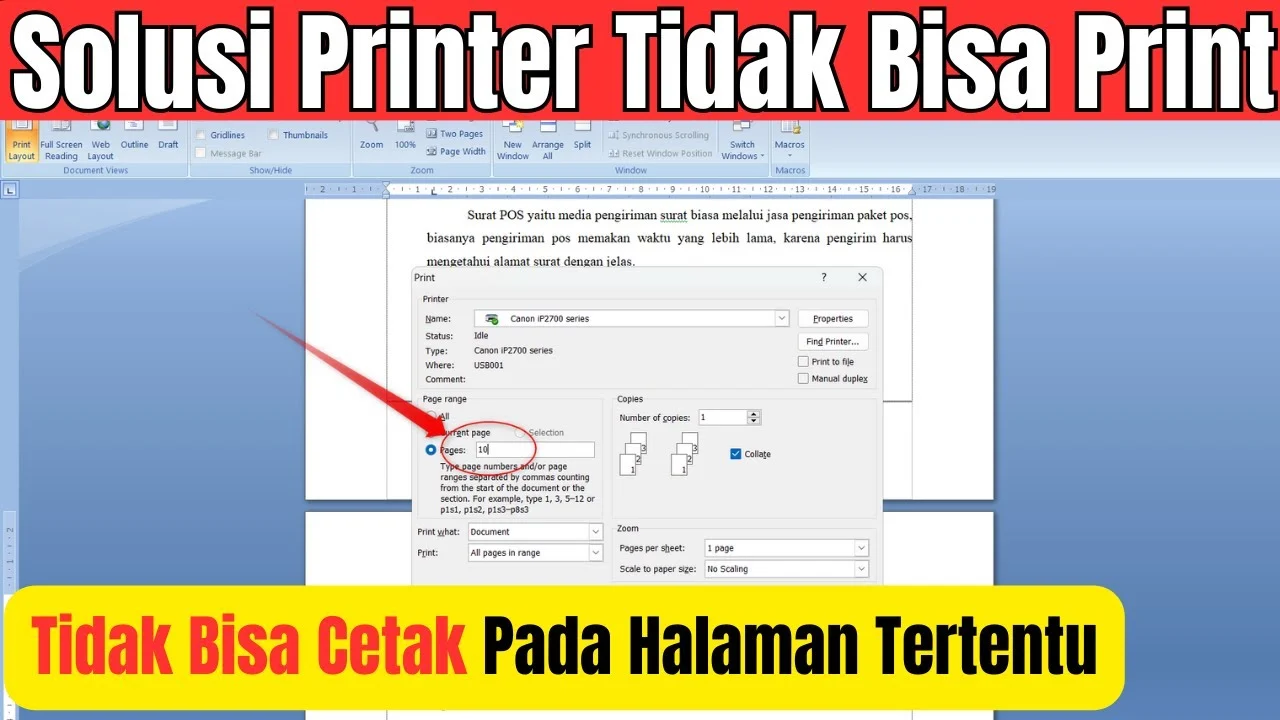
Masalah print keluar kosong adalah salah satu keluhan paling umum di kalangan pengguna printer, baik di kantor kecil maupun di rumah. Ketika Anda mengirim perintah cetak, namun kertas yang keluar tetap bersih, rasa frustrasi pasti muncul. Penyebabnya bukan sekadar “printer rusak”, melainkan rangkaian faktor teknis yang sering terlewatkan.
Dalam artikel ini, kita akan menelusuri secara mendalam penyebab utama print keluar kosong, mengupas analisis teknis yang melibatkan driver, spooler, dan firmware, serta menyajikan solusi yang sudah terbukti efektif. Tidak hanya itu, kami juga akan memberikan perbandingan singkat antar tipe printer, menilai kelebihan‑kekurangan tiap langkah perbaikan, dan menjawab pertanyaan paling sering diajukan oleh pengguna.
Jika Anda pernah mengalami situasi di mana dokumen penting tidak muncul pada hasil cetak, tetaplah bersama kami. Penjelasan berikut dirancang agar mudah dipahami, namun tetap mengandung data teknis yang dapat membantu Anda menemukan akar permasalahan dengan cepat.
print keluar kosong: Penyebab Utama dan Solusi Efektif
Berbagai faktor dapat menyebabkan print keluar kosong. Berikut ini adalah empat kategori utama yang paling sering menjadi penyebabnya:
- Driver atau software yang tidak kompatibel – Versi driver yang usang atau tidak cocok dengan sistem operasi dapat mengirimkan data yang tidak terbaca oleh printer.
- Spooler Windows yang macet – Layanan spooler bertugas menampung data cetak sebelum dikirim ke printer. Jika spooler berhenti, data tidak pernah sampai ke perangkat.
- Masalah pada cartridge atau head printer – Tinta yang habis, head yang tersumbat, atau cartridge yang tidak terdeteksi akan menghasilkan halaman kosong.
- Firmware atau firmware yang korup – Pembaruan firmware yang gagal atau firmware yang tidak sesuai dapat memblokir aliran data cetak.
print keluar kosong pada driver Windows: Langkah Verifikasi
Langkah pertama yang harus Anda lakukan ketika menghadapi print keluar kosong adalah memeriksa driver Windows. Berikut prosedur singkat namun komprehensif:
- Buka Device Manager dan temukan printer Anda di bagian “Printers”.
- Klik kanan, pilih “Update driver”, lalu pilih “Search automatically for updated driver software”.
- Jika tidak ada pembaruan, pilih “Uninstall device”, restart komputer, dan biarkan Windows menginstal driver bawaan kembali.
- Setelah driver terpasang, lakukan tes cetak menggunakan file
.txtsederhana untuk memastikan data dapat ditransfer.
Jika setelah memperbarui driver masalah print keluar kosong masih muncul, langkah selanjutnya adalah memeriksa layanan spooler.

Analisis Teknis: Peran Spooler dan Firmware
Spooler berfungsi sebagai perantara antara aplikasi dan printer. Pada sistem Windows, layanan ini berjalan di latar belakang dan menyimpan file .spl sebelum dikirim ke printer. Jika spooler mengalami error (misalnya “Print Spooler Service stopped unexpectedly”), maka data tidak pernah mencapai printer, mengakibatkan print keluar kosong. Berikut cara memeriksa dan memperbaikinya:
- Tekan Win + R, ketik
services.msc, cari “Print Spooler”. Pastikan statusnya “Running”. - Jika tidak, klik kanan → “Start”. Jika gagal, pilih “Restart”.
- Untuk membersihkan antrian yang macet, hapus semua file di folder
C:WindowsSystem32spoolPRINTERS(butuh hak admin).
Selain itu, firmware printer berperan dalam menginterpretasikan data yang diterima. Firmware yang usang atau korup dapat menolak data yang valid, yang pada gilirannya memunculkan print keluar kosong. Selalu pastikan firmware terbaru terpasang, dan jika ada keraguan, lakukan pembaruan firmware dengan prosedur resmi dari produsen.
Perbandingan Tipe Printer: Mana yang Paling Rentan?
| Tipe Printer | Kemungkinan print keluar kosong | Penyebab Umum | Solusi Prioritas |
|---|---|---|---|
| Inkjet | Sedang | Head tersumbat, cartridge kosong | Pembersihan head, ganti cartridge |
| Laser | Tinggi | Driver tidak kompatibel, toner habis | Update driver, periksa toner |
| Thermal | Rendah | Roller kotor, firmware lama | Bersihkan roller, update firmware |
Dari tabel di atas, printer laser tampak paling rawan mengalami print keluar kosong karena ketergantungan tinggi pada driver dan toner. Inkjet biasanya menampilkan masalah pada head, sementara thermal cenderung terpengaruh oleh kondisi mekanik.
Kelebihan & Kekurangan Solusi Praktis
Kelebihan
- Update driver secara rutin – Memastikan kompatibilitas dengan update OS terbaru.
- Pembersihan spooler – Menghilangkan antrian yang macet tanpa harus reinstall sistem.
- Firmware resmi – Mengurangi risiko bug yang menyebabkan print keluar kosong.
Kekurangan
- Memerlukan akses admin pada komputer, yang tidak selalu tersedia di lingkungan kantor.
- Pembaruan firmware kadang memerlukan prosedur khusus, termasuk pencadangan konfigurasi.
- Jika masalah berasal dari hardware (misalnya cartridge rusak), solusi software tidak akan menyelesaikan print keluar kosong.
Pertanyaan Umum (FAQ)
- Apakah print keluar kosong selalu disebabkan oleh driver? Tidak. Meskipun driver adalah penyebab paling umum, spooler, cartridge, atau firmware juga dapat menjadi faktor utama.
- Bagaimana cara memastikan cartridge terdeteksi dengan benar? Cabut dan pasang kembali cartridge, bersihkan kontak logam dengan alkohol isopropil, lalu lakukan tes cetak.
- Apakah print keluar kosong dapat terjadi pada printer yang baru dibeli? Ya, terutama jika firmware belum diperbarui atau driver belum kompatibel dengan OS yang terpasang.
- Apakah ada hubungan antara print keluar kosong dan masalah penyimpanan cloud? Tidak langsung, tetapi masalah penyimpanan cloud yang penuh padahal kosong dapat memengaruhi file yang akan dicetak jika Anda mencetak dari layanan cloud.
- Jika semua langkah di atas gagal, apa yang harus dilakukan? Pertimbangkan untuk melakukan reset pabrik pada printer atau menghubungi layanan purna jual resmi.
Setelah menelusuri semua poin di atas, Anda kini memiliki gambaran lengkap tentang apa yang menyebabkan print keluar kosong serta langkah‑langkah praktis yang dapat diambil. Mulailah dengan memeriksa driver dan spooler, lalu lanjutkan ke cartridge dan firmware. Dengan pendekatan terstruktur, peluang untuk kembali mencetak dokumen penting dalam hitungan menit akan jauh lebih tinggi.
Jika Anda pernah mengalami batasan akun atau kendala lain yang memengaruhi produktivitas IT, artikel Akun Terkena Limit: Penyebab, Dampak, dan Cara Pulih memberikan panduan tambahan yang relevan dengan manajemen sistem secara keseluruhan.
Semoga solusi dan analisis teknis ini membantu Anda mengatasi print keluar kosong secara cepat dan efisien. Selamat mencoba, dan jangan ragu untuk kembali ke sumber ini bila ada pertanyaan lebih lanjut.