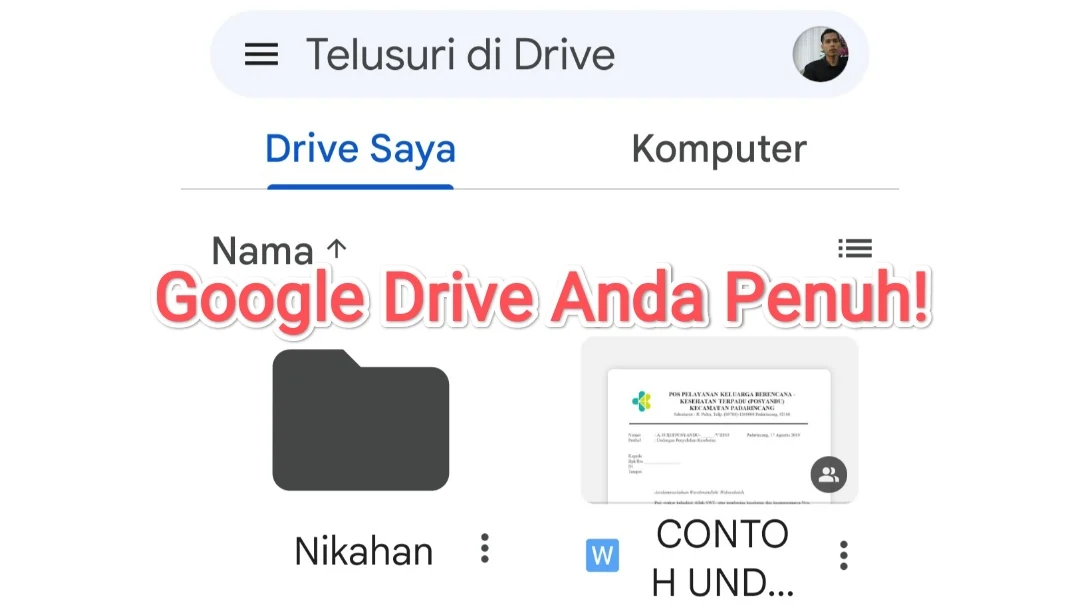
Seringkali kita menatap notifikasi “Google Drive penuh” padahal kotak penyimpanan tampak kosong. Fenomena ini bikin frustasi, apalagi ketika harus mengunggah file penting atau proyek kerja. Pada artikel ini, kita akan mengupas tuntas kenapa Google Drive penuh padahal kosong, mengidentifikasi penyebab tersembunyi, dan memberikan langkah‑langkah praktis agar ruang penyimpanan kembali optimal.
Masalah ini bukan sekadar kebetulan; ada beberapa mekanisme di balik layar Google Drive yang tidak selalu terlihat pada antarmuka pengguna. Dari file tersembunyi, sampah yang belum dibersihkan, hingga sinkronisasi lintas perangkat, semuanya dapat menyumbang pada penggunaan ruang yang tampak “ajaib”. Mari kita telusuri bersama dan temukan cara mengatasinya tanpa harus upgrade ke paket berbayar.
Sebelum masuk ke detail teknis, penting untuk memahami struktur penyimpanan Google Drive secara keseluruhan. Google menyimpan data tidak hanya pada file yang Anda lihat, tetapi juga pada metadata, versi revisi, dan folder bersama yang mungkin tidak terlihat langsung. Memahami ini membantu menjelaskan mengapa kenapa google drive penuh padahal kosong sering terjadi.
kenapa google drive penuh padahal kosong: Penyebab Utama yang Sering Terlewat
Versi Revisi File
Setiap kali Anda mengedit dokumen Google Docs, Sheets, atau Slides, sistem menyimpan versi sebelumnya secara otomatis. Versi‑versi ini tidak terhitung dalam “jumlah file” yang terlihat, namun tetap memakan ruang penyimpanan. Jika Anda rutin mengubah dokumen berukuran besar, akumulasi revisi dapat menghabiskan kuota secara signifikan.
Sampah (Trash) yang Tidak Terhapus Secara Otomatis
File yang Anda hapus tidak langsung hilang; mereka masuk ke folder Trash dan tetap mengisi ruang selama 30 hari atau hingga Anda mengosongkannya secara manual. Banyak pengguna lupa membersihkan folder ini, sehingga muncul pertanyaan kenapa google drive penuh padahal kosong.
Folder Bersama (Shared Drives) dan File Tersembunyi
Jika Anda tergabung dalam tim atau organisasi dengan Shared Drives, file yang dibagikan oleh anggota lain turut menghitung ke dalam kuota Anda, meski tidak terlihat pada tampilan “My Drive”. Begitu pula dengan file yang disembunyikan menggunakan filter “Tidak ditampilkan”.
Sinkronisasi Lintas Perangkat
Aplikasi Backup and Sync (atau Drive for Desktop) dapat menyimpan salinan lokal pada hard drive komputer Anda. Jika pengaturan “Mirror files” aktif, setiap file yang ada di cloud juga akan terdownload ke perangkat, sehingga kuota cloud terasa “penuh” walaupun tampak kosong pada tampilan web.
File Sistem dan Cache
Google Drive menyimpan cache data untuk mempercepat akses. Cache ini biasanya bersifat temporer, namun kadang tidak terhapus otomatis, terutama pada perangkat Android atau Chrome OS yang jarang dibersihkan.
| Faktor | Cara Deteksi | Solusi Praktis |
|---|---|---|
| Versi revisi | Lihat riwayat versi pada dokumen | Hapus versi lama atau non‑aktifkan penyimpanan versi otomatis |
| Sampah (Trash) | Buka folder Trash di Drive | Kosongkan Trash secara berkala |
| Folder bersama | Periksa “Shared with me” dan “Shared drives” | Minta admin mengurangi ukuran file atau pindahkan ke luar Shared Drive |
| Sinkronisasi lokal | Periksa pengaturan Drive for Desktop | Gunakan opsi “Stream files” alih‑alih “Mirror files” |
| Cache & file sistem | Gunakan aplikasi pembersih cache atau hapus folder “.DriveCache” | Hapus cache secara rutin, terutama pada perangkat mobile |
Analisis Teknis: Bagaimana Google Menghitung Penggunaan Kuota?
Google Drive menggabungkan beberapa metrik untuk menilai penggunaan ruang:
- File size asli: Ukuran byte dari file yang di‑upload.
- Versi revisi: Setiap revisi menyimpan delta data yang dapat menambah ukuran total.
- Metadata: Informasi seperti tag, komentar, dan hak akses yang, meski kecil, tetap dihitung.
- Folder bersama: Semua file yang di‑share dengan Anda masuk dalam perhitungan kuota.
- Trash: File yang di‑trash masih terhitung hingga dihapus permanen.
Jika Anda mengakses Akun Terkena Limit pada layanan Google, biasanya penyebabnya berhubungan dengan salah satu faktor di atas. Memahami detail ini membantu menjawab kenapa google drive penuh padahal kosong dengan argumen yang lebih kuat.

Kelebihan & Kekurangan Mengandalkan Google Drive Sebagai Penyimpanan Utama
Kelebihan
- Integrasi mulus dengan ekosistem Google (Gmail, Docs, Photos).
- Kolaborasi real‑time tanpa perlu mengunduh file.
- Keamanan tingkat tinggi dengan enkripsi saat transit dan saat disimpan.
- Fitur backup otomatis dari perangkat Android dan Chrome OS.
Kekurangan
- Penggunaan kuota yang tidak transparan karena versi revisi & folder bersama.
- Ketergantungan pada koneksi internet untuk streaming file.
- Potensi kebingungan saat mengelola file di banyak perangkat dengan sinkronisasi berbeda.
- Jika akun ter‑limit, proses pemulihan dapat memakan waktu dan memerlukan verifikasi tambahan.
Langkah‑Langkah Praktis Mengatasi “Google Drive Penuh” Secara Efektif
Berikut rangkaian aksi yang dapat Anda terapkan dalam urutan prioritas:
- Periksa Trash: Buka folder Trash, pilih semua, lalu klik “Delete forever”.
- Kelola Versi Revisi: Buka setiap dokumen besar, pilih “Version history”, hapus versi yang tidak diperlukan.
- Audit Folder Bersama: Pada Shared drives, identifikasi file besar yang bukan milik Anda dan minta pemiliknya mengarsipkan atau memindahkannya.
- Sesuaikan Pengaturan Sinkronisasi: Di Drive for Desktop, aktifkan mode “Stream files” sehingga hanya file yang dibuka yang di‑download.
- Bersihkan Cache: Pada Android, masuk ke Settings > Apps > Google Drive > Storage > Clear cache. Pada PC, hapus folder
.DriveCachedi direktori instalasi. - Gunakan Alat Pihak Ketiga: Aplikasi seperti Google One Storage Manager dapat menampilkan grafik penggunaan kuota secara detail.
Jika setelah semua langkah di atas masih muncul notifikasi “penuh”, kemungkinan ada masalah UI yang tidak merespon pada dashboard Google Drive. Coba buka Drive menggunakan mode incognito atau browser lain untuk memastikan bukan bug tampilan.
FAQ – Pertanyaan Umum Seputar Kenapa Google Drive Penuh Padahal Kosong
- Apakah file di Google Photos menghitung ke kuota? Ya, kecuali Anda mengaktifkan opsi “High quality (compressed)” yang tidak memakai kuota.
- Bagaimana cara melihat ukuran total versi revisi? Gunakan Google One > Storage > “View details” untuk menampilkan breakdown termasuk “Revisions”.
- Apakah meng‑empty trash mengurangi kuota secara instan? Ya, setelah file dihapus permanen, ruang akan kembali tersedia dalam hitungan menit.
- Apakah folder “Shared with me” memengaruhi kuota saya? Tidak secara langsung, kecuali Anda menambahkan file tersebut ke “My Drive”.
- Apakah ada batas maksimal ukuran satu file? Maksimum 5 TB bila menggunakan Google Workspace, atau 750 GB untuk akun gratis (tergantung paket).
Setelah menerapkan langkah‑langkah di atas, Anda biasanya akan melihat peningkatan signifikan pada ruang yang tersedia. Ingat, pemeliharaan rutin—mengosongkan Trash, memeriksa versi revisi, serta menyesuaikan sinkronisasi—adalah kunci agar tidak lagi menghadapi situasi “Google Drive penuh padahal kosong”.
Jika Anda masih mengalami masalah atau menemukan anomali lain, jangan ragu menghubungi dukungan Google atau memanfaatkan forum komunitas. Dengan pengetahuan yang tepat, Anda dapat mengoptimalkan Google Drive sebagai solusi penyimpanan yang efisien tanpa harus meningkatkan paket berbayar.