Jika Anda pernah mengalami situasi di mana aplikasi kamera tidak dapat dibuka karena sistem ui tidak merespon saat buka kamera, Anda pasti tahu betapa mengganggunya hal itu. Tanpa pemberitahuan yang jelas, layar hanya menampilkan animasi loading yang tak kunjung selesai, atau bahkan langsung beralih ke tampilan hitam.
Masalah ini tidak hanya muncul pada satu tipe perangkat saja; baik flagship premium maupun ponsel kelas menengah bisa terpengaruh. Penyebabnya bervariasi, mulai dari konflik software, bug pada driver, hingga konfigurasi sistem yang tidak kompatibel dengan modul kamera.
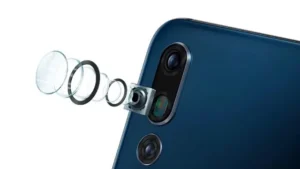
Artikel ini akan menelusuri secara mendalam apa saja yang menyebabkan sistem ui tidak merespon saat buka kamera, bagaimana cara mengidentifikasi sumber masalahnya, serta langkah‑langkah praktis yang dapat Anda terapkan tanpa harus menunggu service centre.
sistem ui tidak merespon saat buka kamera: Penyebab dan Solusi
Berbagai faktor dapat membuat sistem ui tidak merespon saat buka kamera. Berikut ini adalah rangkaian penyebab yang paling umum, lengkap dengan contoh gejala yang biasanya muncul.
| Penyebab | Gejala | Solusi Utama |
|---|---|---|
| Cache aplikasi kamera korup | Loading tak berujung, UI freeze | Bersihkan cache & data aplikasi kamera |
| Versi Android System WebView usang | UI tidak menampilkan preview kamera | Update android system webview ke versi terbaru |
| Permission kamera ditolak | Pesan error atau tidak ada respons UI | Berikan izin kamera melalui Settings > Apps |
| Driver kamera tidak kompatibel | Crash tiba‑tiba, UI blank | Flash firmware atau downgrade versi Android |
| Modul AI (Face Detection) overload | Lag berat, UI melambat | Nonaktifkan fitur AI di aplikasi kamera |
sistem ui tidak merespon saat buka kamera – Analisis Teknis
Secara teknis, UI Android berinteraksi dengan kamera lewat Camera2 API atau CameraX. Ketika sistem ui tidak merespon saat buka kamera, biasanya terjadi pada salah satu tahap berikut:
- Inisialisasi sesi kamera: Sistem mencoba mengalokasikan buffer memori untuk preview. Jika memori terfragmentasi atau alokasi gagal, UI akan menunggu tanpa batas.
- Binding ke surface: UI membutuhkan
SurfaceTextureyang terhubung keSurfaceView. Konflik antara aplikasi lain yang juga mengakses kamera (misalnya, QR scanner) dapat membuat binding gagal. - Render pipeline: Setelah binding berhasil, frame video diproses oleh
GPU. Driver grafis yang usang atau tidak kompatibel dengan modul kamera dapat memblokir pipeline, mengakibatkan UI “freeze”.
Jika Anda mengamati logcat, perhatikan pesan CameraDeviceImpl atau SurfaceTexture yang muncul berulang kali. Contoh log yang menandakan sistem ui tidak merespon saat buka kamera adalah:
E/CameraService: CameraDeviceImpl: Failed to allocate buffer (size=1920x1080)
W/SurfaceTexture: QueueBuffer: BufferQueue has been abandoned
Menangkap log tersebut menjadi langkah awal yang penting sebelum melangkah ke perbaikan.
sistem ui tidak merespon saat buka kamera: Kelebihan & Kekurangan Solusi
| Solusi | Kelebihan | Kekurangan |
|---|---|---|
| Clear cache & data aplikasi kamera | Langsung, tidak memerlukan koneksi internet | Hilangnya pengaturan kustom |
| Update Android System WebView | Mengatasi bug rendering UI | Butuh ruang penyimpanan & jaringan |
| Reinstall aplikasi kamera pihak ketiga | Versi terbaru biasanya sudah perbaikan bug | Risiko kehilangan data foto bila tidak backup |
| Flash firmware / downgrade OS | Solusi paling menyeluruh untuk driver | Proses rumit, berisiko bricking perangkat |
| Nonaktifkan AI fitur (Face Detection, HDR) | Menurunkan beban CPU/GPU, UI lebih responsif | Fitur foto canggih tidak dapat dipakai |
Langkah‑Langkah Praktis Memperbaiki sistem ui tidak merespon saat buka kamera
- Periksa Permission: Buka Settings > Apps > Kamera > Permissions dan pastikan “Camera” di‑grant.
- Bersihkan Cache: Settings > Apps > Kamera > Storage > Clear Cache. Jika masih bermasalah, pilih “Clear Data”.
- Update Android System WebView: Kunjungi Google Play Store, cari android system webview error dan lakukan pembaruan.
- Nonaktifkan atau Ganti Aplikasi Kamera Pihak Ketiga: Jika Anda memakai aplikasi selain bawaan, coba hapus instalasi atau instal versi stabil yang direkomendasikan.
- Reset Pengaturan Sistem: Pada Settings > System > Reset options > Reset app preferences. Ini tidak menghapus data pribadi, namun mengembalikan semua izin ke default.
- Flash Firmware (Jika Semua Gagal): Unduh firmware resmi dari situs produsen, ikuti panduan flashing dengan Fastboot atau Odin. Pastikan baterai > 60% dan backup data terlebih dahulu.
FAQ – Menjawab Pertanyaan Umum tentang sistem ui tidak merespon saat buka kamera
- Apakah masalah ini terkait dengan “android system webview error”? Ya, pada beberapa perangkat WebView yang usang dapat mengganggu proses rendering preview kamera, sehingga UI tidak merespon.
- Bagaimana cara tahu apakah driver kamera saya bermasalah? Cek logcat untuk pesan “Failed to allocate buffer” atau gunakan aplikasi Camera2 API Probe untuk memverifikasi kompatibilitas hardware.
- Apakah mengaktifkan mode “Developer Options” dapat membantu? Mengaktifkan “Force GPU rendering” kadang‑kadang dapat mengatasi UI freeze, namun tidak disarankan untuk penggunaan jangka panjang.
- Apakah solusi ini akan menghilangkan masalah “hp tidak bisa screenshot”? Tidak secara langsung, tetapi membersihkan cache aplikasi kamera dapat memperbaiki konflik UI yang kadang berimbas pada fungsi screenshot.
- Apakah saya harus selalu menggunakan aplikasi kamera bawaan? Tidak wajib, tapi aplikasi bawaan biasanya sudah di‑optimasi untuk hardware spesifik, mengurangi risiko sistem ui tidak merespon saat buka kamera.
Dengan mengikuti analisis teknis, tabel perbandingan, serta langkah‑langkah praktis yang telah dibahas, Anda dapat mengatasi sistem ui tidak merespon saat buka kamera tanpa harus menghabiskan waktu menunggu service centre. Jika semua cara di atas tidak berhasil, pertimbangkan untuk menghubungi dukungan resmi atau mengecek apakah ada pembaruan sistem operasi yang dirilis khusus untuk perbaikan kamera.
Semoga artikel ini membantu Anda kembali menikmati fungsi kamera dengan lancar. Ingat, menjaga aplikasi tetap terbarui dan memeriksa izin secara rutin adalah kebiasaan baik untuk mencegah masalah UI serupa di masa depan.