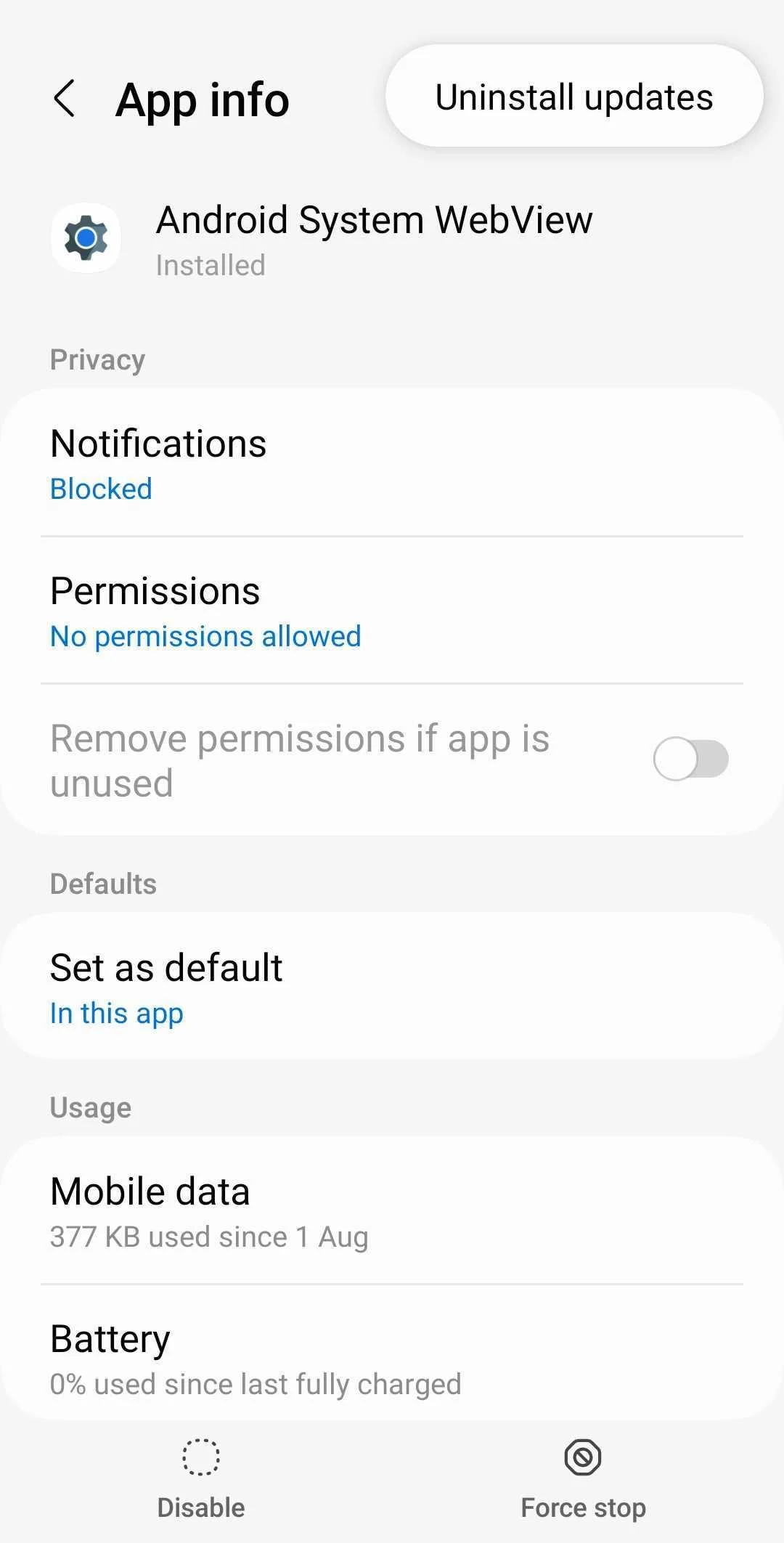
Jika kamu pernah mendapati aplikasi Android yang tiba‑tiba menolak menampilkan konten atau menampilkan pesan “android system webview error”, kamu tidak sendirian. Masalah ini muncul pada berbagai perangkat, baik yang sudah lama maupun yang baru, dan dapat mengganggu pengalaman pengguna secara signifikan. Pada artikel ini, kita akan menelusuri penyebab utama, langkah‑langkah perbaikan yang terbukti ampuh, serta analisis teknis yang membantu kamu memahami mengapa error tersebut bisa terjadi.
Kebanyakan pengguna Android tidak menyadari bahwa Android System WebView adalah komponen inti yang memungkinkan aplikasi menampilkan halaman web secara native. Tanpa WebView yang berfungsi dengan baik, hampir semua aplikasi berbasis HTML—mulai dari berita, media sosial, hingga aplikasi perbankan—akan gagal memuat konten. Karena itu, mengatasi android system webview error bukan sekadar memperbaiki satu aplikasi, melainkan menyelamatkan ekosistem aplikasi di ponsel kamu.
android system webview error: Penyebab Utama dan Cara Identifikasi
Sebelum melompat ke solusi, penting untuk memahami apa saja yang bisa memicu android system webview error. Berikut beberapa penyebab paling umum:
- Versi WebView yang usang – Google secara rutin memperbarui WebView melalui Play Store. Versi lama dapat tidak kompatibel dengan API baru pada aplikasi.
- Cache & Data Korup – File cache yang rusak atau data aplikasi yang tidak bersih dapat mengganggu proses rendering.
- Konflik dengan aplikasi pihak ketiga – Beberapa browser atau aplikasi keamanan dapat menonaktifkan atau mengganti WebView.
- Pengaturan developer yang tidak standar – Misalnya, “WebView implementation” di‑set ke “Chrome” pada perangkat yang tidak mendukung.
- Masalah jaringan atau SSL – Sertifikat yang kedaluwarsa atau jaringan yang tidak stabil dapat menimbulkan error ketika WebView mencoba memuat konten HTTPS.
Langkah pertama dalam identifikasi adalah membuka Settings > Apps > Android System WebView dan memeriksa versi serta statusnya. Jika versi terlihat lama atau ada notifikasi “App not installed correctly”, itu pertanda kuat bahwa error berasal dari sini.
android system webview error: Analisis Teknis Mendalam
Secara teknis, Android System WebView dibangun di atas Chromium. Setiap rilis membawa perbaikan keamanan, performa, serta dukungan API baru. Ketika aplikasi meminta WebView untuk menampilkan halaman, proses ini melewati beberapa lapisan:
- Binding ke proses WebView – Sistem menginisialisasi proses terpisah yang menjalankan Chromium.
- Pengambilan sumber daya – WebView mengunduh HTML, CSS, dan JavaScript melalui jaringan.
- Render dan eksekusi – Chromium memproses dan menampilkan konten di dalam view.
Jika pada salah satu tahap terjadi kegagalan (misalnya, proses tidak dapat dijalankan karena file binary korup), sistem akan menampilkan pesan error yang kita kenal sebagai “android system webview error”. Oleh karena itu, memperbaiki masalah tidak hanya sekadar memperbarui aplikasi, melainkan memastikan integritas semua komponen yang terlibat.
Kelebihan & Kekurangan Solusi yang Umum Digunakan
| Solusi | Kelebihan | Kekurangan |
|---|---|---|
| Update via Play Store | Memperoleh perbaikan keamanan & fitur terbaru secara otomatis. | Butuh koneksi internet stabil; tidak membantu jika Play Store tidak berfungsi. |
| Clear Cache & Data | Langsung menghapus file korup tanpa mengunduh apa‑apa. | Data login aplikasi yang menggunakan WebView dapat hilang. |
| Re‑install Android System WebView | Menjamin instalasi bersih, cocok bila file sistem rusak. | Proses memakan waktu, perlu hak administrator pada beberapa perangkat. |
| Switch ke Chrome sebagai WebView | Jika Chrome lebih up‑to‑date, dapat menghindari bug pada WebView bawaan. | Beberapa aplikasi belum kompatibel dengan implementasi ini. |
Setiap solusi memiliki trade‑off masing‑masing. Pilihlah yang paling sesuai dengan kondisi perangkat kamu. Misalnya, pada perangkat dengan ruang penyimpanan terbatas, meng‑clear cache dulu bisa menjadi langkah paling ringan sebelum melakukan reinstall.
Langkah‑Langkah Praktis Mengatasi android system webview error
Berikut rangkaian aksi yang teruji, dimulai dari yang paling sederhana hingga yang lebih intensif:
- Periksa Pembaruan Play Store
- Buka Play Store → Menu → Settings → Auto‑update apps. Pastikan “Over any network” aktif.
- Cari “Android System WebView” dan tekan “Update” bila tersedia.
- Hapus Cache & Data
- Settings → Apps → Android System WebView → Storage → Clear Cache & Clear Data.
- Restart perangkat, lalu coba buka aplikasi yang sebelumnya error.
- Re‑install WebView
- Uninstall terlebih dahulu via Settings → Apps → Android System WebView → Uninstall updates.
- Setelah proses selesai, kembali ke Play Store dan instal versi terbaru.
- Ubah Implementasi ke Chrome
- Settings → Developer options → WebView implementation → Pilih Chrome.
- Jika opsi tidak muncul, aktifkan “Developer options” dulu dengan mengetuk “Build number” 7 kali.
- Reset Pengaturan Jaringan
- Settings → System → Reset options → Reset Wi‑Fi, mobile & Bluetooth.
- Langkah ini membantu bila error disebabkan oleh sertifikat SSL yang tidak valid.
Jika semua langkah di atas belum menyelesaikan android system webview error, ada kemungkinan masalah terletak pada firmware perangkat. Pada situasi ini, meng‑update sistem operasi atau melakukan factory reset menjadi pilihan terakhir.
FAQ – Pertanyaan Umum Seputar android system webview error
- Apakah saya harus menonaktifkan Android System WebView?
Tidak. Menonaktifkan akan menyebabkan sebagian besar aplikasi berbasis web tidak dapat berjalan. - Kenapa error muncul hanya di satu aplikasi saja?
Aplikasi tersebut mungkin memanggil API WebView yang tidak kompatibel dengan versi yang terpasang. - Apakah meng‑install Chrome dapat menggantikan WebView?
Ya, pada Android 7.0 ke atas kamu dapat memilih Chrome sebagai implementasi WebView, namun tidak semua aplikasi mendukungnya. - Bagaimana cara memastikan cache sudah bersih?
Setelah men‑clear cache di pengaturan, reboot perangkat untuk memastikan proses selesai. - Ada hubungannya dengan hp tidak bisa screenshot?
Kedua masalah bisa berakar pada sistem Android yang korup; membersihkan cache dan memperbarui komponen sistem biasanya membantu keduanya.
Selain itu, perhatikan bahwa beberapa masalah yang tampak serupa, seperti tidak bisa install APK dari Chrome, juga dapat diatasi dengan memastikan WebView berfungsi baik karena Chrome memakai komponen yang sama.
Dengan memahami android system webview error secara teknis dan mengikuti langkah‑langkah di atas, kamu tidak hanya memperbaiki satu aplikasi, melainkan meningkatkan stabilitas seluruh ekosistem Android di perangkatmu. Selalu perbarui komponen sistem secara berkala, bersihkan cache secara rutin, dan jangan ragu untuk beralih ke Chrome bila diperlukan. Semoga panduan ini membantu kamu kembali menikmati aplikasi tanpa gangguan.