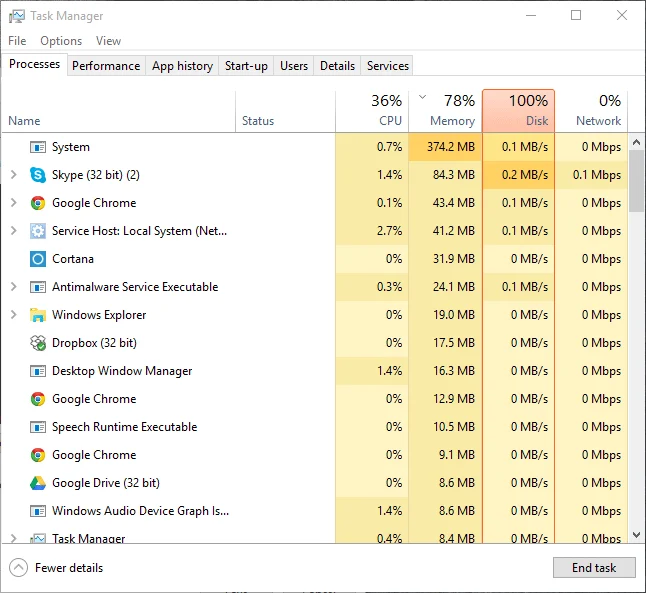
Jika Anda melihat “storage 100% terus di task manager” setiap kali membuka Windows, bukan hanya performa yang melambat, tetapi juga produktivitas dapat terhambat. Masalah ini biasanya muncul tiba‑tiba tanpa ada perubahan signifikan pada aplikasi yang Anda pakai. Artikel ini akan membedah penyebab utama, menelusuri proses kerja Windows secara teknis, dan memberikan solusi yang dapat langsung Anda terapkan.
Berbeda dengan masalah RAM yang sering dibicarakan, penggunaan storage yang penuh 100 % di Task Manager menandakan adanya proses yang terus menulis atau membaca data secara intensif. Tidak jarang hal ini berhubungan dengan layanan latar belakang, file log yang menumpuk, atau bahkan bug pada driver. Mari kita selami detailnya.
storage 100% terus di task manager: Apa Penyebab Utamanya?
Sebelum melompat ke solusi, penting untuk memahami apa yang sebenarnya terjadi di balik tampilan “storage 100% terus di task manager”. Pada dasarnya, Windows menampilkan persentase pemakaian storage berdasarkan total I/O (Input/Output) yang sedang berlangsung. Bila satu atau lebih proses mengakses disk secara berulang‑ulang, angka ini akan mendekati atau mencapai 100 %.
storage 100% terus di task manager – Analisis Proses Latar Belakang
Berikut beberapa skenario yang paling umum:
- Windows Search Indexing: Fitur indeks pencarian dapat memindai seluruh folder pengguna, terutama setelah instalasi pembaruan besar.
- Superfetch / SysMain: Layanan ini memuat aplikasi yang sering dipakai ke RAM, tetapi juga menulis data ke disk untuk cache.
- Antivirus real‑time scanning: Ketika program antivirus memindai semua file yang baru dibuat atau di‑modifikasi.
- File log yang tidak terkontrol: Misalnya, log Windows Update atau aplikasi pihak ketiga yang terus menulis baris baru setiap detik.
- Driver storage yang rusak atau tidak kompatibel: Driver SATA/NVMe yang tidak stabil dapat menyebabkan I/O loop.
Jika Anda pernah mengalami baterai turun saat dicas secara tiba‑tiba, penyebabnya sering kali terkait dengan proses I/O yang berat, sehingga meningkatkan beban pada komponen daya. Hal serupa dapat terjadi pada storage.
Analisis Teknis: Mengapa Proses Tertentu Menghabiskan 100% Storage?
Berikut diagram alur singkat yang menjelaskan bagaimana Windows menangani I/O saat “storage 100% terus di task manager”:
| Langkah | Deskripsi | Dampak pada Storage |
|---|---|---|
| 1. Permintaan I/O | Aplikasi atau layanan mengirim permintaan baca/tulis ke driver. | Menambah antrian I/O. |
| 2. Scheduler Disk | Windows Scheduler menata prioritas dan mengeksekusi permintaan. | Jika banyak permintaan, scheduler terpaksa memproses secara berurutan, meningkatkan persentase penggunaan. |
| 3. Cache & Write‑back | Data yang ditulis disimpan di cache sebelum dituliskan ke media fisik. | Cache penuh → penulisan langsung ke disk → lonjakan I/O. |
| 4. Penyelesaian | Data selesai ditulis, antrian berkurang. | Jika proses terus‑menerus, persentase tetap tinggi. |
Memahami alur ini membantu Anda mengidentifikasi titik lemah: biasanya pada langkah 1 (aplikasi) atau 3 (cache). Selanjutnya, mari kita lihat kelebihan & kekurangan beberapa solusi yang paling efektif.
Kelebihan & Kekurangan Solusi Umum
- Matikan Windows Search
- Kelebihan: Cepat, tidak memerlukan instalasi tambahan.
- Kekurangan: Pencarian file menjadi lebih lambat.
- Gunakan SSD dengan firmware terbaru
- Kelebihan: Latensi I/O berkurang drastis.
- Kekurangan: Memerlukan investasi hardware.
- Non‑aktifkan SysMain (Superfetch)
- Kelebihan: Mengurangi penulisan cache yang berlebihan.
- Kekurangan: Aplikasi yang sering dipakai mungkin memuat lebih lambat pada boot pertama.
- Ganti driver SATA/NVMe
- Kelebihan: Memperbaiki bug driver yang menyebabkan I/O loop.
- Kekurangan: Risiko kompatibilitas jika driver tidak tepat.
Langkah Praktis Mengatasi storage 100% terus di task manager
Berikut rangkaian tindakan yang dapat Anda ikuti satu per satu. Pastikan Anda mencatat perubahan setelah tiap langkah untuk menilai efektivitasnya.

1. Identifikasi Proses Pengganggu
Buka Task Manager, pilih tab “Performance”, lalu klik “Open Resource Monitor”. Di bagian “Disk”, perhatikan kolom “Total (B/sec)”. Proses dengan nilai tertinggi biasanya penyebab utama. Catat nama proses tersebut.
2. Non‑aktifkan Layanan yang Tidak Diperlukan
Tekan Win + R, ketik services.msc, lalu cari layanan berikut:
- Windows Search
- SysMain
- Background Intelligent Transfer Service (BITS)
Klik kanan, pilih “Properties”, ubah “Startup type” menjadi “Disabled”, lalu klik “Stop”. Restart komputer dan periksa kembali penggunaan storage.
3. Bersihkan File Log dan Temp
Gunakan Disk Cleanup atau aplikasi pihak ketiga seperti CCleaner. Pastikan untuk mencentang “Windows Update Cleanup”, “Temporary Files”, dan “System error memory dump files”. Hapus semua file yang tidak diperlukan.
4. Perbarui Driver Storage
Kunjungi situs resmi produsen motherboard atau laptop Anda. Unduh driver SATA/NVMe versi terbaru, instal, dan reboot. Jika masih terjadi masalah, coba gunakan driver generik Microsoft yang biasanya lebih stabil.
5. Optimalkan Pengaturan SSD (Jika Memakai SSD)
Aktifkan fitur “TRIM” dengan membuka Command Prompt sebagai Administrator dan jalankan:

fsutil behavior set disabledeletenotify 0Pastikan juga firmware SSD terbaru terpasang. Firmware lama dapat menyebabkan penurunan performa I/O yang tidak terlihat di log.
6. Pertimbangkan Penggunaan Software Pihak Ketiga
Aplikasi seperti Process Lasso dapat menurunkan prioritas proses I/O yang berat, sehingga mengurangi beban pada storage. Namun, gunakan dengan hati‑hati dan pastikan kompatibilitas dengan sistem Anda.
FAQ – Pertanyaan Umum tentang storage 100% terus di task manager
- Apakah “storage 100% terus di task manager” selalu berarti hard disk rusak?
Tidak selalu. Banyak kasus disebabkan oleh layanan atau proses yang menulis data secara berlebihan, bukan kerusakan fisik. - Bagaimana cara membedakan antara masalah software dan hardware?
Gunakan diagnostic tool seperti “CHKDSK” atau “CrystalDiskInfo”. Jika hasilnya “SMART” menunjukkan health baik, kemungkinan besar penyebabnya software. - Apakah menonaktifkan Windows Search akan mempengaruhi keamanan?
Tidak. Windows Search hanya berfungsi untuk indeks pencarian file, tidak berhubungan dengan keamanan sistem. - Apakah solusi di atas bekerja pada semua versi Windows?
Mayoritas solusi kompatibel dengan Windows 10 dan Windows 11. Pada Windows 7, layanan “Superfetch” memiliki nama yang sama, jadi prosedurnya serupa. - Berapa lama proses pemulihan biasanya berlangsung?
Jika hanya layanan yang dimatikan, perubahan akan terlihat dalam beberapa menit. Jika melibatkan pembersihan log besar atau update driver, mungkin memerlukan 30‑60 menit.
Masalah “storage 100% terus di task manager” memang mengganggu, namun dengan pendekatan sistematis seperti di atas, Anda dapat mengembalikan performa PC atau laptop ke kondisi optimal. Mulailah dengan mengidentifikasi proses paling berat, bersihkan file yang tidak perlu, dan pastikan driver serta firmware selalu up‑to‑date. Jika semua langkah sudah dicoba namun masalah tetap muncul, pertimbangkan untuk memeriksa kesehatan hardware secara menyeluruh atau konsultasikan dengan teknisi profesional.
Semoga artikel ini membantu Anda mengatasi storage 100% terus di task manager secara efektif. Selamat mencoba, dan jangan ragu untuk kembali membaca artikel‑artikel terkait seperti solusi kamera gagal dibuka oleh aplikasi lain atau analisis aplikasi force close setelah login untuk menambah pengetahuan teknis Anda.
Dengan pemahaman yang lebih dalam tentang cara kerja sistem penyimpanan, Anda tidak hanya memperbaiki masalah saat ini, tetapi juga mencegah terulangnya masalah serupa di masa depan.