Laptop modern memang dirancang untuk menyeimbangkan performa tinggi dengan suhu yang tetap stabil. Namun, tak jarang pengguna menemukan situasi di mana kipas laptop kencang terus padahal dingin. Suara bising yang tidak wajar ini bukan hanya mengganggu, tapi juga bisa menimbulkan keraguan tentang kesehatan perangkat. Artikel ini mengupas tuntas penyebab fenomena tersebut, menelusuri sisi teknis, serta memberikan langkah‑langkah praktis yang dapat Anda terapkan.
Berbeda dengan masalah overheating yang jelas terlihat dari suhu tinggi, kondisi kipas yang tetap berputar cepat walaupun suhu berada di zona “dingin” menuntut analisis yang lebih mendalam. Dari sensor termistor yang keliru membaca suhu, hingga konflik driver fan control, setiap faktor memiliki peran penting. Mari kita selami detailnya secara terstruktur, lengkap dengan data teknis, perbandingan software, dan FAQ yang sering ditanyakan.

Kenapa Kipas Laptop Kencang Terus Padahal Dingin?
Berikut beberapa penyebab umum yang sering menjadi akar masalah:
- Sensor thermistor rusak atau kalibrasi tidak tepat. Thermistor bertugas mengirimkan data suhu ke BIOS/ECU. Jika nilai yang diterima tidak akurat, sistem dapat menganggap laptop “panas” padahal suhu sebenarnya rendah.
- Firmware BIOS/UEFI usang. Versi BIOS lama kadang memiliki algoritma kontrol kipas yang tidak optimal, terutama pada model dengan dual‑fan.
- Software fan control pihak ketiga yang konflik dengan pengaturan pabrikan. Aplikasi seperti SpeedFan atau NoteBook FanControl dapat memaksa kipas berputar pada kecepatan maksimal.
- Debu dan kotoran pada sensor atau heatsink. Walaupun suhu CPU masih rendah, sensor yang tertutup debu dapat memberikan sinyal “panas”.
- Pengaturan daya (Power Plan) yang memaksa performa tinggi secara konstan, sehingga EC mengaktifkan kipas walau beban kerja minim.
Analisis Teknis: Bagaimana Sistem Kontrol Kipas Bekerja?
Sistem pendinginan laptop bergantung pada tiga komponen utama: sensor suhu (thermistor atau digital sensor), kontroler EC (Embedded Controller) yang berada di BIOS/UEFI, dan driver perangkat keras yang berkomunikasi dengan sistem operasi. Prosesnya dapat diringkas sebagai berikut:
- Thermistor mengukur suhu di titik kritis (CPU, GPU, atau motherboard).
- Data suhu dikirim ke EC melalui I2C atau SMBus.
- EC menggunakan kurva (fan curve) yang ditetapkan di BIOS untuk menentukan kecepatan kipas.
- Driver Windows/Linux membaca nilai ini dan, bila diperlukan, mengirim perintah PWM (Pulse Width Modulation) ke motor kipas.
Jika salah satu tahap mengalami gangguan—misalnya thermistor memberikan nilai 70 °C padahal suhu sebenarnya 35 °C—EC akan mengatur kipas pada kecepatan tinggi. Karena proses ini otomatis, pengguna sering tidak menyadari adanya “kesalahan sensor”.
Tabel Perbandingan Software Fan Control Populer
| Software | Kesesuaian OS | Kemampuan Kustomisasi | Risiko Konflik |
|---|---|---|---|
| SpeedFan | Windows 7‑10 | Curva fan manual, kontrol PWM | Sering bentrok dengan driver OEM |
| NoteBook FanControl (NBFC) | Windows, Linux (via Wine) | Profil preset per merek | Kurang update untuk model baru |
| HWMonitor | Windows, macOS | Monitoring saja, tidak kontrol | Rendah, hanya baca sensor |
| Manufacturer‑Provided Utility (mis. Dell Power Manager) | Windows | Integrasi BIOS, kontrol otomatis | Terbatas pada model tertentu |
Jika Anda menggunakan aplikasi pihak ketiga, pastikan pilih yang kompatibel dengan model laptop Anda. Konflik antara software fan control dan update sistem operasi dapat memicu kondisi kipas laptop kencang terus padahal dingin.
Kelebihan & Kekurangan Solusi Umum
- Update BIOS/UEFI
- Kelebihan: Memperbaiki kurva kipas resmi, mengoptimalkan sensor.
- Kekurangan: Risiko “brick” jika proses gagal; membutuhkan pengetahuan teknis.
- Membersihkan Debu & Memeriksa Thermistor
- Kelebihan: Solusi fisik yang langsung terasa; meningkatkan aliran udara.
- Kekurangan: Membutuhkan pembongkaran, risiko kerusakan bila tidak hati‑hati.
- Menonaktifkan atau Mengganti Software Fan Control
- Kelebihan: Menghilangkan konflik software, mengembalikan kontrol ke BIOS.
- Kekurangan: Jika BIOS masih bermasalah, masalah tetap ada.
- Pengaturan Power Plan ke “Balanced” atau “Power Saver”
- Kelebihan: Mengurangi beban CPU/GPU, secara otomatis menurunkan kecepatan kipas.
- Kekurangan: Performa menurun pada tugas berat.
Langkah‑Langkah Praktis Mengatasi Kipas Laptop Kencang Terus Padahal Dingin
- Periksa Suhu Aktual dengan aplikasi monitoring seperti HWMonitor. Pastikan suhu CPU/GPU berada di bawah 45 °C saat idle.
- Update BIOS/UEFI ke versi terbaru yang dirilis produsen. Ikuti panduan resmi, hindari interupsi listrik.
- Non‑aktifkan Software Fan Control Pihak Ketiga. Jika Anda menggunakan aplikasi seperti SpeedFan, matikan atau uninstall terlebih dahulu.
- Reset EC (Embedded Controller) dengan cara mematikan laptop, cabut adaptor, tahan tombol power selama 15 detik, lalu hidupkan kembali.
- Bersihkan Debu pada heatsink, fan blade, dan sensor menggunakan kalengan udara bertekanan atau kuas lembut.
- Kalibrasi Thermistor bila memungkinkan. Beberapa produsen menyediakan utility untuk reset sensor (mis. Dell Diagnostic).
- Ubah Power Plan ke “Balanced” atau “Power Saver” lewat Control Panel → Power Options.
- Uji Kembali dengan beban ringan (mis. membuka browser). Jika kipas tetap berputar cepat tanpa alasan, pertimbangkan layanan service resmi.
Jika setelah semua langkah di atas masalah masih berlanjut, ada kemungkinan kerusakan hardware pada sensor atau EC. Pada situasi ini, menghubungi pusat servis resmi menjadi pilihan paling aman.
FAQ – Pertanyaan yang Sering Diajukan
- Apakah kipas laptop kencang terus padahal dingin selalu menandakan kerusakan? Tidak selalu. Seringkali penyebabnya adalah software atau sensor yang tidak kalibrasi dengan tepat.
- Berapa suhu ideal saat laptop dalam keadaan idle? Untuk kebanyakan laptop, suhu CPU antara 35‑45 °C dianggap normal.
- Apakah menginstal driver grafis terbaru dapat memengaruhi kecepatan kipas? Ya, driver GPU mengirimkan data beban ke EC; versi terbaru biasanya menyertakan optimasi manajemen daya.
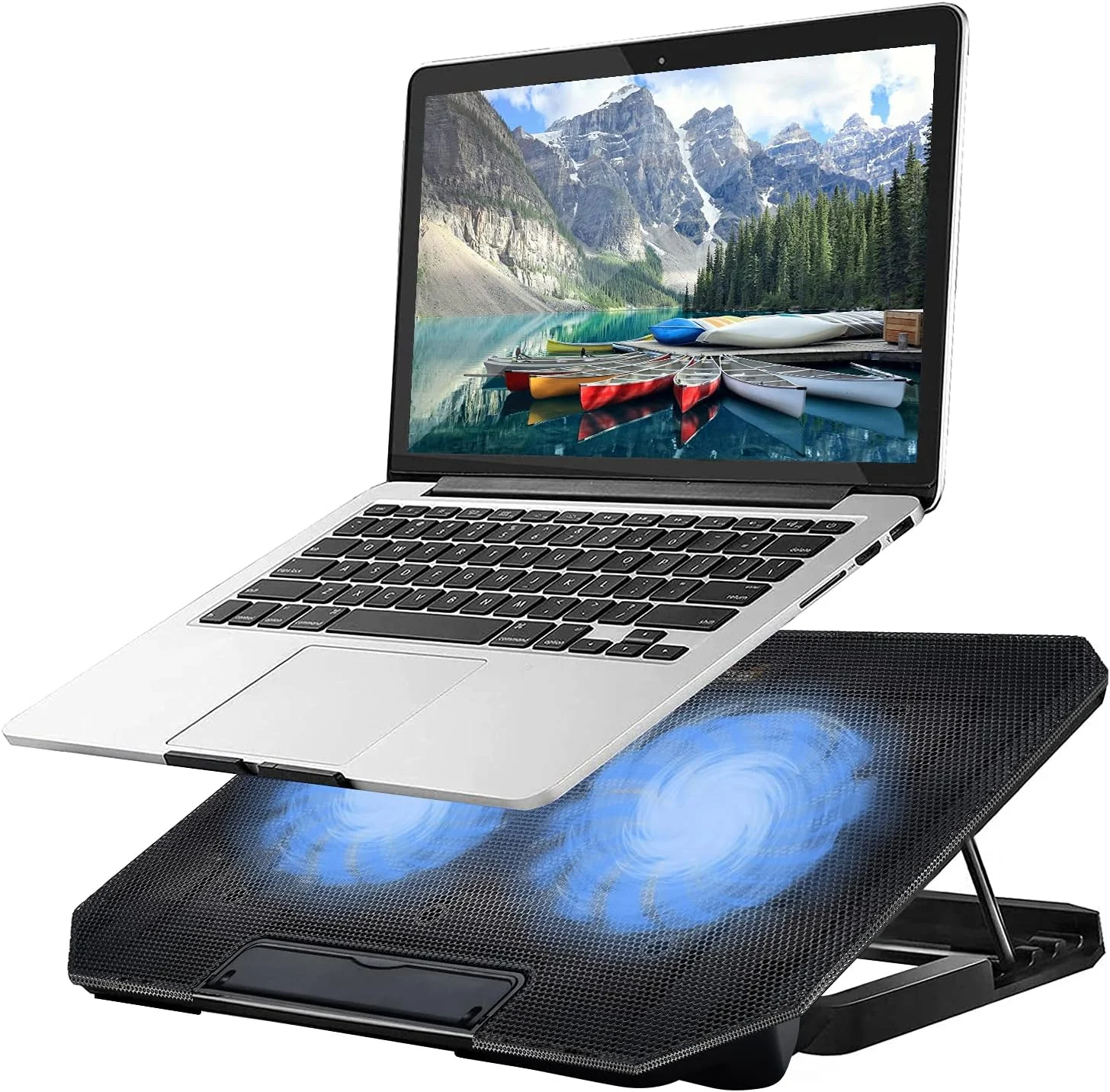
- Apakah penggunaan cooling pad dapat menyelesaikan masalah ini? Cooling pad membantu menurunkan suhu lingkungan, tetapi tidak mengatasi masalah sensor atau firmware yang menyebabkan kipas tetap cepat.
- Bagaimana cara mengetahui apakah thermistor rusak? Jika suhu yang ditampilkan tidak konsisten (mis. melompat antara 30 °C dan 80 °C secara tiba‑tiba) meski beban tetap, kemungkinan sensor mengalami kegagalan.
Menangani kipas laptop kencang terus padahal dingin memang memerlukan pendekatan yang terstruktur. Dengan memeriksa suhu aktual, memperbarui firmware, membersihkan komponen, serta memastikan tidak ada software yang memaksa kipas, Anda dapat mengembalikan kondisi operasi laptop ke normal tanpa mengorbankan performa.

Jika Anda mengalami masalah lain yang berhubungan dengan perangkat lunak setelah pembaruan, seperti google terus berhenti setelah update, atau aplikasi yang tidak kompatibel meski spek tinggi, artikel terkait dapat memberikan wawasan tambahan. Begitu pula, masalah jaringan seperti sinyal 4g penuh tapi tidak bisa browsing sering kali memiliki akar pada driver atau konfigurasi sistem yang serupa dengan masalah kipas.
Semoga panduan ini membantu Anda mengidentifikasi dan memperbaiki kondisi kipas laptop yang berisik meski suhu masih dingin. Dengan langkah tepat, laptop Anda kembali tenang, dan Anda dapat fokus pada pekerjaan atau hiburan tanpa gangguan suara yang mengganggu.