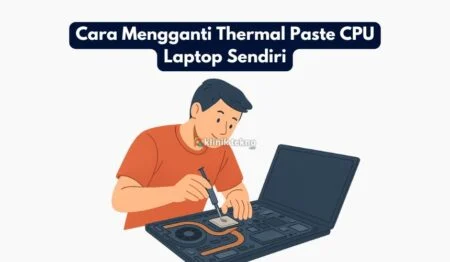
Laptop yang mulai terasa panas berlebih atau performanya menurun biasanya menandakan masalah pada pendinginan. Salah satu penyebab paling umum adalah degradasi thermal paste yang menghubungkan CPU atau GPU dengan heatsink. Mengganti thermal paste laptop sendiri bukan hanya menghemat biaya service, tapi juga memberi Anda kontrol penuh atas kualitas komponen yang dipasang.
Artikel ini akan membahas cara mengganti thermal paste laptop sendiri secara detail, mulai dari persiapan alat, prosedur langkah demi langkah, hingga tips agar pasta termal yang baru tetap optimal selama bertahun‑tahun. Tidak perlu takut—dengan panduan ini, bahkan pemula sekalipun bisa melakukannya tanpa merusak perangkat.
Cara mengganti thermal paste laptop sendiri: Persiapan Alat dan Lingkungan
Alat yang wajib disiapkan
- Obeng presisi (Phillips #00 atau #0 sesuai tipe sekrup laptop)
- Spudger atau plastik pry tool
- Kain mikrofiber anti‑statik
- Isopropil alkohol 99% (untuk membersihkan sisa pasta lama)
- Thermal paste berkualitas (mis. Arctic MX‑4, Thermal Grizzly Kryonaut)
- Pinset anti‑statik (opsional)
Menyiapkan area kerja
Pastikan ruang kerja bersih, bebas debu, dan memiliki pencahayaan yang cukup. Mat anti‑statik sangat disarankan untuk melindungi komponen elektronik. Matikan laptop, cabut adaptor, dan lepaskan baterai (jika dapat dilepas) sebelum membuka casing.
Langkah‑langkah cara mengganti thermal paste laptop sendiri
1. Membongkar casing laptop
Gunakan obeng kecil untuk membuka sekrup pada bagian bawah laptop. Simpan sekrup dalam wadah terpisah agar tidak hilang. Setelah semua sekrup terlepas, gunakan spudger untuk membuka panel bawah dengan hati‑hati. Jika terdapat clip plastik, tarik perlahan agar tidak pecah.
2. Mengakses heatsink dan CPU/GPU
Setelah casing terbuka, identifikasi heatsink yang menempel pada CPU atau GPU. Beberapa model memiliki heatsink yang dipasang dengan baut; lepaskan baut tersebut dengan obeng sesuai ukuran. Ingat urutan pelepasan—biasanya diagonal agar tekanan terdistribusi merata.
3. Menghilangkan sisa thermal paste lama
Gunakan kain mikrofiber yang dibasahi dengan isopropil alkohol 99% untuk mengusap permukaan CPU/GPU dan heatsink. Hindari menggosok terlalu keras; cukup lakukan gerakan melingkar hingga bersih. Pastikan tidak ada residu yang tertinggal karena dapat menurunkan konduktivitas.
4. Mengaplikasikan thermal paste baru
Berikut beberapa teknik aplikasi yang umum:
- Metode titik: Letakkan satu tetes (ukuran kacang polong) di tengah CPU, lalu biarkan tekanan heatsink menyebarkannya secara merata.
- Metode garis: Tuangkan satu garis tipis sepanjang diagonal CPU.
- Metode spreader: Gunakan spatula khusus untuk meratakan pasta secara manual (biasanya tidak diperlukan untuk kebanyakan pengguna).
Pilih metode yang paling nyaman bagi Anda; yang terpenting adalah menghindari over‑application yang dapat menyebabkan pasta meluber ke komponen lain.
5. Memasang kembali heatsink
Letakkan heatsink kembali dengan hati‑hati, pastikan tidak ada pergeseran. Kencangkan baut secara bertahap dengan pola silang (cross‑pattern) untuk distribusi tekanan yang merata. Jangan terlalu kencang; tekanan berlebih dapat merusak lapisan logam pada CPU.
6. Merakit kembali laptop
Pasang kembali semua komponen yang telah dilepas, pasang kembali baterai, dan tutup casing. Pastikan semua sekrup terpasang dengan kencang namun tidak memaksa. Nyalakan laptop dan periksa suhu menggunakan software monitoring seperti HWMonitor atau Core Temp.
Analisis teknis: Mengapa kualitas thermal paste penting?
| Produk | Konduktivitas Termal (W/mK) | Viscositas | Kelebihan | Kekurangan |
|---|---|---|---|---|
| Arctic MX‑4 | 8.5 | Sedang | Tanpa konduktor logam, tidak korosif | Konduktivitas lebih rendah dibanding Kryonaut |
| Thermal Grizzly Kryonaut | 12.5 | Rendah | Konduktivitas tinggi, cocok untuk overclocking | Harga lebih mahal, kering lebih cepat |
| Cooler Master MasterGel | 9.0 | Sedang | Mudah diaplikasikan, tahan lama | Kurang optimal pada beban tinggi |
Data di atas menunjukkan bahwa pemilihan pasta termal memengaruhi suhu akhir CPU/GPU. Jika Anda mengutamakan kestabilan suhu pada beban berat, Thermal Grizzly Kryonaut menjadi pilihan utama meski harganya lebih tinggi. Untuk penggunaan sehari‑hari, Arctic MX‑4 menawarkan keseimbangan antara performa dan harga.
Kelebihan & Kekurangan melakukan penggantian sendiri
Kelebihan
- Penghematan biaya service (biasanya Rp150.000–Rp300.000 untuk servis resmi).
- Kontrol penuh atas kualitas pasta dan prosedur pemasangan.
- Pengalaman belajar yang berguna untuk perawatan hardware selanjutnya.
Kekurangan
- Risiko kerusakan jika tidak berhati‑hati (misalnya pecahnya kabel fleksibel).
- Waktu yang dibutuhkan lebih lama dibandingkan service profesional.
- Jika tidak memiliki alat yang tepat, hasil akhir dapat kurang optimal.
FAQ – Pertanyaan umum tentang cara mengganti thermal paste laptop sendiri
- Berapa lama pasta termal bertahan? Pada penggunaan normal, pasta termal biasanya efektif selama 2‑3 tahun. Pada beban berat atau overclocking, masa pakainya bisa berkurang menjadi 12‑18 bulan.
- Apakah saya harus menunggu pasta mengering sebelum menyalakan laptop? Kebanyakan pasta modern (seperti MX‑4) tidak memerlukan waktu curing. Namun, beri jeda 10‑15 menit setelah pemasangan untuk menghilangkan gelembung udara.
- Apakah thermal paste dapat mengalir ke komponen lain? Jika diaplikasikan berlebih, pasta dapat merembes ke area sekitar dan menimbulkan short circuit, terutama pada pasta berbasis logam. Gunakan takaran yang tepat.
- Saya tidak menemukan baut pada heatsink, apakah saya harus memaksa? Beberapa laptop menggunakan clip atau bracket khusus. Ikuti panduan service manual model Anda atau cari tutorial video khusus untuk tipe laptop tersebut.
- Ada hubungannya dengan masalah lain seperti wifi tidak muncul di Windows 11? Tidak langsung, namun suhu berlebih dapat memengaruhi stabilitas komponen internal, termasuk modul Wi‑Fi.
Setelah mengikuti panduan ini, suhu laptop Anda seharusnya turun signifikan, memberi rasa lega saat bekerja atau bermain game. Ingat, perawatan rutin—seperti membersihkan kipas dan ventilasi setiap 6‑12 bulan—akan memperpanjang umur pasta termal yang baru.
Jika Anda mengalami masalah lain pada laptop, misalnya crash pada aplikasi atau koneksi jaringan, jangan ragu untuk mencari solusi tambahan, seperti cara memperbaiki Chrome sering crash atau cara mengatasi wifi tidak muncul di Windows 11. Memiliki laptop yang dingin dan stabil akan membantu semua aktivitas digital Anda berjalan mulus.