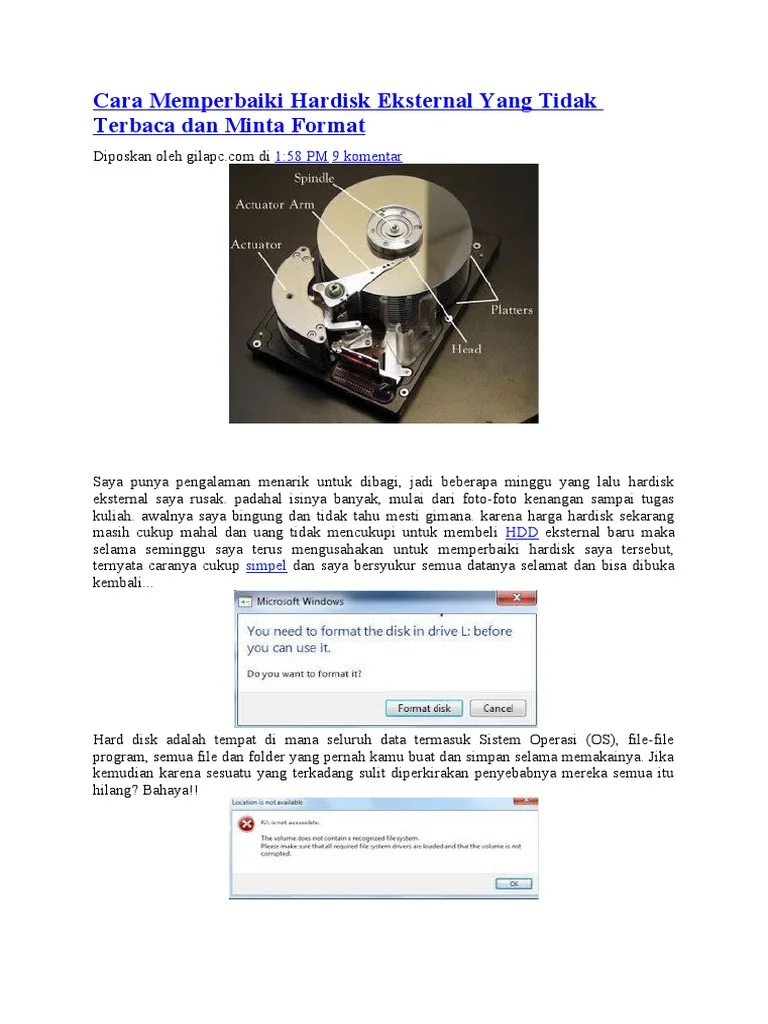
Harddisk eksternal yang tiba‑tiba tidak terdeteksi bisa membuat siapa saja panik, apalagi bila data penting berada di dalamnya. Tidak perlu langsung menyerah atau membuangnya ke tempat service; seringkali masalah ini dapat diselesaikan sendiri dengan langkah‑langkah terstruktur. Artikel ini memberikan panduan lengkap yang fokus pada penyebab umum di Windows 10/11, serta solusi yang dapat Anda coba tanpa harus membuka perangkat.
Berbeda dengan artikel‑artikel yang hanya menyarankan “coba cabut‑cabut kembali”, kami akan mengupas analisis teknis secara detail, menilai kelebihan & kekurangan tiap metode, dan menyediakan tabel perbandingan agar Anda bisa memilih cara yang paling cocok. Simak sampai akhir, karena ada FAQ yang menjawab pertanyaan paling sering muncul di pencarian Google.
Cara memperbaiki harddisk eksternal tidak terdeteksi: Langkah Awal Diagnosa
Langkah pertama adalah memastikan bahwa masalah bukan pada kabel atau port USB. Lakukan pengecekan berikut:
- Gunakan kabel USB lain yang telah terbukti berfungsi.
- Coba sambungkan ke port USB di komputer lain (misalnya laptop vs desktop).
- Periksa indikator LED pada harddisk; bila tidak menyala, ada kemungkinan kegagalan daya.
Jika harddisk masih tidak muncul di File Explorer, lanjutkan ke pemeriksaan perangkat lunak.
Cara memperbaiki harddisk eksternal tidak terdeteksi pada Windows 10/11 lewat Device Manager
1. Tekan Win + X → pilih Device Manager.
2. Pada kategori Disk drives atau Universal Serial Bus controllers, cari entri yang memiliki tanda seru kuning.
3. Klik kanan → Uninstall device, kemudian pilih Scan for hardware changes. Windows akan mencoba menginstal driver kembali.
Jika driver terinstal dengan sukses namun harddisk masih tidak muncul, gunakan Disk Management untuk memeriksa partisi.
Analisis teknis: Mengapa harddisk eksternal tidak terdeteksi?
Berbagai faktor dapat menyebabkan harddisk eksternal tidak terdeteksi, antara lain:
| Faktor | Deskripsi Singkat | Gejala Umum |
|---|---|---|
| Kabel/Port USB rusak | Kabel terputus atau port tidak memberi daya | LED tidak menyala, tidak ada notifikasi USB |
| Driver tidak kompatibel | Update Windows atau driver chipset mengubah kompatibilitas | Device Manager menampilkan tanda seru |
| Partisi rusak / file system error | Bad sector atau tabel partisi korup | Disk Management menampilkan “Unallocated” atau “RAW” |
| Power management | Pengaturan sleep pada port USB memutus aliran listrik | Harddisk terdeteksi sesaat, lalu menghilang |
Memahami akar penyebab membantu Anda memilih metode perbaikan yang paling efisien. Misalnya, bila masalahnya pada driver, memperbarui atau menghapusnya akan lebih cepat daripada mencoba memperbaiki partisi.
Analisis teknis lanjutan dengan PowerShell
PowerShell dapat menampilkan daftar disk fisik meskipun tidak terdeteksi di Explorer. Buka PowerShell dengan hak admin, lalu jalankan:
Get-Disk | Format-Table -AutoSize
Jika harddisk muncul di sini, berarti sistem mengenali perangkat secara hardware, namun ada masalah pada level volume atau partisi. Selanjutnya Anda dapat menggunakan Get-Partition atau Repair-Volume untuk memperbaiki file system.
Solusi praktis untuk memperbaiki harddisk eksternal tidak terdeteksi
Berikut rangkaian solusi yang dapat Anda terapkan, disusun dari yang paling sederhana hingga yang memerlukan sedikit pengetahuan teknis.
| Metode | Langkah Utama | Kelebihan | Kekurangan |
|---|---|---|---|
| Ganti Kabel/Port | Gunakan kabel USB baru, coba port lain | Murah, cepat, tidak memerlukan software | Tidak menyelesaikan masalah jika penyebabnya hardware internal |
| Device Manager Reset | Uninstall + Scan for hardware changes | Memperbaiki driver yang korup | Butuh restart, kadang tidak efektif |
| Disk Management – Assign Letter | Right‑click > Change Drive Letter | Mengembalikan akses bila drive letter hilang | Tidak membantu bila partisi rusak |
| PowerShell Repair | Repair-Volume -DriveLetter X | Perbaikan file system tingkat lanjut | Memerlukan pengetahuan perintah |
| Software Pihak Ketiga (contoh: TestDisk) | Scan & recover partition | Kemampuan mengembalikan data dari RAW | Risiko kesalahan bila tidak hati‑hati |
Kelebihan & kekurangan masing‑masing metode
- Ganti Kabel/Port: paling sederhana, namun tidak mengatasi kerusakan internal.
- Device Manager Reset: efektif bila masalah driver, tetapi kadang memerlukan update BIOS.
- Assign Drive Letter: solusi cepat untuk masalah “drive letter conflict”.
- PowerShell Repair: dapat memperbaiki sistem berkas NTFS yang rusak, namun harus dijalankan dengan hak admin.
- Software Pihak Ketiga: pilihan terakhir bila semua cara di atas gagal; pastikan gunakan versi resmi.
Tips tambahan yang sering terlewat
- Non‑aktifkan USB selective suspend di Power Options agar port tidak “tidur”.
- Jika harddisk menggunakan enkripsi (BitLocker), pastikan kunci sudah ter‑unlock sebelum pengecekan.
- Gunakan cara mengatasi wifi tidak muncul di windows 11 – Panduan Praktis sebagai analogi untuk memeriksa pengaturan jaringan yang memengaruhi deteksi USB.
- Periksa Event Viewer > Windows Logs > System untuk error terkait “USBSTOR”.
FAQ – Pertanyaan yang Sering Diajukan
- Harddisk muncul di Device Manager tapi tidak di Explorer, apa yang harus saya lakukan? Coba beri drive letter baru lewat Disk Management atau gunakan PowerShell
Assign-DriveLetter. - Apakah penggunaan hub USB dapat menyebabkan harddisk tidak terdeteksi? Ya, terutama hub yang tidak menyediakan daya cukup. Sambungkan langsung ke port komputer.
- Bagaimana cara mengetahui apakah harddisk fisik rusak? Gunakan utilitas chkdsk /f /r X: atau software diagnostik produsen (Seagate SeaTools, Western Digital Dashboard).
- Saya sudah mencoba semua cara, tetap tidak terdeteksi. Haruskah saya membawa ke service? Jika suara klik atau bau terbakar terdengar, kemungkinan kerusakan mekanik; sebaiknya serahkan ke profesional.
- Apakah format ulang dapat mengembalikan data? Format akan menghapus data, jadi lakukan backup atau recovery dengan software khusus sebelum memformat.
Dengan mengikuti urutan langkah di atas, Anda memiliki peluang besar untuk mengembalikan harddisk eksternal ke kondisi normal tanpa harus mengeluarkan biaya service. Ingat, selalu mulai dari pengecekan fisik, lalu lanjutkan ke driver, partisi, dan terakhir ke software pihak ketiga. Jika semua upaya gagal, pertimbangkan kerusakan hardware yang memang memerlukan teknisi.
Semoga panduan ini membantu Anda mengatasi masalah harddisk eksternal yang tidak terdeteksi, dan data berharga Anda kembali aman di tangan.