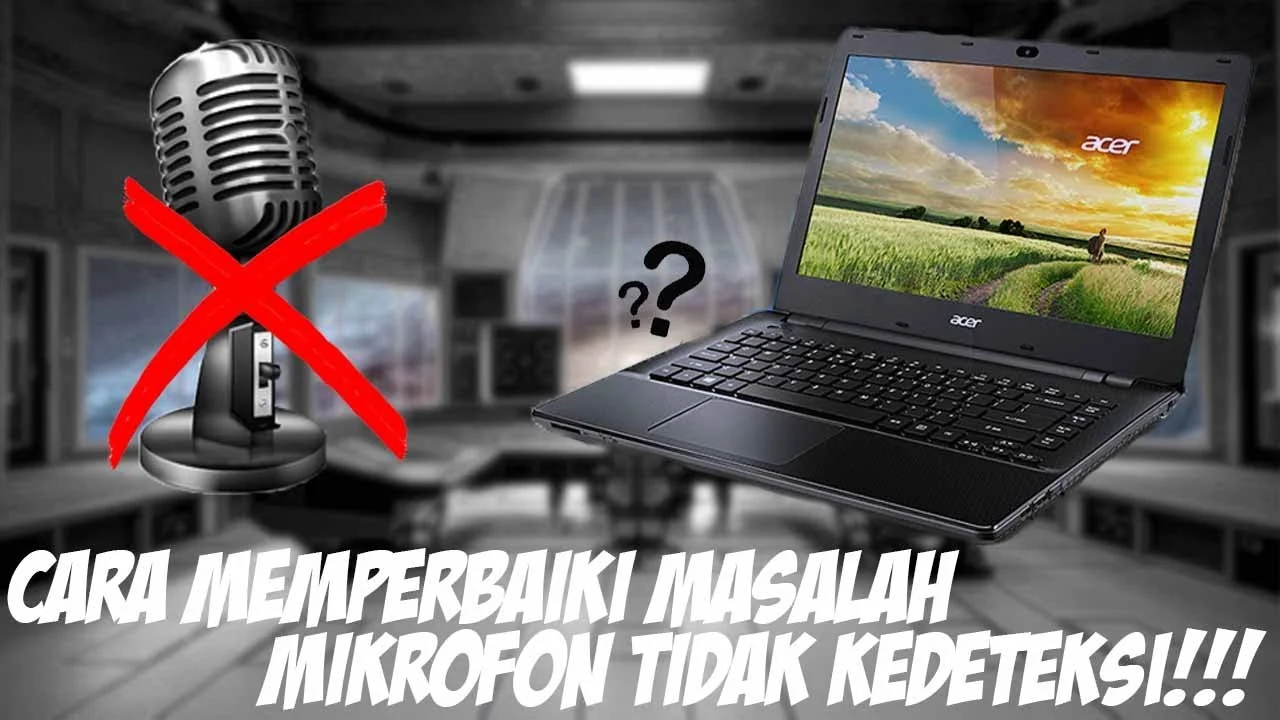
Jika Anda sedang melakukan panggilan daring atau merekam video dan tiba‑tiba mic tidak terdeteksi di laptop, rasa frustrasi pasti langsung muncul. Masalah ini bukan hal yang baru, namun penyebabnya bisa beragam—from driver yang usang hingga konflik hardware setelah pembaruan sistem operasi. Artikel ini akan menelusuri akar penyebab, memberi langkah‑langkah konkret, serta menyajikan data teknis yang membantu Anda mengatasi masalah tersebut secara cepat dan tepat.
Sebelum masuk ke detail, penting untuk mengerti bahwa mikrofon pada laptop biasanya terhubung melalui dua jalur utama: integrated microphone yang sudah terpasang di bodi, dan port audio 3,5 mm untuk mikrofon eksternal. Kedua jalur ini memanfaatkan driver audio yang sama, sehingga satu driver yang bermasalah dapat memengaruhi keduanya. Dengan pemahaman ini, Anda dapat menargetkan perbaikan secara lebih efisien.

Pada bagian berikut, kita akan mengupas penyebab paling umum, melakukan analisis teknis, serta menampilkan tabel perbandingan driver audio populer. Anda juga akan menemukan kelebihan & kekurangan tiap solusi, serta FAQ yang dirangkum dari pertanyaan pengguna di internet.
mic tidak terdeteksi di laptop: Penyebab Umum dan Solusi Praktis
Driver audio usang atau korup
Driver adalah jembatan antara sistem operasi dan perangkat keras. Ketika mic tidak terdeteksi di laptop, driver audio yang tidak kompatibel sering menjadi penyebab utama. Hal ini dapat terjadi setelah pembaruan Windows, instalasi software baru, atau ketika driver otomatis gagal memperbarui.
- Periksa Device Manager → Audio inputs and outputs. Jika ada tanda seru kuning, driver perlu diperbarui.
- Unduh driver resmi dari situs produsen laptop (misalnya Dell, HP, ASUS) atau gunakan headset delay di laptop: Analisis Mendalam & Solusi Praktis sebagai referensi untuk mengidentifikasi versi driver yang stabil.
Pengaturan privasi Windows yang memblokir mikrofon
Sejak Windows 10, Microsoft menambahkan kontrol privasi yang memungkinkan pengguna menonaktifkan akses mikrofon per aplikasi. Jika mic tidak terdeteksi di laptop hanya pada aplikasi tertentu, cek Settings → Privacy → Microphone dan pastikan toggle “Allow apps to access your microphone” aktif.
Kerusakan fisik pada port atau modul mikrofon
Walaupun jarang, kabel atau modul mikrofon internal dapat rusak karena benturan atau debu. Coba sambungkan mikrofon eksternal via jack 3,5 mm atau USB. Jika mikrofon eksternal terdeteksi, maka kemungkinan besar masalah berada pada modul internal.

Analisis Teknis mic tidak terdeteksi di laptop
Perbandingan driver audio populer
| Driver | Kompatibilitas Windows 10/11 | Fitur Auto‑Detect Mic | Kelebihan | Kekurangan |
|---|---|---|---|---|
| Realtek High Definition Audio | ✔ | ✓ (Realtek HD Audio Manager) | Stabil, banyak dukungan OEM | Sering membutuhkan reinstall setelah update besar |
| Conexant SmartAudio | ✔ | ✗ (Tidak ada tool khusus) | Ringan, cocok laptop lama | Kurang dukungan driver terbaru |
| Intel SST (Smart Sound Technology) | ✔ (Windows 11 optimal) | ✓ (Intel Audio DSP) | Optimasi performa audio modern | Kompleks, butuh BIOS terbaru |
Melalui tabel di atas, Anda dapat menilai driver mana yang paling cocok untuk laptop Anda. Jika laptop Anda menggunakan Realtek, biasanya mic tidak terdeteksi di laptop dapat diatasi dengan reinstall driver versi stabil (misalnya 6.0.1.8576).
Langkah‑langkah troubleshooting terstruktur
- Restart Audio Service: Buka
services.msc, cari “Windows Audio” dan “Windows Audio Endpoint Builder”, klik “Restart”. - Cek Device Manager: Uninstall driver dengan tanda seru, kemudian pilih “Scan for hardware changes”.
- Gunakan Windows Troubleshooter: Settings → Update & Security → Troubleshoot → “Recording Audio”.
- Update BIOS/UEFI: Beberapa laptop memerlukan firmware terbaru agar modul audio terdeteksi dengan benar.
- Matikan Software pihak ketiga: Aplikasi seperti Voicemeeter atau driver audio virtual dapat menimpa kontrol mikrofon. Nonaktifkan sementara.
Kelebihan & Kekurangan Solusi yang Diberikan
Kelebihan
- Berbasis sistem operasi: Solusi tidak memerlukan hardware tambahan, cocok untuk semua model laptop.
- Langkah bertahap: Meminimalkan risiko mengubah setting penting secara mendadak.
- Terukur: Setiap langkah dapat diverifikasi dengan Device Manager atau Sound Settings.
Kekurangan
- Jika masalah berasal dari kerusakan fisik, semua langkah software tetap tidak akan menyelesaikan masalah.
- Beberapa driver resmi terkadang tidak tersedia untuk laptop yang sudah tidak didukung lagi, sehingga memaksa pengguna mengunduh driver generik.
- Pembaruan BIOS dapat berisiko jika tidak mengikuti prosedur pabrikan secara tepat.
FAQ – Jawaban Cepat untuk Pertanyaan Umum
Q: Mengapa mic tidak terdeteksi di laptop setelah saya menginstall Windows 11?
A: Windows 11 membawa driver audio generik yang kadang tidak cocok dengan chipset lama. Solusinya adalah mengunduh driver khusus dari situs produsen laptop atau menggunakan driver Realtek versi terbaru.
Q: Apakah mengubah pengaturan “Default Communication Device” dapat memperbaiki masalah?
A: Ya, pada Sound Settings pilih tab “Recording”, klik kanan pada mikrofon, dan set “Set as Default Communication Device”. Ini memberi prioritas pada mikrofon yang benar.
Q: Saya sudah mencoba semua langkah, tetapi mic tetap tidak terdeteksi. Apa yang harus saya lakukan?
A: Saat semua upaya software gagal, kemungkinan besar ada kerusakan hardware. Bawa laptop ke service center resmi untuk pemeriksaan modul mikrofon atau port audio.
Q: Apakah penggunaan aplikasi pihak ketiga seperti “Discord” dapat memengaruhi deteksi mikrofon?
A: Beberapa aplikasi mengubah setting audio internal. Pastikan untuk memeriksa “Reset Voice Settings” di Discord atau menonaktifkan “Exclusive Mode” di properti mikrofon Windows.
Q: Bagaimana cara memeriksa apakah mic eksternal berfungsi pada laptop lain?
A: Sambungkan mikrofon ke laptop lain dan cek di “Sound Control Panel”. Jika terdeteksi, berarti mikrofon tidak rusak; fokus perbaikan pada laptop pertama.
Dengan mengikuti panduan ini, Anda memiliki peta lengkap untuk mengidentifikasi penyebab mic tidak terdeteksi di laptop serta cara mengatasinya secara sistematis. Mulailah dengan pemeriksaan driver, lanjutkan ke pengaturan privasi, dan akhiri dengan pengecekan hardware jika diperlukan. Jika semua langkah sudah dicoba namun masalah tetap ada, pertimbangkan bantuan profesional. Semoga laptop Anda kembali bersuara jelas, baik untuk meeting daring, streaming, atau sekadar rekaman suara.