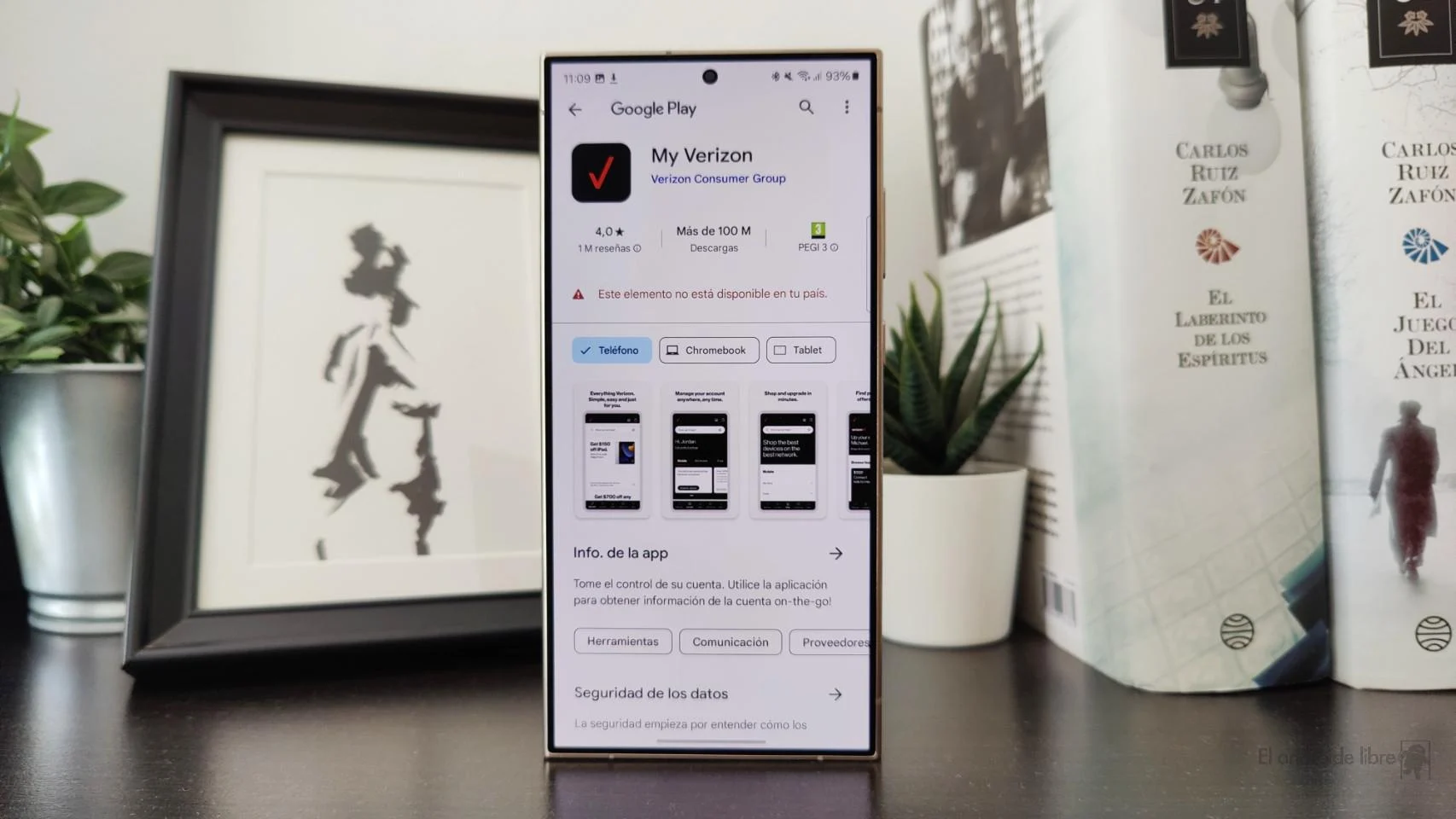
Anda pernah men-download aplikasi atau menghubungkan perangkat baru, namun tiba‑tiba muncul peringatan “tidak kompatibel dengan perangkat Anda”? Pesan itu memang sering menakutkan, terutama ketika Anda mengandalkan gadget untuk pekerjaan atau hiburan. Masalah kompatibilitas bukan hanya soal versi OS yang usang, melainkan rangkaian faktor teknis yang saling berinteraksi.
Dalam artikel ini, kita akan menelusuri penyebab utama, memberikan analisis teknis yang terperinci, serta menampilkan tabel perbandingan yang membantu Anda mengecek kompatibilitas secara cepat. Tidak ketinggalan, ada pula bagian kelebihan & kekurangan, FAQ yang sering dicari, serta beberapa link internal yang relevan untuk memperdalam pemahaman.
Solusi Menghadapi Tidak Kompatibel dengan Perangkat Anda
Penyebab tidak kompatibel dengan perangkat Anda
Berbagai faktor dapat memicu pesan “tidak kompatibel dengan perangkat Anda”. Berikut adalah penyebab paling umum yang sering dihadapi pengguna:
- Versi Sistem Operasi (OS) yang tidak mendukung – Aplikasi atau driver terbaru biasanya menargetkan OS versi terbaru. Jika perangkat Anda masih menggunakan Android 8 atau Windows 7, kemungkinan besar akan muncul masalah kompatibilitas.
- Arsitektur CPU – Perangkat 32‑bit tidak dapat menjalankan aplikasi 64‑bit. Hal ini sering terjadi pada laptop lama yang masih memakai prosesor Intel Core i3 generasi pertama.
- Spesifikasi Hardware – RAM, GPU, atau dukungan OpenGL/DirectX yang kurang dapat menghalangi instalasi software berat seperti game atau aplikasi desain.
- Driver atau Firmware yang usang – Tanpa driver yang kompatibel, hardware eksternal seperti printer atau headset dapat terdeteksi sebagai “tidak kompatibel”.
- Region lock atau regulasi – Beberapa aplikasi hanya tersedia untuk wilayah tertentu, sehingga perangkat di luar wilayah tersebut akan dianggap tidak kompatibel.
Analisis Teknis: Mengapa Perangkat Tidak Cocok?
Berikut contoh analisis teknis pada kasus laptop yang menolak menginstal aplikasi tertentu karena “tidak kompatibel dengan perangkat Anda”.
- Pemeriksaan ABI (Application Binary Interface) – ABI mengatur cara kode mesin berinteraksi dengan OS. Jika aplikasi dikompilasi untuk ABI x86_64, tetapi laptop Anda hanya mendukung x86, maka kompatibilitas gagal.
- Dependensi Library – Banyak aplikasi bergantung pada library spesifik (misalnya .NET Framework 4.8 atau Visual C++ Redistributable). Tanpa library tersebut, sistem akan menolak instalasi.
- Mode Keamanan – Windows 10 memiliki “Secure Boot” yang menolak driver tidak ditandatangani. Hal ini dapat menimbulkan pesan “tidak kompatibel dengan perangkat Anda” pada hardware lama.
Perbandingan Kompatibilitas Antara Perangkat Populer
| Perangkat | Sistem Operasi | Arsitektur CPU | RAM Minimum | Keterangan Kompatibilitas |
|---|---|---|---|---|
| Smartphone Android (Pixel 5) | Android 12 | ARM64 | 4 GB | Kompatibel dengan aplikasi 64‑bit, tidak kompatibel dengan app 32‑bit lama. |
| Laptop Windows (Dell Inspiron 15, 2015) | Windows 7 | x86 | 2 GB | Sering tidak kompatibel dengan software modern yang butuh DirectX 12. |
| Tablet iPad (iPad Air 4) | iPadOS 16 | ARM64 | 4 GB | Kompatibel dengan App Store versi terbaru, tidak kompatibel dengan aplikasi macOS. |
| Printer Laser (HP LaserJet Pro MFP M428fdw) | Driver Windows 10/11 | x86_64 | — | Jika driver tidak di‑update, dapat muncul “tidak kompatibel dengan perangkat Anda”. |
Kelebihan & Kekurangan Menggunakan Solusi Patching
Salah satu cara mengatasi pesan “tidak kompatibel dengan perangkat Anda” adalah dengan menggunakan patch atau versi modifikasi. Berikut analisis kelebihan dan kekurangannya:
- Kelebihan
- Memperpanjang umur perangkat – Patch dapat menambah dukungan OS terbaru pada hardware lama.
- Biaya rendah – Biasanya gratis atau berbayar rendah dibandingkan membeli perangkat baru.
- Komunitas aktif – Banyak forum yang menyediakan solusi spesifik untuk model tertentu.
- Kekurangan
- Risiko keamanan – Patch tidak resmi dapat berisi malware.
- Stabilitas tidak terjamin – Perangkat dapat menjadi tidak stabil atau crash.
- Tidak didukung resmi – Vendor tidak akan memberikan garansi atau dukungan teknis.
Langkah Praktis Mengatasi Tidak Kompatibel dengan Perangkat Anda
Periksa Pembaruan Sistem Operasi
Pastikan OS Anda berada pada versi terbaru yang didukung. Pada Windows, gunakan Windows Update; pada Android, periksa System Update di Settings. Jika perangkat tidak lagi menerima pembaruan resmi, pertimbangkan custom ROM atau Linux ringan.

Gunakan Versi Aplikasi yang Sesuai
Beberapa pengembang menyediakan “lite version” yang dirancang untuk hardware rendah. Misalnya, solusi untuk err_connection_reset saat pakai wifi rumah sering kali mencakup versi aplikasi yang lebih ringan.
Perbarui Driver dan Firmware
Kunjungi situs resmi produsen untuk mengunduh driver terbaru. Untuk printer yang “offline padahal nyala”, cek analisis mendalam & solusi praktis yang menjelaskan cara memperbarui firmware.
Instalasi Versi 32‑bit Jika Perlu
Jika perangkat Anda masih berbasis 32‑bit, carilah aplikasi versi 32‑bit. Contohnya, bootloop setelah update sistem dapat dihindari dengan menginstal driver 32‑bit.
Gunakan Emulasi atau Virtualisasi
Untuk software yang hanya tersedia di platform lain, gunakan emulator (misalnya BlueStacks untuk Android di Windows) atau mesin virtual (VirtualBox) yang meniru arsitektur yang diperlukan.
FAQ – Pertanyaan Umum tentang Tidak Kompatibel dengan Perangkat Anda
- Apakah pesan “tidak kompatibel dengan perangkat Anda” selalu berarti perangkat rusak?
Tidak. Biasanya ini menandakan ketidaksesuaian software dengan hardware atau OS, bukan kerusakan fisik. - Bagaimana cara mengetahui apakah CPU saya 32‑bit atau 64‑bit?
Di Windows, buka System Information; di Android, cek About Phone atau gunakan aplikasi CPU-Z. - Apakah saya bisa memaksa instalasi aplikasi yang tidak kompatibel?
Ada cara paksa (misalnya “Run as administrator” atau mengubah pengaturan kompatibilitas), namun risiko crash atau keamanan tinggi. - Apakah aplikasi lama masih dapat berjalan di OS terbaru?
Kadang bisa dengan mode kompatibilitas, tapi tidak selalu. Contoh: aplikasi lama Windows 7 mungkin tidak berjalan di Windows 11 tanpa patch. - Apakah pembaruan driver selalu menyelesaikan masalah kompatibilitas?
Sering kali ya, terutama untuk perangkat eksternal seperti printer atau headset. Lihat headset delay di laptop untuk contoh konkret.
Setelah meninjau semua poin di atas, Anda sudah memiliki gambaran lengkap tentang apa yang menyebabkan pesan “tidak kompatibel dengan perangkat Anda” muncul, serta langkah‑langkah praktis yang dapat diambil. Ingat, pendekatan pertama yang paling aman adalah memastikan semua komponen – OS, driver, dan aplikasi – berada pada versi yang saling mendukung. Jika masih menemui kendala, pertimbangkan solusi alternatif seperti patch resmi, emulasi, atau bahkan upgrade perangkat.
Dengan pemahaman teknis yang kuat dan panduan praktis ini, Anda tidak perlu lagi merasa frustrasi saat menghadapi masalah kompatibilitas. Selalu cek spesifikasi, perbarui perangkat lunak secara rutin, dan manfaatkan sumber daya komunitas bila diperlukan. Selamat mencoba, semoga gadget Anda kembali berfungsi optimal!