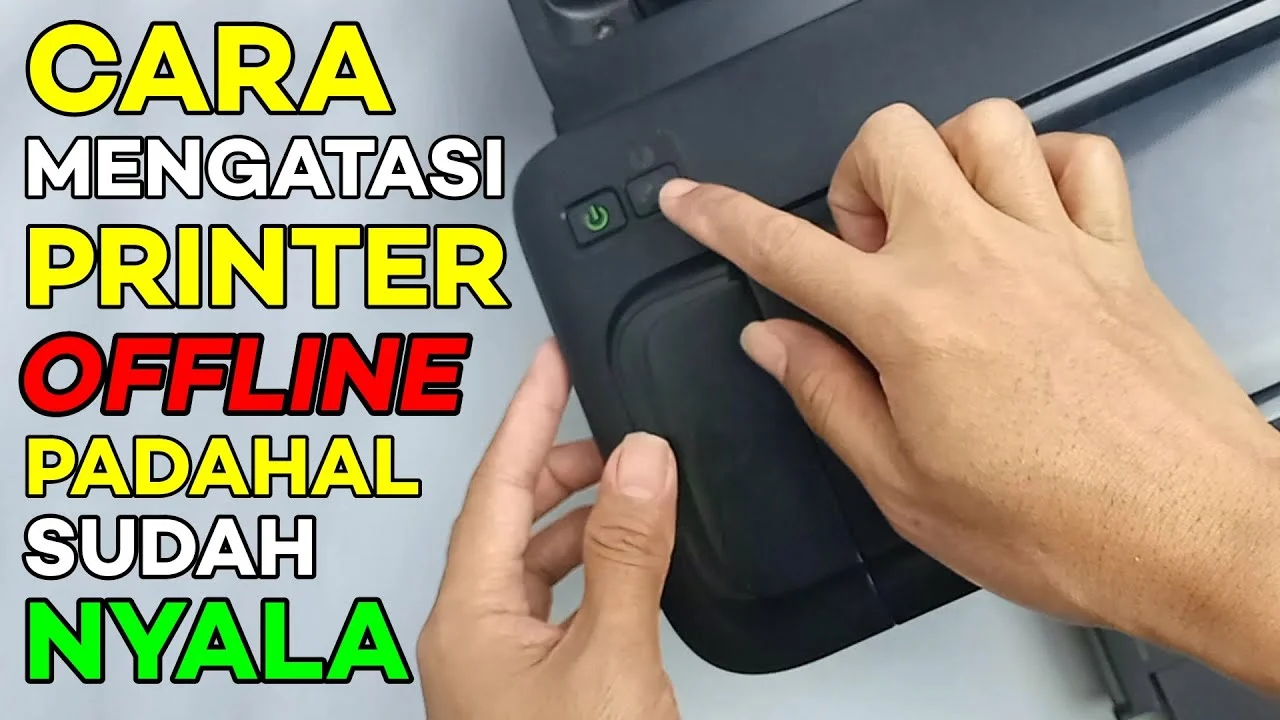
Jika printer Anda menyala, lampu indikator berwarna hijau, namun Windows tetap menampilkannya sebagai “offline”, rasa frustrasi pasti akan muncul. Masalah ini bukan sekadar gangguan kecil; ia dapat menghambat produktivitas, terutama di lingkungan kerja yang mengandalkan pencetakan cepat.
Berbagai faktor dapat menyebabkan kondisi printer offline padahal nyala. Dari konfigurasi jaringan yang keliru, driver yang belum terupdate, hingga masalah pada port USB, semuanya berpotensi memicu status offline yang membingungkan. Artikel ini akan menelusuri penyebab-penyebab paling umum, memberikan analisis teknis mendetail, serta menyajikan langkah‑langkah praktis yang dapat Anda terapkan segera.

Selain itu, kami menyertakan tabel perbandingan solusi manual vs otomatis, kelebihan‑kekurangan masing‑masing metode, dan FAQ yang merangkum pertanyaan paling sering diajukan. Dengan pendekatan yang terstruktur, diharapkan Anda dapat mengidentifikasi akar masalah dan kembali mencetak tanpa hambatan.
Printer Offline Padahal Nyala: Penyebab Utama yang Sering Terlewat
Printer offline padahal nyala karena driver usang atau korup
Driver merupakan jembatan komunikasi antara sistem operasi dan printer. Jika driver belum diperbarui atau terjadi korupsi file, sistem tidak dapat mengenali perangkat meski lampu indikator menyala. Solusi paling cepat adalah mengunduh driver terbaru dari situs resmi produsen atau menggunakan Device Manager untuk meng‑install ulang.
Printer offline padahal nyala pada jaringan Wi‑Fi
Untuk printer yang terhubung secara nirkabel, jaringan Wi‑Fi yang tidak stabil atau perubahan SSID dapat memutuskan komunikasi. Pastikan printer berada dalam jangkauan sinyal yang kuat, dan periksa apakah IP address printer masih berada dalam subnet yang sama dengan komputer Anda.
Printer offline padalah nyala karena port USB tidak terdeteksi
Walaupun kabel USB terpasang dengan kuat, port USB di komputer atau printer dapat mengalami kegagalan hardware. Coba gunakan port USB lain atau kabel yang berbeda. Jika masih tidak terdeteksi, periksa apakah printer muncul di Device Manager sebagai “Unknown Device”. Untuk referensi lebih detail, lihat artikel printer offline padahal terhubung USB – Solusi Praktis & Analisis Teknis.

Analisis Teknis Printer Offline Padalah Nyala
Berikut adalah rangkaian proses teknis yang biasanya terjadi ketika sebuah printer berada dalam status “offline” meski lampu indikator menyala:
- Layer 1 – Physical: Kabel daya, kabel data (USB/ethernet), dan lampu indikator berfungsi normal.
- Layer 2 – Data Link: Pada koneksi jaringan, ARP (Address Resolution Protocol) gagal meng‑resolve IP printer.
- Layer 3 – Network: Konflik IP atau subnet mask yang tidak cocok membuat paket tidak mencapai printer.
- Layer 4 – Transport: Port 9100 (TCP) atau 631 (IPP) diblokir oleh firewall.
- Layer 5 – Application: Driver atau spooler service Windows berhenti atau mengalami deadlock.
Dengan memahami masing‑masing lapisan ini, Anda dapat menargetkan solusi secara tepat, misalnya memperbaiki ARP cache, menonaktifkan firewall sementara, atau merestart spooler service.
Kelebihan & Kekurangan Solusi Manual vs Otomatis
| Metode | Waktu Penyelesaian | Tingkat Keberhasilan | Kelebihan | Kekurangan |
|---|---|---|---|---|
| Manual (reset driver, cek kabel) | 5‑15 menit | 70‑85 % | Kontrol penuh, tidak butuh software tambahan. | Memerlukan pengetahuan dasar IT. |
| Otomatis (software utility produsen) | 2‑5 menit | 80‑95 % | Antarmuka user‑friendly, deteksi masalah otomatis. | Ketergantungan pada koneksi internet untuk update. |
Jika Anda mengutamakan kecepatan, gunakan utility resmi seperti HP Print and Scan Doctor atau Epson Software Updater. Namun, untuk situasi yang memerlukan pemahaman mendalam, pendekatan manual tetap menjadi pilihan utama.
Langkah‑Langkah Mengatasi Printer Offline Padalah Nyala
1. Verifikasi Daya dan Kabel
- Pastikan lampu indikator menyala stabil.
- Cek koneksi USB/ethernet, ganti kabel bila perlu.
2. Restart Spooler Service
- Buka Run (Windows + R), ketik
services.msc, tekan Enter. - Cari “Print Spooler”, klik kanan → “Restart”.
- Set “Startup type” ke “Automatic” agar tidak mati setelah reboot.
3. Update atau Re‑install Driver
Unduh driver terbaru dari situs resmi. Pilih versi yang cocok dengan sistem operasi (32‑bit atau 64‑bit). Setelah instalasi, lakukan restart komputer.
4. Periksa Pengaturan Jaringan
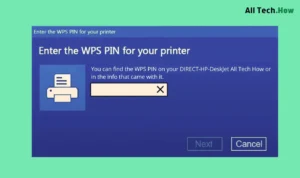
- Pastikan printer mendapatkan IP address yang tetap (static atau DHCP reservation).
- Gunakan perintah
ping [IP_printer]di Command Prompt untuk memastikan konektivitas. - Jika
pinggagal, periksa apakah ada perangkat lain yang menggunakan IP yang sama.
5. Non‑aktifkan Sementara Firewall atau Antivirus
Beberapa firewall memblokir port 9100/631. Matikan sementara, coba cetak kembali. Jika berhasil, tambahkan pengecualian pada firewall.
6. Gunakan Utility Resmi
Software seperti “HP Print and Scan Doctor” atau “Epson Printer Utility” dapat mendeteksi dan memperbaiki masalah secara otomatis. Unduh dari situs produsen, jalankan, ikuti panduan.
FAQ – Pertanyaan yang Sering Diajukan
- Q: Mengapa printer tetap offline setelah saya restart komputer?
A: Kemungkinan spooler service belum berjalan dengan baik atau driver masih dalam keadaan korup. Ikuti langkah 2 dan 3 di atas. - Q: Apakah masalah jaringan Wi‑Fi selalu menjadi penyebab?
A: Tidak selalu, tetapi pada printer nirkabel, perubahan SSID atau sinyal lemah adalah faktor umum. Pastikan printer dan PC berada di subnet yang sama. - Q: Saya menggunakan printer USB, kenapa masih offline?
A: Cek kabel USB, coba port lain, dan pastikan driver terinstall dengan benar. Baca lebih lanjut pada artikel printer offline padahal terhubung USB – Solusi Praktis & Analisis Teknis. - Q: Apakah ada hubungan antara error “dns_probe_finished_no_internet” dengan printer offline?
A: Bila printer mengandalkan DNS untuk menemukan server cetak (misalnya melalui cloud), error DNS dapat memutuskan komunikasi. Lihat artikel dns_probe_finished_no_internet – Analisis Mendalam dan Solusi Praktis untuk penjelasan lebih jauh. - Q: Apa yang harus saya lakukan jika semua langkah di atas tidak berhasil?
A: Pertimbangkan reset pabrik pada printer (biasanya lewat menu LCD) atau hubungi layanan dukungan teknis produsen.
Dengan mengikuti panduan di atas, Anda memiliki arsenal lengkap untuk mengatasi printer offline padahal nyala dalam berbagai skenario. Mulai dari pemeriksaan fisik, hingga analisis jaringan yang mendalam, semua langkah dirancang agar Anda tidak perlu menunggu lama untuk kembali mencetak. Selamat mencoba, semoga printer Anda segera kembali online dan siap melayani kebutuhan Anda.