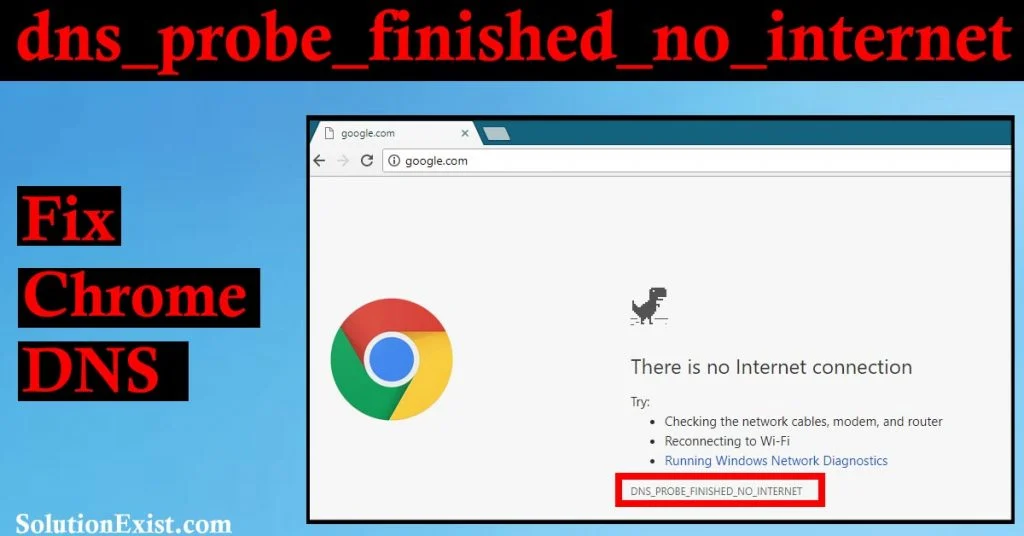
Anda sedang browsing, tiba‑tiba muncul pesan dns_probe_finished_no_internet dan halaman tidak dapat dimuat. Ini bukan sekadar gangguan kecil; pesan itu menandakan ada masalah pada proses resolusi DNS yang menghalangi perangkat Anda terhubung ke internet. Artikel ini akan membongkar penyebab teknis, memberi Anda panduan langkah‑demi‑langkah, serta menilai kelebihan dan kekurangan tiap solusi yang paling sering dipakai.
Berbeda dengan error “No internet” yang biasanya muncul karena kabel terlepas, dns_probe_finished_no_internet berhubungan dengan bagaimana browser memeriksa server DNS sebelum mengirim permintaan HTTP. Karena DNS berperan sebagai “buku telepon” internet, gangguan pada tahapan ini dapat memengaruhi semua aplikasi yang mengandalkan koneksi. Mari kita selami detailnya dengan sudut pandang teknis yang mudah dipahami.
dns_probe_finished_no_internet: Apa Itu dan Mengapa Muncul?
Secara singkat, dns_probe_finished_no_internet muncul ketika Google Chrome (atau browser berbasis Chromium) gagal menyelesaikan proses probing DNS. Probing sendiri adalah langkah percobaan yang dilakukan browser untuk memastikan bahwa server DNS responsif sebelum mengirimkan request ke situs tujuan. Jika probing gagal, browser menampilkan pesan ini sebagai peringatan bahwa tidak ada koneksi DNS yang dapat diandalkan.
Masalah ini biasanya tidak berkaitan dengan kecepatan jaringan, melainkan dengan konfigurasi DNS, firewall, atau bahkan cache yang korup. Oleh karena itu, solusi yang tepat harus menargetkan akar penyebab, bukan sekadar “nyalakan kembali router”.
dns_probe_finished_no_internet: Analisis Teknis
Berikut alur singkat yang terjadi di balik layar:
- Browser mengirimkan query DNS ke server yang telah di‑set di sistem operasi (biasanya 8.8.8.8 atau 1.1.1.1).
- Jika tidak ada respons dalam batas waktu (timeout), browser melakukan probing tambahan untuk memverifikasi apakah kegagalan bersifat sementara atau permanen.
- Jika semua percobaan gagal, browser menandai status dns_probe_finished_no_internet dan menampilkan halaman error.
Komponen yang terlibat meliputi:
- Resolver DNS pada OS: Mengelola cache lokal dan mengirim query ke server DNS.
- Firewall / Antivirus: Dapat memblokir paket UDP/53 yang dibutuhkan untuk DNS.
- Router / Modem: Menyediakan atau meneruskan DNS ke ISP.
- Browser: Menambahkan lapisan probing untuk meningkatkan keandalan.
Jika salah satu dari komponen ini tidak berfungsi sempurna, dns_probe_finished_no_internet akan muncul.
Penyebab Umum dns_probe_finished_no_internet
- Cache DNS Korup: Data lama yang tersimpan di komputer dapat menyebabkan resolusi salah.
- Server DNS Tidak Responsif: ISP mengganti server atau terjadi gangguan pada server publik.
- Pengaturan Proxy atau VPN yang Salah: Jalur trafik terhalang sehingga query DNS tidak sampai.
- Firewall / Antivirus yang Memblokir Port 53: Banyak program keamanan menolak paket DNS sebagai langkah anti‑malware.
- Masalah pada Router: Firmware usang atau konfigurasi DNS yang tidak konsisten.
- Masalah pada Kabel atau ISP: Walaupun tidak selalu, gangguan fisik dapat menurunkan respons DNS.
Kelebihan & Kekurangan Solusi yang Sering Dipakai
| Solusi | Kelebihan | Kekurangan |
|---|---|---|
| Flush DNS Cache (ipconfig /flushdns) | Sederhana, tidak memerlukan perangkat tambahan. | Hanya efektif jika cache yang korup. |
| Ganti DNS ke Google (8.8.8.8) atau Cloudflare (1.1.1.1) | Biasanya lebih stabil dibanding DNS ISP. | Jika ISP memblokir, perubahan tidak berpengaruh. |
| Nonaktifkan sementara Antivirus/Firewall | Mengetahui apakah keamanan menjadi penyebab. | Risiko keamanan sementara meningkat. |
| Reset Router ke Pengaturan Pabrik | Mengembalikan semua konfigurasi ke kondisi bersih. | Harus mengatur ulang SSID, password, dan port forwarding. |
| Gunakan VPN | Menembus pembatasan DNS lokal. | Latensi tambahan, tidak selalu gratis. |
Langkah-Langkah Praktis Mengatasi dns_probe_finished_no_internet
Berikut urutan yang direkomendasikan, dimulai dari yang paling ringan hingga yang lebih kompleks:

- Flush DNS Cache – Buka Command Prompt (Windows) atau Terminal (macOS/Linux) dan jalankan
ipconfig /flushdns(Windows) atausudo killall -HUP mDNSResponder(macOS). Ini menghapus data yang mungkin sudah usang. - Ubah DNS Server – Masuk ke pengaturan jaringan, ubah DNS menjadi 8.8.8.8 atau 1.1.1.1. Pastikan dns_probe_finished_no_internet tidak lagi muncul setelah restart browser.
- Nonaktifkan Sementara Antivirus/Firewall – Matikan proteksi untuk 5‑10 menit dan cek kembali. Jika error hilang, tambahkan pengecualian untuk port 53.
- Periksa Router – Restart router, perbarui firmware, dan pastikan pengaturan DNS pada router tidak mengarah ke alamat yang tidak aktif.
- Cek Kabel dan Koneksi ISP – Ganti kabel Ethernet atau gunakan jaringan Wi‑Fi lain. Jika semua perangkat menampilkan dns_probe_finished_no_internet, hubungi provider.
- Gunakan VPN atau Proxy – Sebagai langkah akhir, aktifkan VPN untuk memaksa trafik melewati server DNS yang berbeda.
Jika Anda pernah mengalami masalah lain yang tampak tak berhubungan, seperti youtube tidak bisa diputar di smart tv, teknik troubleshooting serupa (flush cache, periksa jaringan) sering membantu. Begitu pula, chromecast tidak muncul dapat diatasi dengan memperbarui firmware atau memeriksa pengaturan DNS.
FAQ tentang dns_probe_finished_no_internet
- Apakah dns_probe_finished_no_internet muncul hanya di Chrome?
Tidak. Walaupun istilah ini khas Chrome, browser lain yang menggunakan mekanisme probing DNS (seperti Edge) dapat menampilkan pesan serupa. - Apakah mengubah DNS akan mempercepat browsing?
Tidak selalu. Namun DNS publik yang cepat dan stabil (misalnya Cloudflare) dapat mengurangi latency pada resolusi domain. - Berapa lama cache DNS disimpan?
Umumnya 1‑2 hari, tergantung konfigurasi TTL pada masing‑masing record DNS. - Apakah VPN selalu menyelesaikan dns_probe_finished_no_internet?
Hanya jika penyebabnya adalah blokir DNS lokal. Jika masalah ada pada jaringan fisik, VPN tidak membantu. - Apakah perangkat mobile dapat mengalami error ini?
Ya, Android dan iOS memiliki mekanisme serupa. Mengubah DNS di pengaturan Wi‑Fi atau seluler biasanya menyelesaikannya.
Intinya, dns_probe_finished_no_internet bukan sekadar “gak ada internet”, melainkan sinyal bahwa proses DNS gagal di satu atau lebih titik dalam rantai jaringan. Dengan memahami alur teknis, mengidentifikasi penyebab paling umum, serta mengikuti langkah‑langkah praktis di atas, Anda dapat mengembalikan koneksi ke kondisi normal tanpa harus menunggu dukungan teknis. Selalu mulai dengan membersihkan cache dan memeriksa pengaturan DNS; hanya jika itu tidak memecahkan, lanjutkan ke solusi yang lebih intensif seperti reset router atau penggunaan VPN. Semoga artikel ini membantu Anda mengatasi masalah DNS dengan cepat dan efektif.