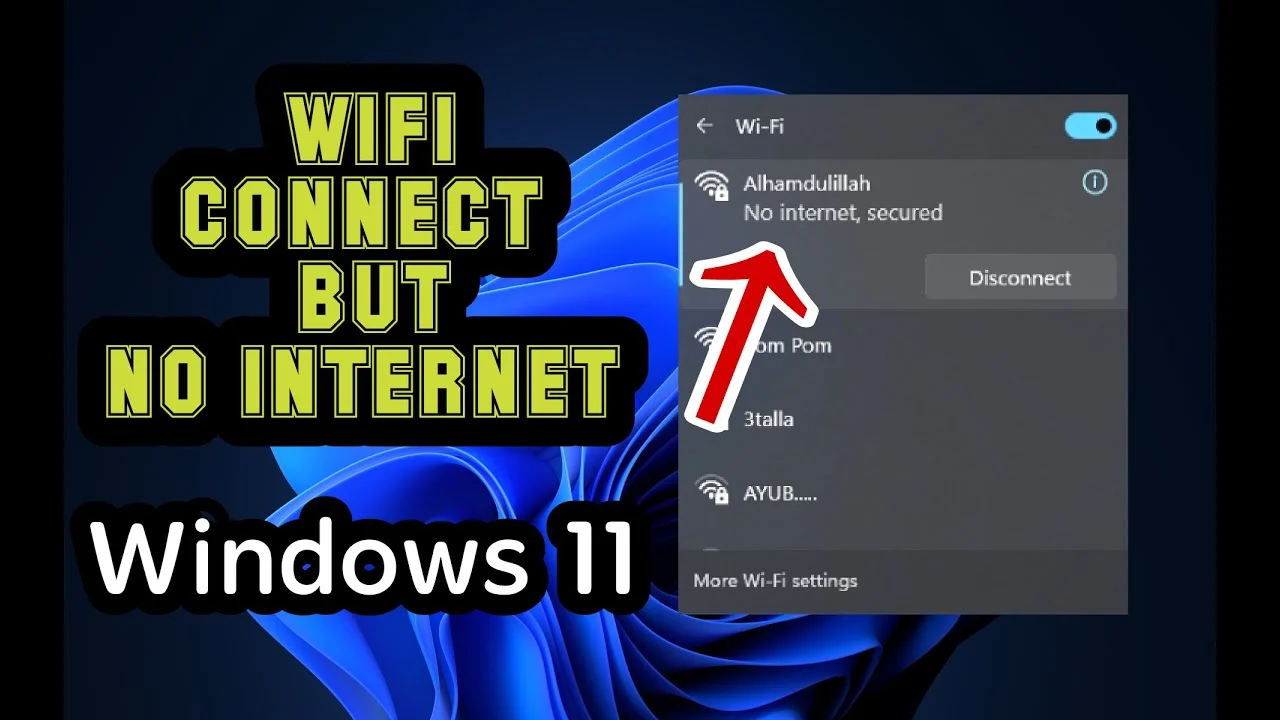
Masalah “wifi connected no internet windows 11” memang bikin frustrasi. Anda sudah melihat ikon Wi‑Fi penuh hijau, namun browser tetap menolak menampilkan halaman apa pun. Di era di mana koneksi internet menjadi tulang punggung produktivitas, gangguan seperti ini tidak boleh dibiarkan berlarut‑larut.
Pada artikel ini, kami akan menelusuri penyebab paling umum, memberikan analisis teknis yang mudah dipahami, serta menyajikan solusi langkah demi langkah yang sudah terbukti berhasil pada berbagai tipe perangkat. Semua dijelaskan dengan bahasa santai namun tetap profesional, sehingga Anda dapat langsung mempraktikkan tanpa harus mencari‑cari referensi lain.

Sebelum masuk ke detail, penting untuk menyiapkan alat bantu dasar: sebuah komputer yang menjalankan Windows 11, akses ke router, serta hak administrator. Dengan persiapan ini, proses perbaikan akan jauh lebih lancar.
wifi connected no internet windows 11 – Penyebab Utama dan Cara Mengatasinya
Berikut ini rangkuman penyebab paling sering ditemui ketika Anda mengalami “wifi connected no internet windows 11”. Setiap poin diikuti dengan solusi praktis yang dapat Anda coba secara berurutan.
Langkah-langkah Mengatasi wifi connected no internet windows 11
- Periksa status layanan jaringan di Windows. Layanan seperti DNS Client, DHCP Client, dan WLAN AutoConfig harus berjalan.
- Restart adapter Wi‑Fi. Kadang adapter hanya membutuhkan “reset” sederhana lewat
Device Manager. - Periksa pengaturan IP. Pastikan komputer Anda mendapatkan alamat IP secara otomatis (DHCP).
- Uji DNS. Ganti DNS default dengan server publik seperti 8.8.8.8 atau 1.1.1.1.
- Perbarui driver Wi‑Fi. Driver yang usang sering menjadi pemicu “connected but no internet”.
- Matikan VPN atau proxy. Kedua layanan ini dapat memblokir akses internet meski Wi‑Fi tersambung.
Jika semua langkah di atas tidak menyelesaikan wifi connected no internet windows 11, mari kita lihat penyebab yang lebih teknis melalui tabel perbandingan berikut.
| Penyebab | Gejala Tambahan | Solusi Utama |
|---|---|---|
| DHCP gagal memberikan alamat IP | IP address 169.254.x.x | Reset TCP/IP (netsh int ip reset) & restart layanan DHCP |
| DNS server tidak responsif | “Server DNS tidak dapat dijangkau” di command prompt | Ubah DNS ke 8.8.8.8 atau 1.1.1.1 |
| Driver Wi‑Fi usang atau korup | Device Manager menandai dengan tanda seru kuning | Download driver terbaru dari situs produsen |
| Pengaturan proxy/VPN aktif | Browser menampilkan “Unable to connect” | Non‑aktifkan proxy/VPN lewat Settings > Network & Internet |
| Masalah pada router (SSID tersembunyi, firmware lama) | Hanya satu perangkat yang dapat terhubung | Reset router & update firmware |
Analisis Teknis “wifi connected no internet windows 11”
Secara teknis, Windows 11 menggunakan stack jaringan yang mirip dengan versi sebelumnya, namun ada penambahan modul Network Stack Optimizer yang berinteraksi dengan driver secara lebih intensif. Ketika Anda melihat ikon Wi‑Fi terhubung, Windows telah berhasil melakukan proses association dan authentication dengan Access Point (AP). Namun, masalah “no internet” biasanya terjadi pada fase berikut:

- IP Configuration: DHCP tidak mengalokasikan alamat yang valid, sehingga komputer tetap berada dalam rentang APIPA (169.254.x.x).
- DNS Resolution: Server DNS yang ditetapkan tidak dapat dijangkau, menyebabkan semua permintaan nama domain gagal.
- Gateway Reachability: Meskipun IP sudah benar, paket tidak dapat mencapai default gateway karena filter firewall atau kesalahan routing.
Dengan memahami alur ini, Anda dapat menargetkan solusi secara lebih tepat. Misalnya, bila ping 8.8.8.8 berhasil tetapi ping google.com gagal, maka penyebabnya jelas berada pada lapisan DNS, bukan pada konektivitas fisik.
Kelebihan & Kekurangan Metode Perbaikan
- Reset TCP/IP
- Kelebihan: Menghapus semua konfigurasi jaringan yang korup sekaligus.
- Kekurangan: Membutuhkan restart komputer, sehingga tidak cocok bila Anda sedang dalam pekerjaan penting.
- Update Driver
- Kelebihan: Memperbaiki bug yang memang ditargetkan oleh produsen.
- Kekurangan: Proses download dan instalasi bisa memakan waktu, terutama pada jaringan yang sudah bermasalah.
- Ganti DNS Publik
- Kelebihan: Solusi cepat, hanya mengubah satu setting.
- Kekurangan: Tidak mengatasi masalah jaringan internal seperti DHCP.
Pertanyaan Umum (FAQ) tentang wifi connected no internet windows 11
Apakah masalah “wifi connected no internet windows 11” bisa disebabkan oleh antivirus?
Ya. Beberapa program antivirus menambahkan filter jaringan yang dapat memblokir paket keluar. Matikan sementara antivirus untuk menguji apakah koneksi kembali.
Kenapa setelah mengganti driver Wi‑Fi masalah masih muncul?
Pastikan driver yang dipasang memang kompatibel dengan versi Windows 11 Anda. Kadang driver lama yang “compatible” masih mengandung bug yang menyebabkan wifi connected no internet windows 11. Cek jaringan tidak teridentifikasi untuk contoh kasus serupa.
Apakah setting “Metered Connection” mempengaruhi?
Jika Anda menandai jaringan Wi‑Fi sebagai “Metered”, Windows dapat menunda pembaruan dan beberapa layanan jaringan. Non‑aktifkan opsi ini di Settings > Network & Internet > Wi‑Fi > Manage known networks.

Bagaimana cara mengetahui apakah router yang bermasalah?
Lakukan tes dengan perangkat lain (smartphone, tablet). Jika semua perangkat mengalami “connected but no internet”, maka fokus perbaikan ada pada router. Baca juga wifi sering putus hanya di hp tertentu untuk contoh troubleshooting router.
Apakah VPN selalu menjadi penyebab?
VPN memang dapat memblokir akses bila konfigurasinya tidak sesuai dengan jaringan lokal. Matikan VPN dan periksa kembali koneksi. Jika internet kembali, periksa pengaturan split‑tunneling atau protokol yang dipakai.
Dengan mengikuti panduan ini, Anda seharusnya dapat mengidentifikasi dan memperbaiki masalah “wifi connected no internet windows 11” secara mandiri. Selalu ingat bahwa troubleshooting jaringan adalah proses iteratif: cek satu hal, uji kembali, lalu lanjut ke langkah berikutnya. Jika semua cara di atas belum menyelesaikan, pertimbangkan untuk menghubungi penyedia layanan internet (ISP) atau membawa perangkat ke pusat servis resmi.
Semoga artikel ini membantu Anda kembali berselancar di dunia maya tanpa gangguan. Selamat mencoba, dan jangan ragu untuk berbagi pengalaman Anda di kolom komentar!