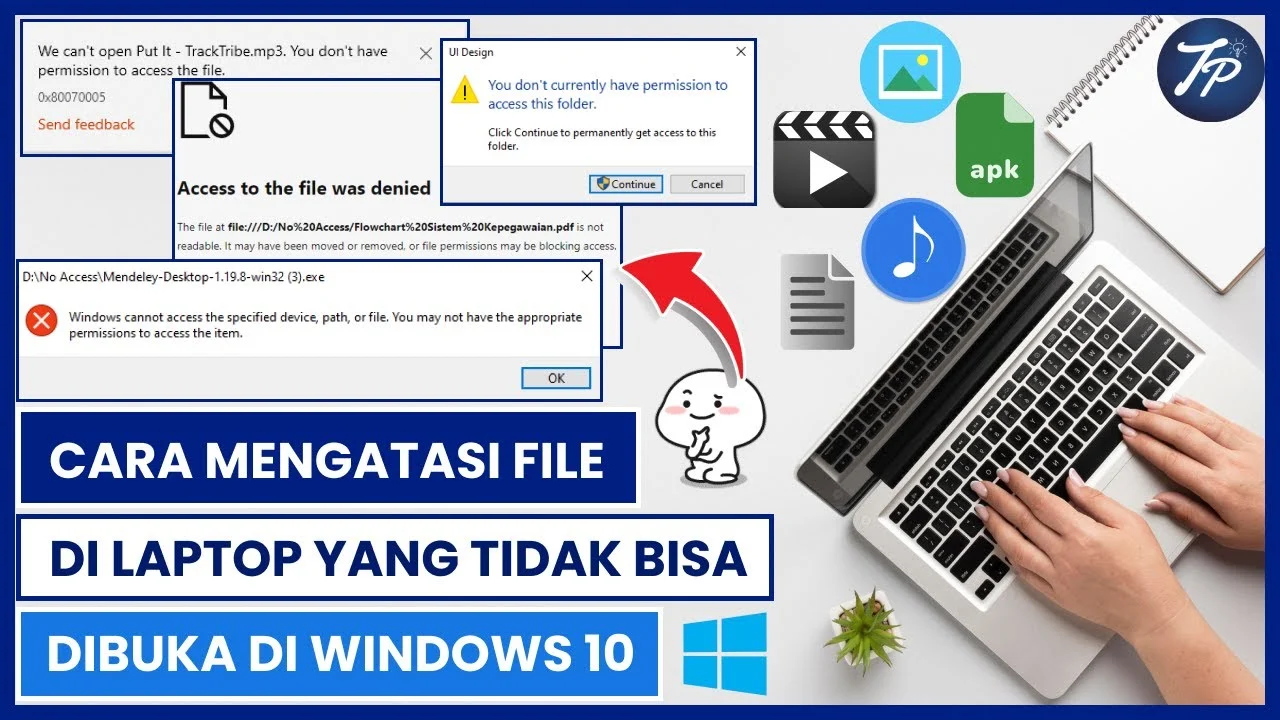
Anda membuka sebuah dokumen penting, menekan dua kali, dan tiba‑tiba muncul pesan bahwa file tidak bisa dibuka di laptop. Rasa frustrasi langsung muncul, terutama bila file tersebut dibutuhkan segera. Masalah ini ternyata bukan hal yang langka; banyak pengguna laptop mengalami hambatan serupa karena beragam penyebab—mulai dari asosiasi file yang keliru, korupsi data, hingga batasan hak akses.
Pada artikel ini, kita akan menelusuri secara detail mengapa file tidak bisa dibuka di laptop, mengidentifikasi akar penyebabnya, dan menyajikan langkah‑langkah praktis yang dapat Anda terapkan tanpa harus menghabiskan waktu menunggu teknisi. Semua dijabarkan dalam bahasa santai namun tetap profesional, sehingga baik pemula maupun pengguna berpengalaman dapat langsung memanfaatkan informasi ini.
Sebelum masuk ke solusi, penting untuk memahami bahwa tidak semua masalah dapat diselesaikan dengan satu klik. Setiap tipe file (dokumen, gambar, video, atau aplikasi) memiliki mekanisme kerja yang berbeda, dan laptop Anda berperan sebagai platform yang harus menyesuaikan diri. Mari kita mulai dengan menelaah faktor‑faktor utama yang menyebabkan file tidak bisa dibuka di laptop.
file tidak bisa dibuka di laptop: Penyebab Utama yang Sering Terlewat
Berikut beberapa penyebab paling umum yang membuat file tidak bisa dibuka di laptop:
- Asosiasi file rusak: Sistem operasi tidak lagi mengenali program yang harus membuka tipe file tertentu.
- File korup: Data di dalam file mengalami kerusakan karena transfer tidak sempurna, virus, atau kerusakan sektor disk.
- Hak akses terbatas: Pengguna tidak memiliki izin yang cukup (read/write) untuk membuka file.
- Versi perangkat lunak tidak kompatibel: Misalnya, file .docx yang dibuat dengan Office 365 tidak dapat dibuka di Office 2003.
- Masalah driver atau sistem file: Kerusakan pada driver storage atau file system (NTFS/FAT) dapat menghalangi akses.
file tidak bisa dibuka di laptop karena asosiasi file rusak
Asosiasi file menjadi “jembatan” antara ekstensi (.pdf, .xlsx, .mp4) dan program yang menanganinya. Bila asosiasi terganggu—misalnya setelah instalasi software baru—Windows atau macOS tidak lagi tahu program mana yang harus dipanggil. Berikut langkah cepat untuk memperbaikinya pada Windows 10/11:
- Buka Settings > Apps > Default apps.
- Pilih “Choose default apps by file type”.
- Temukan ekstensi yang bermasalah (mis. .pdf) dan tetapkan kembali program yang diinginkan (Adobe Reader, Edge, dll).
Jika Anda menggunakan Google Drive penuh padahal kosong untuk menyimpan file, pastikan sinkronisasi selesai sebelum mengubah asosiasi. Terkadang proses sinkronisasi yang terganggu dapat menyebabkan Windows “menganggap” file belum terunduh sepenuhnya, sehingga menolak pembukaan.
Analisis Teknis: Mengapa File Bisa Korup dan Bagaimana Mendeteksinya
Korupsi file biasanya muncul dalam tiga bentuk:
| Tipe Korupsi | Gejala Umum | Metode Deteksi | Solusi Utama |
|---|---|---|---|
| Header rusak | File tidak dikenali, error “invalid file format”. | Gunakan tool hex editor, periksa magic number. | Restore header dengan utility resmi (contoh: PDF Repair). |
| Data terfragmentasi | Bagian file terbuka, sisanya error. | Jalankan CHKDSK /fsck. | Defragmentasi atau salin ke media lain. |
| Checksum tidak cocok | Program menolak membuka, menampilkan “file corrupted”. | Bandingkan checksum MD5/SHA1 dengan nilai asal. | Unduh ulang file atau gunakan backup. |
Untuk memeriksa integritas, Anda dapat membuka Command Prompt (Windows) dan mengetik certutil -hashfile nama_file.ext MD5. Jika nilai hash berbeda dengan yang tercantum di sumber, file memang mengalami korupsi.
Kelebihan & Kekurangan Alat Perbaikan Bawaan vs. Software Pihak Ketiga
Setelah mengetahui penyebab, pilihan selanjutnya adalah menentukan alat yang akan digunakan. Berikut perbandingan singkat:
| Alat | Kelebihan | Kekurangan |
|---|---|---|
| System File Checker (SFC) | Gratis, terintegrasi, aman. | Hanya memperbaiki file sistem, tidak cocok untuk dokumen pengguna. |
| CHRepair (Third‑party) | Spesialis perbaikan dokumen PDF, DOCX, XLSX. | Berbayar, risiko keamanan jika sumber tidak terpercaya. |
| Recuva (Data Recovery) | Berhasil memulihkan file yang terhapus atau ter‑corrupt ringan. | Proses pemindaian lama, tidak selalu berhasil pada korupsi parah. |
Jika masalahnya hanya pada asosiasi atau hak akses, gunakan alat bawaan seperti icacls atau default apps. Namun untuk file yang memang rusak secara internal, pertimbangkan software pihak ketiga dengan rating tinggi dan ulasan positif.
Langkah‑Langkah Praktis Mengatasi File Tidak Bisa Dibuka di Laptop
Berikut rangkaian tindakan yang dapat Anda ikuti secara berurutan. Setiap langkah dirancang untuk meminimalkan risiko kehilangan data.
- Periksa pesan error secara detail. Terkadang teks error menyebutkan “access denied” atau “file format not supported”.
- Uji file di perangkat lain. Jika file dapat dibuka di komputer lain, masalahnya ada pada laptop Anda.
- Reset asosiasi file (lihat panduan di bagian sebelumnya).
- Jalankan pemeriksaan disk:
- Windows:
chkdsk /f /r - macOS: Disk Utility > First Aid
- Windows:
- Periksa hak akses:
- Right‑click file > Properties > Security (Windows).
- Pastikan akun Anda memiliki “Read” dan “Read & Execute”.
- Gunakan utilitas perbaikan sesuai tipe file (mis. Microsoft Office Repair untuk .docx).
- Jika masih gagal, coba restore dari backup atau cloud. Misalnya, unduh kembali file dari Google Drive atau OneDrive.
- Jika file tetap tidak terbuka, pertimbangkan reinstall aplikasi terkait. Kadang instalasi program yang rusak menjadi penyebab utama.
Untuk kasus di mana Anda mengalami login gagal walau password benar pada layanan cloud, pastikan token atau sesi tidak menghalangi proses sinkronisasi file yang Anda butuhkan.
FAQ – Pertanyaan Umum tentang File Tidak Bisa Dibuka di Laptop
- Q: Apakah antivirus dapat menyebabkan file tidak bisa dibuka di laptop?
A: Ya. Beberapa antivirus menandai file sebagai “potentially unwanted” dan memblokir akses. Nonaktifkan sementara atau whitelist file tersebut. - Q: Bagaimana cara mengetahui apakah file rusak secara fisik atau hanya bermasalah pada sistem?
A: Cek checksum (MD5/SHA) dan bandingkan dengan nilai yang diberikan oleh sumber file. Jika tidak cocok, kemungkinan file rusak. - Q: Apakah mengubah ekstensi file dapat memperbaiki masalah?
A: Tidak, kecuali ekstensi memang salah (mis. .txt menjadi .docx). Mengganti ekstensi tanpa mengubah format asli tidak menyelesaikan korupsi. - Q: Mengapa file PDF terkadang tidak dapat dibuka setelah pembaruan Windows?
A: Pembaruan dapat mengganti atau menonaktifkan driver PDF default. Kembalikan ke Adobe Reader atau Edge melalui pengaturan default apps. - Q: Apakah SSD yang hampir penuh dapat memengaruhi kemampuan membuka file?
A: Ya. Ketika ruang penyimpanan < 10%, sistem dapat menolak menulis cache sehingga file besar tidak dapat dibuka.
Dengan memahami penyebab, menganalisis secara teknis, dan mengikuti langkah‑langkah di atas, Anda dapat mengurangi kemungkinan file tidak bisa dibuka di laptop kembali muncul di masa depan. Selalu lakukan backup rutin, periksa ruang penyimpanan, dan pastikan perangkat lunak selalu ter‑update agar ekosistem laptop tetap sehat.
Semoga panduan ini membantu Anda mengatasi masalah file yang menolak terbuka. Ingat, kunci utama adalah ketelitian dalam mengidentifikasi sumber masalah—apakah itu hak akses, asosiasi, atau korupsi data—dan memilih alat yang tepat untuk memperbaikinya. Selamat mencoba, dan semoga laptop Anda kembali berfungsi optimal!