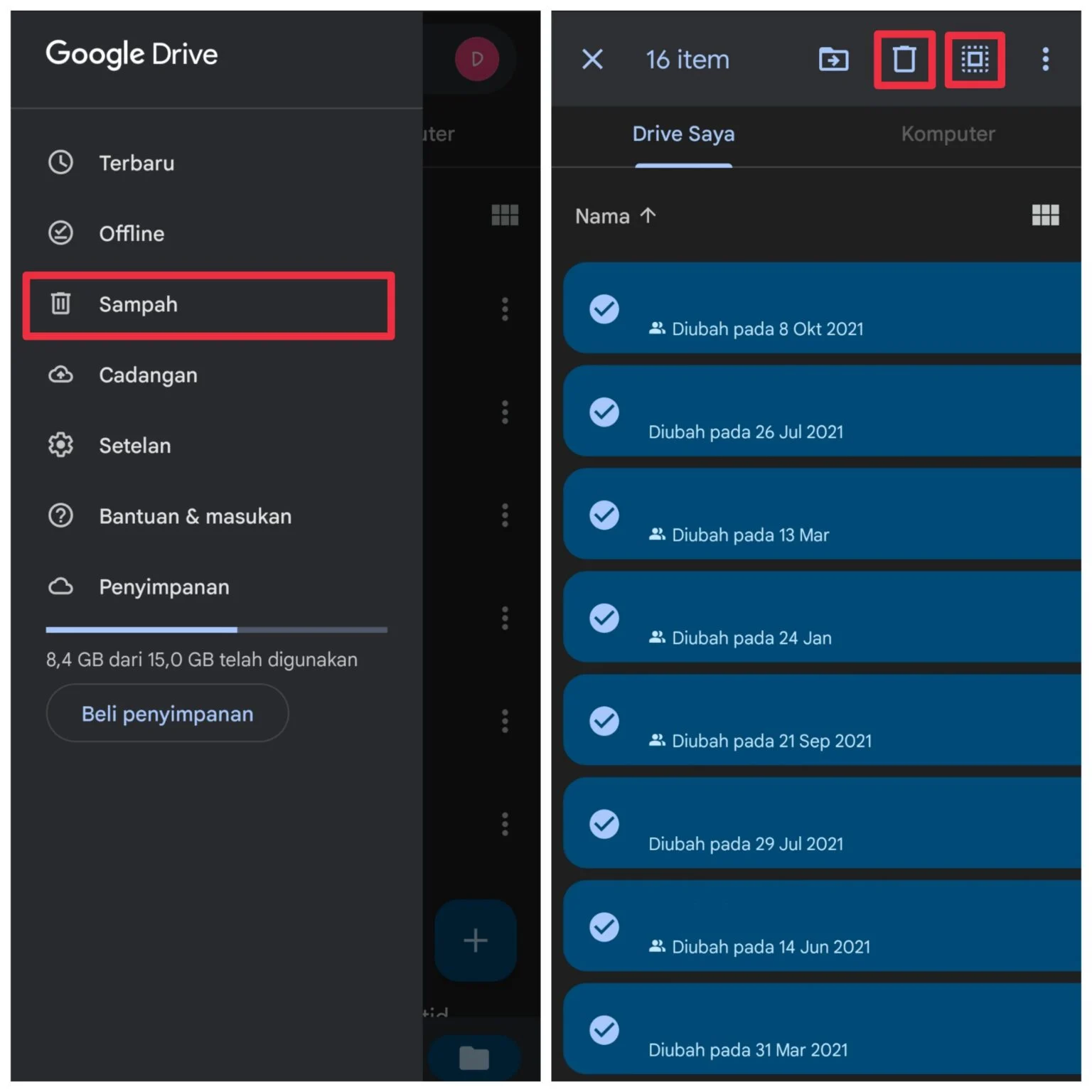
Anda membuka Google Drive, melihat notifikasi “Drive Anda hampir penuh”, padahal pada tampilan “Penggunaan penyimpanan” hanya tersisa beberapa megabyte saja. Kebingungan, frustasi, bahkan pekerjaan menumpuk menunggu ruang yang “nyata” kembali. Fenomena google drive penuh padahal kosong memang kerap muncul tanpa sebab yang jelas, terutama bagi pengguna intensif yang mengandalkan cloud untuk kolaborasi.
Masalah ini bukan sekadar bug tampilan; sering kali melibatkan lapisan tersembunyi seperti file yang berada di Trash, versi revisi dokumen, atau data cache aplikasi pihak ketiga yang terus menumpuk. Tanpa pemahaman teknis yang tepat, Anda dapat menghabiskan waktu berjam‑jam mencoba menghapus file yang “tak terlihat” sekaligus menambah stres kerja.

Artikel ini menyajikan pendekatan terstruktur: mulai dari penyebab umum google drive penuh padahal kosong, langkah‑langkah pengecekan yang dapat Anda lakukan, hingga analisis teknis mendalam. Di samping itu, Anda akan menemukan tabel perbandingan, kelebihan & kekurangan tiap solusi, serta FAQ yang menjawab pertanyaan paling sering dicari di Google.
google drive penuh padahal kosong: Penyebab Umum
Berbagai faktor dapat membuat Google Drive melaporkan kapasitas penuh meski ruang yang terpakai terlihat minimal. Berikut beberapa penyebab yang paling sering ditemui:
- Sampah (Trash) yang belum dibersihkan: File yang di‑delete tidak langsung terhapus, melainkan berpindah ke folder Trash dan masih mengkonsumsi kuota.
- Versi revisi dokumen Google: Setiap kali Anda mengedit dokumen, spreadsheet, atau slide, Drive menyimpan versi sebelumnya yang tetap menghitung ruang.
- File tersembunyi pada Shared drives atau folder yang Anda ikuti: Kadang file yang dibagikan tetap masuk ke perhitungan kuota pemilik.
- Cache aplikasi pihak ketiga: Sinkronisasi dari aplikasi seperti backup foto, aplikasi catatan, atau integrasi CRM dapat menaruh file duplikat.
- Bug tampilan quota: Kadang UI menampilkan angka yang belum ter‑update setelah Anda mengosongkan ruang.
google drive penuh padahal kosong: Memeriksa Sampah & Bin
Langkah pertama yang paling mudah namun sering terlupakan adalah memeriksa folder Trash. Buka drive.google.com/drive/trash, pilih semua file, lalu klik Delete forever. Ingat, file yang di‑delete secara permanen tidak dapat dikembalikan, jadi pastikan tidak ada data penting yang masih berada di sana.
Jika Anda menggunakan Memori Penuh Padahal Kosong: Mengungkap Penyebab & Solusi sebagai referensi, Anda akan menemukan bahwa membersihkan sampah secara rutin dapat membebaskan hingga 30 % ruang yang “tersembunyi”.
google drive penuh padalah kosong: Dampak File Tersembunyi & Versi
Google Drive secara otomatis menyimpan versi revisi untuk file dokumen, spreadsheet, dan slide. Setiap kali Anda melakukan perubahan signifikan, versi lama tetap tersimpan selama 30 hari atau lebih, tergantung pada kebijakan organisasi. Untuk mengecek berapa banyak ruang yang dipakai oleh revisi, buka Settings > Manage Apps kemudian pilih “View details” pada masing‑masing aplikasi. Anda dapat menonaktifkan penyimpanan versi lama atau menghapusnya secara manual.
google drive penuh padalah kosong: Pengaruh Sinkronisasi & Aplikasi Pihak Ketiga
Jika Anda mengaktifkan Backup and Sync atau Drive for Desktop, periksa folder sinkronisasi pada komputer. Terkadang file temporer atau cache duplikat tidak ter‑deteksi oleh antarmuka web, tetapi tetap menghitung ruang pada server. Matikan opsi “Sync Google Photos” bila tidak diperlukan, atau alihkan foto ke penyimpanan terpisah.
Masalah otentikasi yang tidak jelas, seperti “login gagal walau password benar”, dapat mengakibatkan proses sinkronisasi terhenti dan menghasilkan file orphan yang tetap menempati ruang. Baca lebih lanjut di login gagal walau password benar: Mengupas Penyebab & Solusi Tepat untuk menghindari gangguan serupa.
| Fitur | Google Drive | OneDrive | Dropbox |
|---|---|---|---|
| Revisi dokumen otomatis | Ya (30 hari) | Ya (30 hari) | Tidak (hanya versi manual) |
| Cache aplikasi pihak ketiga | Sering (tergantung aplikasi) | Jarang | Jarang |
| Pembersihan Sampah otomatis | 30 hari | 30 hari | 30 hari |
| Pemulihan file terhapus | 30 hari | 30 hari | 30 hari |
Analisis Teknis google drive penuh padalah kosong
Dari sudut pandang teknis, Google Drive menyimpan data dalam tiga lapisan utama:
- Metadata Layer: Menyimpan informasi tentang file (nama, pemilik, hak akses). Metadata biasanya berukuran sangat kecil, tetapi jika ada jutaan file kecil, akumulasi metadata dapat menambah beban.
- Data Layer: Konten sebenarnya dari file. Di sinilah ruang “nyata” dipakai.
- Cache & Index Layer: Digunakan untuk mempercepat pencarian dan sinkronisasi. Cache ini dapat menimbulkan “ghost storage” ketika proses sinkronisasi terhenti secara tak terduga.
Jika Anda melihat google drive penuh padahal kosong secara konsisten, biasanya masalah berada pada lapisan ketiga. Memaksa Drive for Desktop untuk melakukan reset cache (hapus folder %UserProfile%AppDataLocalGoogleDriveFS pada Windows) dapat mengembalikan akurasi kuota.
Kelebihan & Kekurangan Penanganan
- Kelebihan:
- Pembersihan manual memberi kontrol penuh atas data yang dihapus.
- Mengoptimalkan sinkronisasi mengurangi beban jaringan.
- Memahami revisi memungkinkan Anda mengembalikan perubahan penting.
- Kekurangan:
- Proses manual memakan waktu, terutama pada akun dengan ribuan file.
- Menonaktifkan versi revisi dapat menghilangkan jejak perubahan yang berguna.
- Reset cache dapat menyebabkan sinkronisasi ulang seluruh data, yang memerlukan bandwidth besar.
FAQ tentang google drive penuh padalah kosong
Apakah mengosongkan Trash langsung menurunkan kuota?
Ya. File yang berada di Trash masih menghitung ruang. Setelah dipilih “Delete forever”, ruang akan kembali tersedia dalam beberapa menit.
Mengapa versi revisi tetap menghabiskan ruang meski saya tidak melihatnya?
Google Drive menyimpan versi lama selama 30 hari. Anda dapat menonaktifkan atau menghapusnya melalui Manage Versions pada masing‑masing file.
Bagaimana cara mengetahui berapa banyak ruang yang dipakai oleh cache aplikasi?
Masuk ke Settings > Manage Apps, pilih aplikasi, lalu klik “View details”. Di sana ditampilkan ukuran cache yang dapat Anda hapus.
Apakah ada cara otomatis agar Google Drive membersihkan sampah lebih cepat?
Secara default, Google menghapus file di Trash setelah 30 hari. Tidak ada opsi resmi untuk mempercepatnya, namun Anda dapat menggunakan skrip Google Apps Script untuk mengosongkan Trash secara periodik.
Apakah masalah “google drive penuh padalah kosong” dapat terjadi karena bug UI?
Ya, kadang tampilan kuota tidak ter‑update segera setelah Anda mengosongkan ruang. Menyegarkan halaman atau keluar‑masuk akun biasanya memperbaiki tampilan.
Dengan memahami lapisan penyimpanan, membersihkan folder Trash, meninjau versi revisi, serta mengatur sinkronisasi dengan cermat, Anda dapat mengatasi google drive penuh padahal kosong secara permanen. Jangan lupa untuk rutin melakukan audit penyimpanan agar masalah serupa tidak kembali muncul di masa depan.