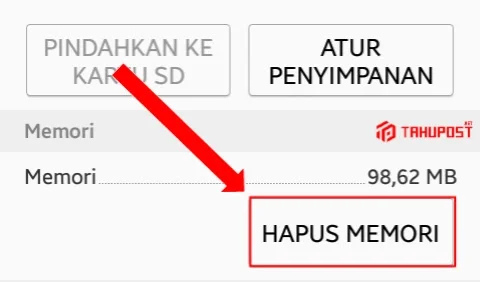
Anda sedang menyiapkan file penting, tiba‑tiba muncul peringatan “memori penuh”. Anehnya, ketika Anda memeriksa penyimpanan, ruang yang tersedia tampak masih melimpah. Fenomena ini memang menjengkelkan, terutama bagi pengguna yang mengandalkan perangkat untuk kerja atau hiburan. Pada artikel ini, kita akan membedah penyebab umum memori penuh padahal kosong, serta memberikan solusi yang dapat Anda terapkan tanpa harus menghabiskan uang untuk upgrade hardware.
Masalah ini tidak hanya terjadi pada smartphone Android, tetapi juga pada laptop, tablet, bahkan perangkat IoT. Seringkali, penyebabnya tersembunyi di balik file sistem, cache yang tidak terkelola, atau partisi khusus yang tidak terlihat pada antarmuka standar. Dengan pemahaman yang tepat, Anda dapat mengembalikan ruang penyimpanan yang “tersembunyi” tersebut dan menghindari gangguan di masa mendatang.
Berikut ini adalah ulasan lengkap yang mengupas tuntas mengapa perangkat Anda memberi peringatan memori penuh padahal kosong, lengkap dengan langkah‑langkah praktis, tabel perbandingan, analisis teknis, serta kelebihan dan kekurangan tiap solusi.
memori penuh padahal kosong: Penyebab Utama yang Sering Diabaikan
Berbagai faktor dapat membuat sistem melaporkan memori penuh meskipun ruang yang terlihat masih tersedia. Berikut beberapa penyebab paling umum:
- Cache Sistem & Aplikasi – File temporer yang tidak otomatis terhapus.
- File Tersembunyi – Folder yang tersembunyi atau file sistem yang dilindungi.
- Partisi Sistem Reserve – Ruang yang dialokasikan untuk recovery atau bootloader.
- File Log & Crash Dump – Data yang terus menumpuk setelah crash atau update.
- Kesalahan Perangkat Lunak – Bug yang menyebabkan laporan penyimpanan tidak akurat.
memori penuh padahal kosong: Analisis Teknis pada Tingkat File System
File system modern seperti ext4, NTFS, atau FAT32 memiliki mekanisme alokasi blok yang dapat meninggalkan “lubang” tidak terpakai. Ketika banyak file kecil di‑create dan di‑delete, ruang yang terfragmentasi dapat menyulitkan sistem untuk menampilkan kapasitas sebenarnya. Selain itu, beberapa partisi khusus (misalnya system reserved pada Windows) tidak terlihat pada pengaturan penyimpanan standar, sehingga laporan “penuh” muncul secara tiba‑tiba.
Contoh nyata: pada smartphone Android, dalvik-cache dan ART (Android Runtime) menyimpan bytecode yang dapat mencapai ratusan megabyte. Jika tidak dibersihkan, mereka tetap menempati ruang walaupun tidak terlihat di menu “Penyimpanan”.
Strategi Praktis Mengatasi Memori Penuh Padahal Kosong
Berikut langkah‑langkah terstruktur yang dapat Anda ikuti, mulai dari pengecekan sederhana hingga solusi lanjutan:
1. Periksa Penggunaan Penyimpanan dengan Alat Bawaan
- Buka “Pengaturan > Penyimpanan” untuk melihat kategori penggunaan (gambar, video, aplikasi, cache).
- Gunakan fitur “Bersihkan cache” jika tersedia.
2. Hapus Cache Aplikasi Secara Manual
Jika alat bawaan tidak memadai, gunakan aplikasi pihak ketiga yang terpercaya (misalnya CCleaner atau Files by Google). Pastikan Anda memeriksa izin aplikasi sebelum menginstal.
3. Temukan dan Hapus File Tersembunyi
Aktifkan opsi “Tampilkan file tersembunyi” pada pengelola file. Cari folder seperti .android, .thumbnails, atau System Volume Information pada Windows. Hapus file yang tidak diperlukan dengan hati‑hati.
4. Gunakan Perintah Terminal/Command Prompt
Untuk pengguna lanjutan, perintah berikut dapat membantu mengidentifikasi penggunaan ruang yang tidak terlihat:
- Android:
adb shell du -h /data - Windows:
dir /a /s C: - Linux:
du -sh /*
5. Reset Partisi Sistem Reserve (Jika Memungkinkan)
Beberapa perangkat memungkinkan Anda memperkecil partisi sistem reserve melalui tools seperti GParted (Linux) atau Disk Management (Windows). Pastikan Anda mencadangkan data penting sebelum melakukan perubahan ini.
Perbandingan Solusi Pembersihan Otomatis vs. Manual
| Metode | Kelebihan | Kekurangan | Waktu yang Diperlukan |
|---|---|---|---|
| Pembersihan Otomatis (Aplikasi) | Praktis, tidak memerlukan pengetahuan teknis | Risiko menghapus data penting, iklan | Beberapa menit |
| Pembersihan Manual (File Manager) | Kontrol penuh atas apa yang dihapus | Memakan waktu, butuh pengetahuan | 15–30 menit |
| Command Line (Terminal) | Akurasi tinggi, dapat skrip otomatis | Risiko kerusakan sistem bila salah perintah | 10–20 menit |
Kelebihan & Kekurangan Menggunakan Aplikasi Pembersih Pihak Ketiga
Kelebihan
- Antarmuka user‑friendly, cocok untuk semua level pengguna.
- Sering kali menyertakan fitur tambahan seperti “Battery Saver” atau “Memory Booster”.
- Update reguler menyesuaikan dengan perubahan sistem operasi.
Kekurangan
- Beberapa aplikasi menampilkan iklan atau menawarkan layanan premium yang tidak diperlukan.
- Jika tidak terpercaya, dapat mengakses data pribadi.
- Efektivitas terbatas pada cache; tidak mengatasi partisi sistem reserve.
Pertanyaan yang Sering Diajukan (FAQ)
Apakah memori penuh padahal kosong dapat merusak perangkat?
Secara umum, tidak. Namun, performa dapat menurun, dan sistem operasi dapat menjadi tidak stabil jika ruang penyimpanan kritis terus dipaksa.
Bagaimana cara mengetahui apakah partisi sistem reserve menyedot ruang?
Gunakan tools seperti Disk Management pada Windows atau GParted pada Linux untuk melihat ukuran partisi yang tidak teralokasi ke drive utama.
Apakah menghapus file log secara manual aman?
Ya, selama Anda tidak menghapus log yang sedang dipakai oleh sistem. Biasanya file log berlokasi di folder /var/log (Linux) atau C:WindowsLogs (Windows).

Kenapa aplikasi “Keyboard Laptop Delay” memengaruhi laporan memori?
Masalah keyboard yang lag sering kali disebabkan oleh proses latar belakang yang menumpuk cache. Membaca keyboard laptop delay dapat membantu Anda mengidentifikasi proses yang memakan memori secara tidak terlihat.
Apa perbedaan antara “memori penuh” dan “memori hampir penuh” pada Android?
Android memberi peringatan “memori hampir penuh” ketika sisa ruang kurang dari 10 % total kapasitas, sementara “memori penuh” muncul ketika ruang tersedia hampir habis, biasanya kurang dari 1 %.
Dengan mengikuti langkah‑langkah di atas, Anda dapat mengatasi situasi memori penuh padahal kosong tanpa harus membeli perangkat baru. Mulailah dengan membersihkan cache dan file tersembunyi, lalu evaluasi partisi sistem jika diperlukan. Jika masalah masih berlanjut, pertimbangkan untuk melakukan reset pabrik atau upgrade storage yang lebih besar.
Ingat, pemeliharaan rutin adalah kunci. Sisihkan waktu setiap bulan untuk memeriksa penggunaan penyimpanan, bersihkan file tidak penting, dan pastikan aplikasi yang terinstal tetap relevan. Dengan kebiasaan ini, perangkat Anda akan tetap optimal, dan peringatan “memori penuh” hanya menjadi kenangan.
Untuk masalah lain yang berhubungan dengan performa laptop, seperti laptop freeze tapi mouse bergerak, Anda juga dapat menerapkan teknik pembersihan yang serupa.