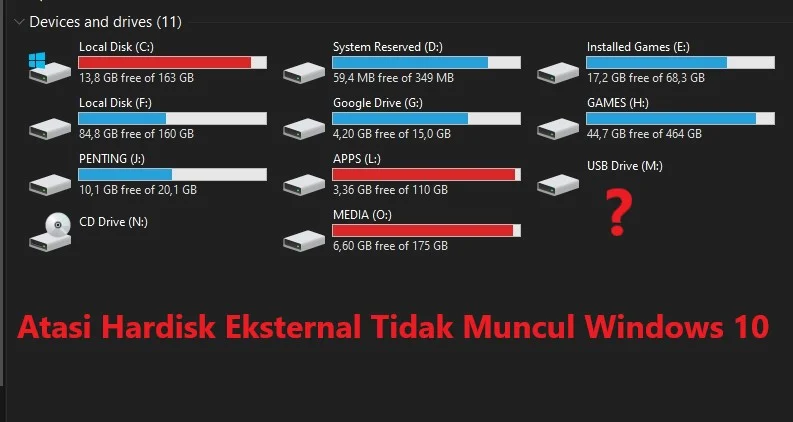
Harddisk yang tiba‑tiba menghilang dari tampilan Windows bisa bikin panik, apalagi bila data penting berada di dalamnya. Masalah ini tidak selalu disebabkan oleh kerusakan fisik; seringkali ada faktor perangkat lunak atau pengaturan BIOS yang terlewat. Artikel ini akan mengupas tuntas cara mengatasi harddisk tidak muncul di Windows dengan pendekatan yang terstruktur, sehingga Anda tidak perlu menebak‑tebakan lagi.
Berbeda dengan tutorial umum yang hanya menyarankan “restart komputer” atau “cek kabel”, panduan berikut menyajikan analisis teknis, perbandingan metode, serta kelebihan‑kekurangan tiap solusi. Dengan membaca sampai akhir, Anda akan memiliki checklist lengkap yang dapat langsung dipraktikkan, termasuk link internal yang relevan untuk memperluas wawasan.

Sebelum masuk ke langkah‑langkah detail, penting untuk memahami bahwa harddisk tidak muncul di Windows bisa bermacam‑macam: dari konflik driver, partisi yang tidak ter‑assign, hingga kegagalan pada controller SATA. Mengetahui akar permasalahan akan mempercepat proses perbaikan.
cara mengatasi harddisk tidak muncul di windows
Berikut rangkaian tindakan yang terbukti efektif untuk mengembalikan harddisk ke tampilan Windows. Setiap langkah diurutkan dari yang paling sederhana hingga yang memerlukan intervensi perangkat keras.
Analisis teknis cara mengatasi harddisk tidak muncul di windows
Langkah pertama adalah memeriksa apakah sistem operasi memang mengenali perangkat keras tersebut. Buka Device Manager (tekan Win + X → Device Manager) dan perhatikan kategori Disk drives. Jika harddisk tidak terdaftar, kemungkinan besar masalah berada pada level BIOS atau sambungan fisik.
Selanjutnya, masuk ke BIOS/UEFI saat boot (biasanya dengan menekan F2, Del, atau Esc). Pastikan mode SATA diatur ke AHCI atau IDE sesuai konfigurasi sebelumnya. Bila harddisk tidak terdeteksi di BIOS, periksa kabel SATA dan power; ganti kabel atau port yang berbeda dapat mengatasi kegagalan koneksi.
Jika BIOS sudah mengenali harddisk, tetapi Windows masih tidak menampilkannya, gunakan Disk Management (Win + X → Disk Management). Di sana, periksa apakah partisi muncul sebagai “Unallocated” atau “Offline”. Klik kanan pada area yang bersangkutan dan pilih “Initialize Disk” atau “Online” sesuai kebutuhan.
Penyebab umum harddisk tidak muncul di windows
- Kabel SATA atau power yang longgar atau rusak.
- Driver storage controller yang usang atau korup.
- Pengaturan BIOS yang berubah (misalnya mode AHCI menjadi IDE).
- Partisi yang tidak ter‑assign huruf drive.
- Kerusakan firmware pada controller harddisk.
Langkah-langkah cara mengatasi harddisk tidak muncul di windows
- Periksa sambungan fisik. Matikan PC, cabut dan pasang kembali kabel SATA serta kabel daya. Jika memungkinkan, gunakan kabel baru.
- Uji di BIOS/UEFI. Pastikan harddisk terdeteksi. Jika tidak, coba port SATA lain pada motherboard.
- Perbarui driver. Buka Device Manager, pilih IDE ATA/ATAPI controllers, klik kanan → Update driver. Pilih “Search automatically for updated driver software”.
- Gunakan Disk Management. Jika partisi muncul sebagai “Unallocated”, lakukan “New Simple Volume” dan beri huruf drive.
- Jalankan perintah CHKDSK. Buka Command Prompt sebagai admin, ketik
chkdsk X: /f /r(ganti X dengan huruf drive yang ditetapkan). - Gunakan software pihak ketiga. Alat seperti MiniTool Partition Wizard atau EaseUS Data Recovery dapat memperbaiki tabel partisi yang rusak.
- Reset BIOS ke default. Jika konfigurasi BIOS berubah setelah update firmware, reset ke default dapat membantu.
Jika semua langkah di atas belum mengembalikan harddisk, pertimbangkan untuk mengecek kesehatan harddisk dengan SMART menggunakan aplikasi cara memperbaiki harddisk eksternal tidak terdeteksi – Panduan Praktis. Meskipun fokusnya pada eksternal, alat yang sama dapat memberikan data kesehatan pada harddisk internal.
Perbandingan Metode Perbaikan
| Metode | Kecepatan | Risiko Data Hilang | Kebutuhan Alat |
|---|---|---|---|
| Swap Kabel SATA | ✔️✔️✔️✔️ (sangat cepat) | ❌ (tidak berpengaruh pada data) | 🔧 Kabel SATA baru |
| Update Driver | ✔️✔️ (cepat) | ❌ (aman) | 💻 Akses internet |
| Inisialisasi Disk via Disk Management | ✔️✔️ (sedang) | ⚠️ (bisa menghapus partisi bila salah pilih) | 💻 Windows built‑in |
| Software Recovery (MiniTool, EaseUS) | ✔️ (bervariasi) | ⚠️ (proses menulis ulang tabel partisi) | 💽 Software khusus |
Kelebihan & Kekurangan Setiap Pendekatan
- Swap Kabel SATA
- Kelebihan: Solusi paling sederhana, biaya hampir nol.
- Kekurangan: Tidak menyelesaikan masalah firmware atau driver.
- Update Driver
- Kelebihan: Memperbaiki konflik software tanpa membuka hardware.
- Kekurangan: Memerlukan koneksi internet stabil.
- Inisialisasi Disk
- Kelebihan: Mengembalikan partisi yang hilang bila tabel partisi masih utuh.
- Kekurangan: Risiko menghapus data bila tidak hati‑hati.
- Software Recovery
- Kelebihan: Dapat menyelamatkan data pada harddisk yang tabel partisinya rusak.
- Kekurangan: Membutuhkan lisensi atau versi trial, serta waktu proses yang lama.
FAQ – Pertanyaan Umum tentang harddisk tidak muncul di windows
- Apakah harddisk yang tidak muncul berarti sudah rusak total?
- Tidak selalu. Pada banyak kasus, masalahnya bersifat sementara seperti kabel lepas atau driver yang belum ter‑install.
- Bagaimana cara memastikan apakah harddisk masih berfungsi secara fisik?
- Gunakan fitur SMART di aplikasi seperti CrystalDiskInfo atau cek di BIOS. Jika BIOS menampilkan suhu dan status, harddisk biasanya masih berfungsi.
- Apakah mengubah mode SATA dari IDE ke AHCI dapat menyebabkan harddisk tidak muncul?
- Ya, perubahan mode tanpa reinstall driver Windows dapat membuat Windows tidak mengenali drive. Reset ke mode semula atau install driver AHCI terlebih dahulu.
- Apakah penggunaan cara mengatasi wifi tidak muncul di windows 11 – Panduan Praktis relevan untuk harddisk?
- Secara konsep, kedua masalah serupa: perangkat tidak terdeteksi oleh OS. Langkah diagnostik seperti memeriksa Device Manager dan driver tetap berlaku.
- Apakah software recovery dapat memperbaiki harddisk yang mengalami bad sector?
- Software recovery dapat menyalin data dari sektor yang masih dapat dibaca, tetapi tidak memperbaiki fisik bad sector. Untuk itu, diperlukan penggantian hardware.
Dengan rangkaian langkah di atas, Anda kini memiliki panduan lengkap cara mengatasi harddisk tidak muncul di Windows yang dapat diterapkan baik pada PC desktop maupun laptop. Selalu mulai dengan pemeriksaan fisik, lanjutkan ke BIOS, kemudian ke driver dan manajemen partisi. Jika semua sudah dicoba dan masalah tetap ada, pertimbangkan untuk menghubungi layanan profesional atau mengganti harddisk.
Semoga artikel ini membantu Anda mengembalikan akses ke data penting tanpa harus mengeluarkan biaya besar. Ingat, pencegahan seperti rutin backup dan pengecekan kesehatan harddisk secara berkala dapat mengurangi risiko munculnya masalah serupa di masa depan.