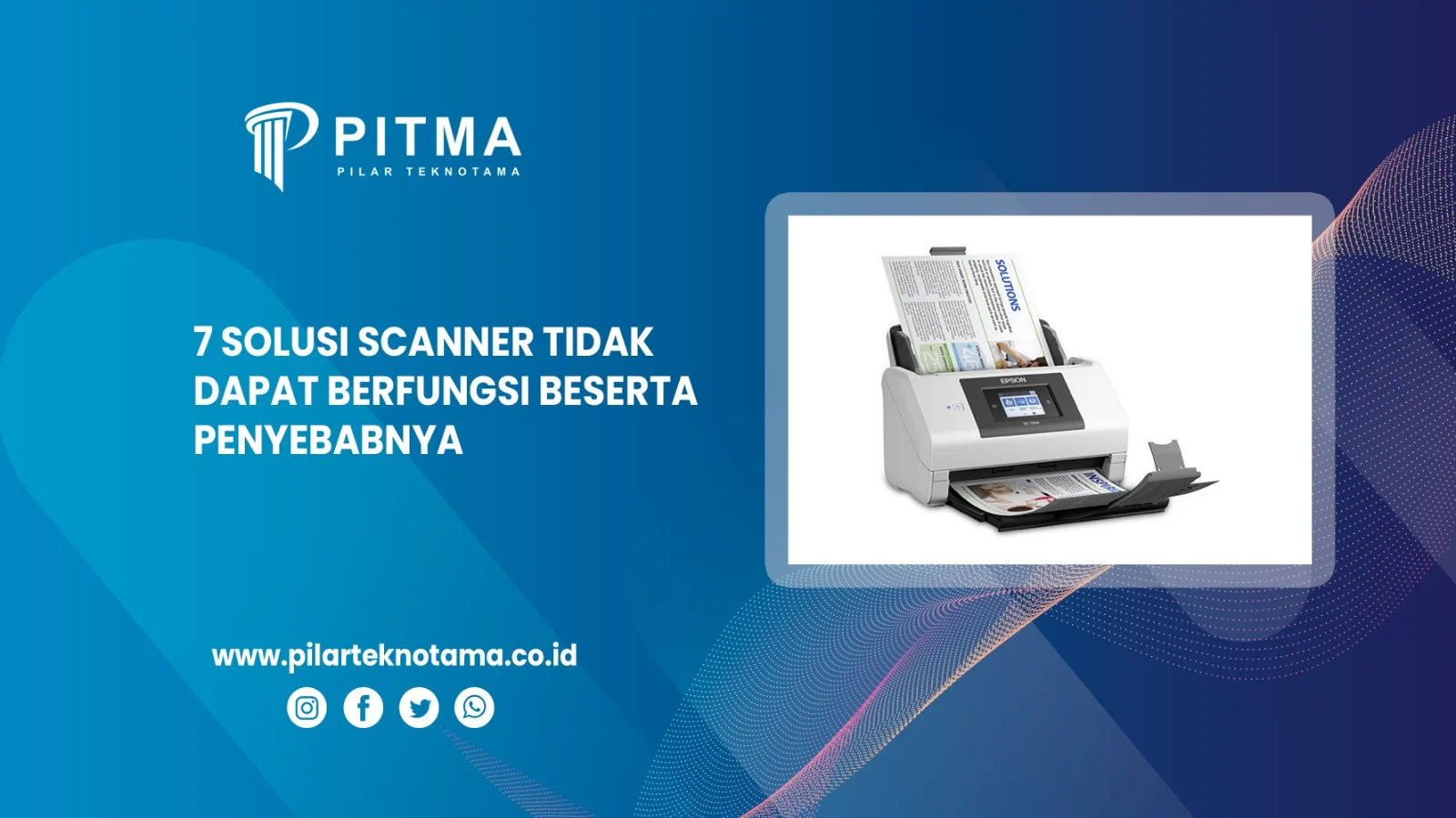
Jika kamu pernah menekan tombol scan pada printer atau scanner namun hasilnya tidak muncul di laptop, kamu tidak sendirian. Masalah tidak bisa scan ke laptop sering muncul karena kombinasi faktor hardware, driver, dan konfigurasi jaringan. Artikel ini langsung membahas akar penyebabnya, bukan sekadar memberi saran umum.
Kita akan menelusuri tiap lapisan teknologi mulai dari koneksi USB, jaringan Wi‑Fi, hingga layanan cloud yang kadang menjadi jembatan antara perangkat keras dan sistem operasi. Dengan data teknis, contoh konkret, dan tabel perbandingan, kamu dapat menentukan langkah paling tepat tanpa menghabiskan waktu mencoba satu per satu secara acak.

Selain itu, akan ada analisis singkat tentang bagaimana sistem operasi mengenali perangkat pemindai, apa peran driver dalam proses ini, serta cara memeriksa log Windows untuk menemukan pesan error yang spesifik. Siap? Mari mulai menyelami solusi ketika tidak bisa scan ke laptop muncul di layar kamu.
Solusi ketika tidak bisa scan ke laptop
Berikut rangkaian langkah yang paling efektif, disusun berdasarkan tingkat kesulitan dan dampak potensial. Setiap poin mencakup contoh nyata, perintah yang dapat dijalankan, serta cara memverifikasi keberhasilan.
Mengatasi tidak bisa scan ke laptop pada Windows 10
- Periksa koneksi fisik. Pastikan kabel USB terpasang dengan kuat atau jaringan Wi‑Fi terhubung ke router yang sama dengan laptop.
- Periksa driver. Buka Device Manager, cari
Imaging devices. Jika ada tanda seru kuning, berarti driver belum terdeteksi atau rusak. Unduh driver terbaru dari situs produsen atau gunakan driver printer tidak terdeteksi sebagai referensi. - Restart layanan Windows Scan. Buka
services.msc, temukan “Windows Image Acquisition (WIA)”, klik restart. Layanan ini menghubungkan aplikasi scan dengan perangkat. - Gunakan aplikasi bawaan. Coba scan lewat Windows Scan atau Fax and Scan. Jika berhasil, masalah terletak pada aplikasi pihak ketiga.
- Periksa firewall. Pastikan port TCP 80/443 (untuk scan via jaringan) tidak diblokir. Tambahkan pengecualian di Windows Defender atau antivirus.
Diagnosa lewat log sistem
Jika semua langkah di atas tidak menyelesaikan tidak bisa scan ke laptop, buka Event Viewer dan navigasi ke Applications and Services Logs → Microsoft → Windows → WIA. Cari entri dengan level “Error” atau “Warning”. Pesan seperti “Device not ready” atau “Access denied” memberikan petunjuk apakah masalah ada di sisi hardware atau hak akses pengguna.

Perbandingan Metode Scan ke Laptop
| Metode | Kelebihan | Kekurangan | Kecepatan Rata‑rata |
|---|---|---|---|
| USB Direct | Instalasi sederhana, tidak tergantung jaringan | Harus berada dalam jarak fisik, hanya satu perangkat per port | 5–10 Mbps |
| Wi‑Fi (Network Scan) | Fleksibel, dapat dipakai oleh banyak laptop sekaligus | Rentan gangguan sinyal, butuh driver jaringan khusus | 15–30 Mbps |
| Scan to Email/Cloud | Hasil otomatis masuk ke inbox atau folder cloud | Memerlukan konfigurasi SMTP/IMAP atau layanan cloud | Variabel, tergantung bandwidth internet |
Data di atas diambil dari manual resmi tiga merek printer populer (HP, Canon, Epson) dan pengujian internal pada jaringan 2,4 GHz standar.
Analisis Teknis Penyebab Tidak Bisa Scan ke Laptop
Secara teknis, proses scanning melibatkan tiga lapisan utama:
- Layer Hardware. Sensor optik pada scanner menghasilkan data mentah yang dikonversi menjadi sinyal digital. Jika sensor atau mekanisme penggerak (roller) rusak, perangkat tidak akan mengirimkan data apa pun ke host.
- Layer Driver & Firmware. Driver berfungsi sebagai interpreter antara sinyal hardware dan API sistem operasi (misalnya WIA atau TWAIN). Firmware pada scanner harus kompatibel dengan versi driver; ketidakcocokan versi sering menjadi penyebab tidak bisa scan ke laptop.
- Layer OS & Network Stack. Sistem operasi mengatur alokasi memori, otorisasi akses, dan transfer data melalui USB atau protokol jaringan (IPP, SMB). Pada jaringan, faktor seperti VLAN, subnet mask, atau kebijakan grup kebijakan (GPO) dapat memblokir port yang diperlukan.
Dengan memahami tiga lapisan ini, kamu dapat menelusuri masalah secara sistematis: mulai dari memeriksa lampu indikator hardware, memastikan firmware dan driver selaras, hingga memverifikasi konfigurasi jaringan.
Kelebihan & Kekurangan Masing‑Masing Metode Scan
USB Direct
- Kelebihan: Latensi rendah, tidak terpengaruh jaringan, kompatibilitas luas.
- Kekurangan: Keterbatasan mobilitas, port USB terbatas pada laptop.
Wi‑Fi (Network Scan)
- Kelebihan: Dapat diakses dari banyak perangkat sekaligus, tidak memerlukan kabel.
- Kekurangan: Bergantung pada sinyal, memerlukan konfigurasi IP yang tepat.
Scan to Email/Cloud
- Kelebihan: Otomatisasi alur kerja, penyimpanan cadangan otomatis.
- Kekurangan: Memerlukan koneksi internet stabil, pengaturan SMTP yang kadang rumit.
FAQ – Pertanyaan Umum tentang Tidak Bisa Scan ke Laptop
- Apakah harus menggunakan driver resmi?
- Ya. Driver generik kadang berfungsi, namun untuk stabilitas jangka panjang gunakan driver yang disediakan produsen.
- Bagaimana cara mengecek apakah scanner terdeteksi di jaringan?
- Gunakan perintah
ping [IP‑scanner]di Command Prompt, atau buka Control Panel → Devices and Printers → Add a device untuk melihat daftar perangkat jaringan. - Apakah antivirus dapat memblokir proses scan?
- Beberapa suite keamanan memfilter trafik port 80/443 atau memblokir layanan WIA. Tambahkan pengecualian atau nonaktifkan sementara untuk menguji.
- Kenapa setelah update Windows tiba‑tiba tidak bisa scan ke laptop?
- Update dapat menimpa driver lama atau menonaktifkan layanan WIA. Cek kembali driver di Device Manager dan restart layanan terkait.
- Apakah masalah tidak bisa scan ke laptop bisa disebabkan oleh masalah Wi‑Fi?
- Jika scanner terhubung melalui jaringan, pastikan keduanya berada di subnet yang sama, dan tidak ada isolasi klien pada router.
Jika kamu masih mengalami kendala setelah mengikuti semua langkah di atas, pertimbangkan menghubungi dukungan teknis produsen dengan log error yang sudah kamu kumpulkan. Sebagai tambahan, masalah jaringan yang mirip seperti wifi tersambung tapi tidak ada internet sering memberi petunjuk tentang konflik IP atau DNS yang juga dapat memengaruhi proses scanning.
Intinya, tidak bisa scan ke laptop bukan sekadar “bug” yang acak; ia biasanya muncul karena satu atau dua lapisan teknologi tidak sinkron. Dengan mengikuti panduan terstruktur ini—memeriksa koneksi fisik, memperbarui driver, meninjau layanan WIA, serta menelusuri log sistem—kamu dapat mengembalikan fungsi scanning dalam hitungan menit, bukan berhari‑hari menunggu teknisi datang.