Anda sedang menulis email, mengisi formulir, atau sekadar bermain game, tiba‑tiba tombol enter tidak berfungsi dan semuanya terhenti. Masalah ini bukan hanya mengganggu produktivitas, tapi juga bisa menimbulkan frustrasi yang tak terduga.
Berbeda dengan kerusakan pada layar atau baterai yang mudah terlihat, tombol enter tidak berfungsi sering tersembunyi di balik lapisan perangkat keras dan perangkat lunak. Tanpa pemahaman yang tepat, Anda mungkin terus menekan tombol itu dengan harapan magis akan kembali bekerja.

Artikel ini mengupas tuntas penyebab, analisis teknis, serta langkah‑langkah praktis untuk mengembalikan fungsi tombol enter ke kondisi semula. Semua dijabarkan dengan bahasa santai namun tetap profesional, sehingga Anda dapat langsung mempraktekkannya.
tombol enter tidak berfungsi: Penyebab Umum dan Solusi Praktis
Penyebab Perangkat Keras
Kerusakan fisik adalah penyebab paling sering muncul ketika tombol enter tidak berfungsi. Beberapa faktor yang perlu dicek antara lain:
- Debu atau kotoran yang menumpuk di bawah keycap.
- Kerusakan mekanis pada switch (khusus keyboard mekanik).
- Koneksi PCB yang longgar atau terkorosi.
Jika Anda mendengar klik yang tidak konsisten atau tidak ada respon saat menekan, kemungkinan besar masalah berada di sisi hardware.
Penyebab Perangkat Lunak
Tak semua kasus tombol enter tidak berfungsi berasal dari kerusakan fisik. Berikut beberapa skenario software yang sering terjadi:
- Driver keyboard yang korup atau belum terinstal dengan benar.
- Konflik dengan aplikasi pihak ketiga yang meng‑remap tombol.
- Pengaturan regional atau layout keyboard yang tidak cocok.
Masalah ini biasanya dapat diatasi tanpa membuka casing, cukup dengan memperbarui driver atau menyesuaikan pengaturan.

tombol enter tidak berfungsi: Langkah Diagnosa Cepat
Berikut alur langkah‑langkah yang dapat Anda ikuti untuk mengidentifikasi akar penyebab:
| Langkah | Aksi | Hasil yang Diharapkan |
|---|---|---|
| 1 | Gunakan keyboard eksternal (USB) pada komputer yang sama. | Jika tombol enter berfungsi, masalah ada pada keyboard internal. |
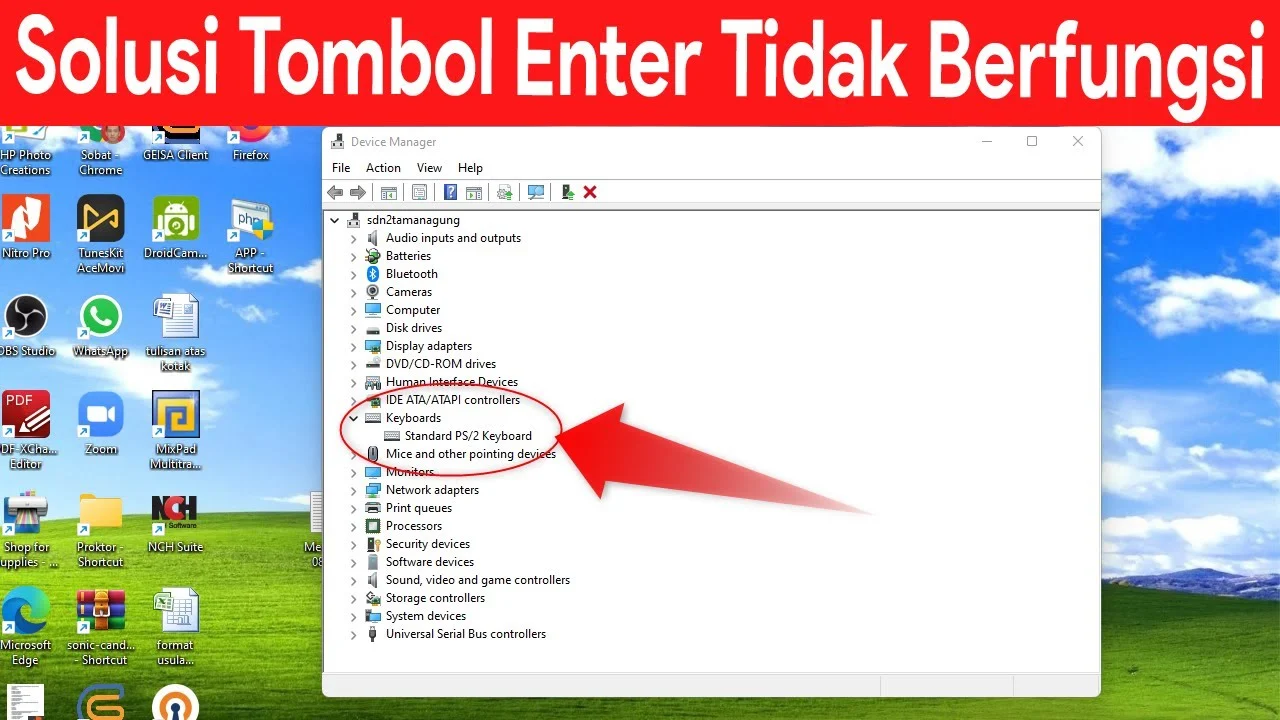
| 2 | Buka Device Manager → Keyboard → Perbarui driver. | Driver terinstal ulang, fungsi kembali. |
| 3 | Masuk ke BIOS/UEFI dan tes tombol enter. | Jika masih tidak berfungsi, penyebab hardware. |
| 4 | Gunakan aplikasi Keyboard Tester untuk memeriksa sinyal. | Menampilkan apakah sinyal masuk ke OS. |
Analisis teknis tombol enter tidak berfungsi
Dari sudut pandang teknis, tombol enter terhubung ke sirkuit matrix yang mengirimkan kode scan (biasanya 0x1C) ke controller. Bila ada gangguan pada jalur ini, kode tidak sampai ke sistem operasi. Pada keyboard membran, kegagalan lapisan karet dapat memutuskan aliran listrik, sementara pada keyboard mekanik, switch berbasis metal contact bisa aus.
Untuk laptop, tombol enter biasanya terhubung melalui ribbon cable yang tipis. Koneksi yang sedikit tertekuk atau terjepit dapat mengakibatkan tombol enter tidak berfungsi secara intermiten. Pada PC desktop, PCB yang berkarat atau solder yang retak menjadi penyebab umum.
Kelebihan & Kekurangan Menggunakan Solusi Alternatif
Jika Anda butuh solusi sementara sambil menunggu perbaikan, ada beberapa alternatif yang dapat dipertimbangkan:
- Remap tombol dengan menggunakan aplikasi seperti SharpKeys atau AutoHotkey.
- Kelebihan: Cepat, tidak memerlukan hardware baru.
- Kekurangan: Hanya berlaku pada sistem operasi yang mendukung, tidak bekerja di BIOS.
- Gunakan kombinasi lain seperti Ctrl+M untuk “Enter” di beberapa editor teks.
- Kelebihan: Tidak perlu instalasi perangkat lunak.
- Kekurangan: Tidak intuitif, memerlukan kebiasaan baru.
FAQ tentang tombol enter tidak berfungsi
- Apakah masalah keyboard Bluetooth bisa menyebabkan tombol enter tidak berfungsi?
Ya. Latency atau kehilangan koneksi Bluetooth kadang membuat satu atau beberapa tombol tidak merespon. - Apakah meng‑reset BIOS dapat memperbaiki masalah ini?
Jika penyebabnya ada pada firmware keyboard internal (seperti pada laptop modern), reset BIOS dapat mengembalikan konfigurasi default. - Bagaimana cara membersihkan keyboard tanpa merusaknya?
Matikan perangkat, gunakan kaleng udara terkompresi, dan lap lembut dengan kain mikrofiber. Hindari cairan langsung. - Apakah driver yang rusak dapat memicu tombol enter tidak berfungsi di semua aplikasi?
Biasanya ya, terutama bila driver tidak mengirimkan kode scan yang tepat ke OS. - Apakah ada kaitannya dengan masalah keyboard muncul sendiri?
Kedua masalah bisa berasal dari kerusakan PCB atau firmware yang sama.
Langkah Perbaikan Praktis
Berikut rangkaian tindakan yang dapat Anda lakukan, mulai dari yang paling sederhana hingga yang memerlukan pembongkaran:

- Restart komputer. Kadang cache driver menimbulkan glitch.
- Periksa Keyboard Layout di Settings → Time & Language → Keyboard. Pastikan tidak ter‑set ke layout lain.
- Gunakan Device Manager untuk meng‑uninstall driver keyboard, lalu reboot agar Windows menginstal ulang otomatis.
- Jika menggunakan laptop, lepaskan baterai (jika dapat dilepas) dan tahan tombol power 15 detik untuk meng‑reset CMOS.
- Bersihkan keycap dengan alat pembersih khusus. Jika masih tidak berfungsi, lepaskan keycap dan bersihkan di bawahnya.
- Untuk keyboard mekanik, ganti switch yang rusak atau gunakan soldering iron untuk memperbaiki sambungan pada PCB.
- Jika semua cara di atas gagal, pertimbangkan mengganti keyboard atau menghubungi service center.
Hubungan dengan Masalah Lain pada Perangkat
Seringkali, tombol enter tidak berfungsi muncul bersamaan dengan masalah lain seperti driver printer tidak terdeteksi atau email tidak bisa menerima pesan. Kedua contoh tersebut menunjukkan bahwa kegagalan driver atau konflik perangkat lunak dapat memengaruhi fungsi periferal secara simultan.
Jika Anda mengalami gejala tersebut bersamaan, langkah pertama adalah memeriksa integritas driver sistem (Windows Update, reinstall chipset driver) dan memastikan tidak ada program yang meng‑remap tombol secara tidak sengaja.
Tips Preventif untuk Menghindari Tombol Enter Tidak Berfungsi di Masa Depan
- Rutin bersihkan keyboard setidaknya sekali sebulan.
- Gunakan penutup keyboard bila tidak digunakan dalam jangka waktu lama.
- Perbarui driver secara berkala, terutama setelah upgrade OS.
- Hindari menumpahkan cairan; jika terjadi, matikan perangkat segera.
- Gunakan software monitoring untuk mendeteksi konflik driver sebelum muncul masalah.
Dengan mengikuti langkah‑langkah di atas, Anda tidak hanya dapat mengatasi tombol enter tidak berfungsi saat ini, tetapi juga meminimalkan kemungkinan terulangnya masalah serupa di masa depan. Selalu ingat bahwa kombinasi antara perawatan fisik dan pembaruan perangkat lunak adalah kunci utama untuk menjaga keyboard Anda tetap responsif.