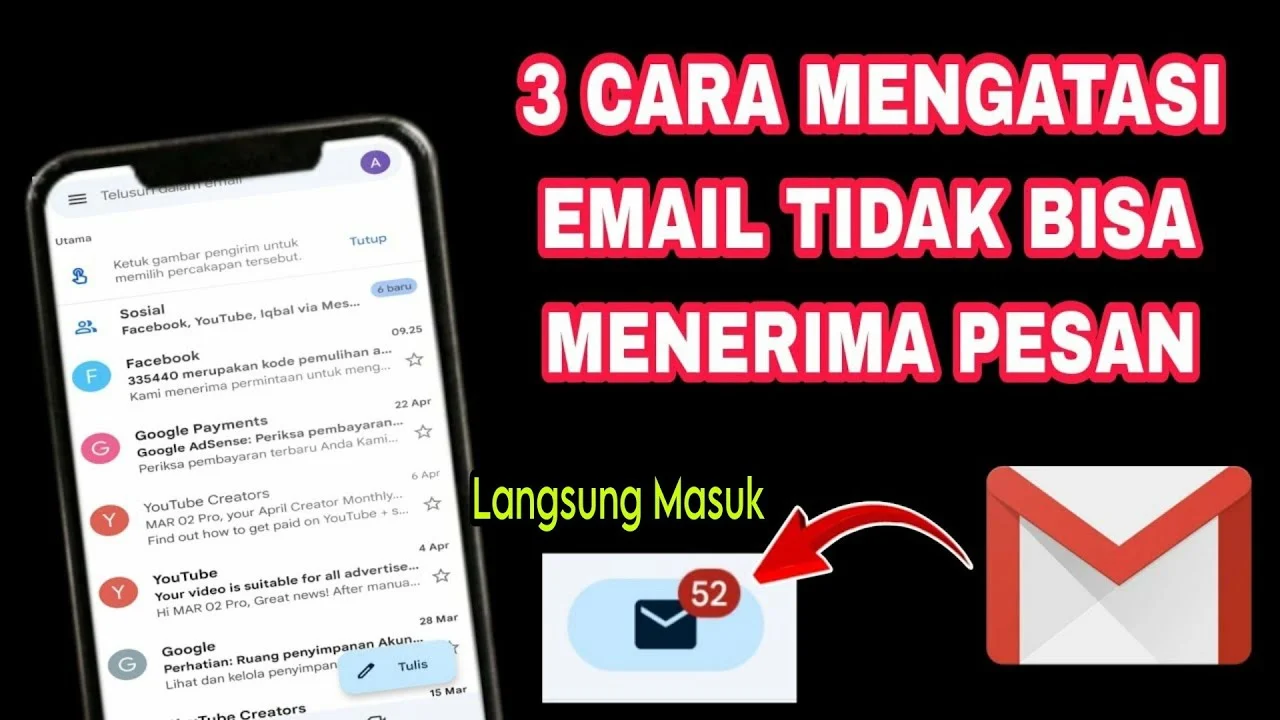
Jika inbox Anda tiba‑tiba sepi padahal Anda yakin sudah ada yang mengirim, kemungkinan besar Anda sedang mengalami masalah email tidak bisa menerima pesan. Tidak hanya mengganggu produktivitas, kondisi ini juga dapat menimbulkan kekhawatiran akan kehilangan informasi penting. Artikel ini akan membongkar penyebab teknis di balik fenomena tersebut dan memberikan langkah‑langkah yang dapat langsung Anda terapkan.
Kebanyakan orang menganggap email sebagai layanan “set‑and‑forget”, padahal ada banyak komponen yang harus berfungsi selaras. Mulai dari konfigurasi server, pengaturan DNS, hingga kebijakan keamanan di jaringan kantor, semua faktor tersebut dapat memicu email tidak bisa menerima pesan. Dengan memahami akar permasalahannya, Anda tidak hanya memperbaiki satu kali, tapi juga mencegah terulangnya masalah serupa di masa depan.
Berikut ini, kami rangkum secara terstruktur—dari analisis teknis hingga tips praktis—agar Anda dapat mengatasi masalah ini dengan cepat dan tepat.
email tidak bisa menerima pesan: Penyebab Utama yang Sering Terlewat
email tidak bisa menerima pesan karena konfigurasi MX Record yang salah
Mail Exchange (MX) Record adalah petunjuk DNS yang memberitahu dunia ke server mana email harus dikirim. Jika MX Record tidak mengarah ke server yang tepat atau memiliki prioritas yang keliru, pesan akan tersendat di “jalan”. Periksa kembali pengaturan DNS domain Anda melalui penyedia layanan DNS, pastikan nilai MX mengarah ke server yang aktif dan prioritasnya sesuai.
Masalah autentikasi SMTP & filter spam
SMTP (Simple Mail Transfer Protocol) bertanggung jawab mengirim email ke server penerima. Namun, ketika server penerima menolak koneksi karena kredensial tidak valid atau aturan anti‑spam yang terlalu ketat, inbox Anda akan tampak kosong. Pastikan username dan password di klien email (Outlook, Thunderbird, atau aplikasi mobile) cocok dengan yang terdaftar di server. Jika Anda menggunakan layanan pihak ketiga seperti Google Workspace, periksa app password dan pastikan “Less secure app access” diaktifkan bila diperlukan.
Firewall atau kebijakan jaringan internal
Beberapa perusahaan mengunci port 25, 587, atau 993 (IMAP/POP3) pada firewall untuk mencegah penyalahgunaan. Jika port yang dibutuhkan diblokir, maka email tidak bisa menerima pesan walaupun server berfungsi normal. Cek aturan firewall di router atau perangkat keamanan jaringan, dan izinkan trafik ke port yang relevan. Untuk referensi lebih lanjut tentang masalah jaringan, lihat solusi jaringan Wi‑Fi yang stabil.

Analisis Teknis: Dari DNS Hingga Enkripsi
| Komponen | Fungsi Utama | Kegagalan Umum | Solusi Cepat |
|---|---|---|---|
| MX Record | Mengarahkan email ke server tujuan | Nilai salah / prioritas keliru | Perbarui DNS, cek prioritas |
| SMTP Server | Mengirimkan email keluar | Autentikasi gagal, port diblokir | Verifikasi kredensial, buka port 25/587 |
| IMAP/POP3 | Menerima & menyimpan email | Port 993/995 ditutup, TLS gagal | Aktifkan TLS, buka port terkait |
| Filter Spam | Menilai keamanan pesan masuk | False positive, kebijakan terlalu agresif | Sesuaikan threshold, whitelist pengirim |
Setelah meninjau tabel di atas, mari kita gali lebih dalam pada tiga lapisan penting:
- DNS & MX Record: Tanpa rujukan yang benar, server tidak pernah menerima paket data.
- Protokol Enkripsi (TLS/SSL): Koneksi terenkripsi yang gagal dapat menyebabkan penolakan otomatis oleh server penerima.
- Filter & Kebijakan Keamanan: Sistem anti‑spam modern menggunakan pembelajaran mesin; kadang ia menganggap email sah sebagai ancaman.
Kelebihan & Kekurangan Solusi yang Umum Digunakan
Kelebihan & Kekurangan Mengubah Pengaturan DNS Secara Manual
Kelebihan: Kontrol penuh atas rute email, cepat diterapkan tanpa menunggu dukungan pihak ketiga.
Kekurangan: Memerlukan pemahaman DNS yang cukup; kesalahan kecil dapat memutus aliran email secara total.
Kelebihan & Kekurangan Menggunakan Layanan Email Relay
Kelebihan: Menyediakan fallback server, biasanya sudah teroptimasi untuk melewati filter spam.
Kekurangan: Biaya tambahan, serta ketergantungan pada pihak ketiga.
Langkah‑Langkah Praktis Mengatasi email tidak bisa menerima pesan
- Periksa status layanan email provider (misalnya Google Workspace Status Dashboard).
- Verifikasi MX Record melalui tool dig atau situs DNS checker.
- Pastikan port SMTP (25/587) dan IMAP/POP3 (993/995) tidak diblokir oleh firewall. Jika Anda menggunakan jaringan kantor, koordinasikan dengan tim IT.
- Uji autentikasi dengan telnet atau openssl s_client untuk memastikan sertifikat TLS valid.
- Periksa folder spam atau karantina; tambahkan pengirim ke whitelist bila diperlukan.
- Jika masalah tetap muncul, reset password akun email dan perbarui semua perangkat yang terhubung.
Untuk pengguna yang mengalami kegagalan update aplikasi sekaligus, solusi serupa dapat ditemukan pada artikel tidak bisa update aplikasi. Penanganan jaringan dan autentikasi seringkali beririsan.
FAQ – Pertanyaan Umum tentang email tidak bisa menerima pesan
- Q: Mengapa email saya masuk ke folder spam padahal saya sudah menandainya sebagai “bukan spam”?
A: Beberapa filter spam mengandalkan reputasi pengirim secara real‑time. Jika pengirim baru atau IP-nya terdaftar hitam, pesan tetap masuk ke spam. Tambahkan alamat ke safe sender list dan hubungi penyedia layanan bila masalah berlanjut. - Q: Apakah masalah pada perangkat saya (smartphone, laptop) atau pada server?
A: Lakukan tes dengan mengakses webmail melalui browser. Jika webmail menampilkan inbox dengan pesan, maka masalah ada pada konfigurasi klien perangkat. - Q: Bagaimana cara mengetahui apakah MX Record sudah benar?
A: Gunakan perintahnslookup -type=mx domain.comatau layanan online seperti MXToolbox. Nilai yang ditampilkan harus mengarah ke server yang Anda kelola. - Q: Apakah penggunaan VPN dapat memengaruhi penerimaan email?
A: Ya, VPN dapat mengubah rute jaringan dan menutup port tertentu. Coba matikan VPN dan periksa kembali.
Setelah meninjau semua poin di atas, Anda kini memiliki peta lengkap untuk mengidentifikasi dan memperbaiki masalah email tidak bisa menerima pesan. Mulailah dengan memeriksa DNS, lanjutkan ke autentikasi SMTP, dan pastikan tidak ada hambatan pada firewall atau filter spam. Dengan pendekatan terstruktur, inbox Anda akan kembali aktif dalam waktu singkat.
Jika masih menemui kendala, pertimbangkan untuk menghubungi tim dukungan teknis penyedia layanan atau mengonsultasikan masalah ini dengan spesialis jaringan internal. Ingat, solusi yang tepat tidak hanya mengembalikan fungsi email, tapi juga meningkatkan keamanan dan keandalan komunikasi digital Anda.