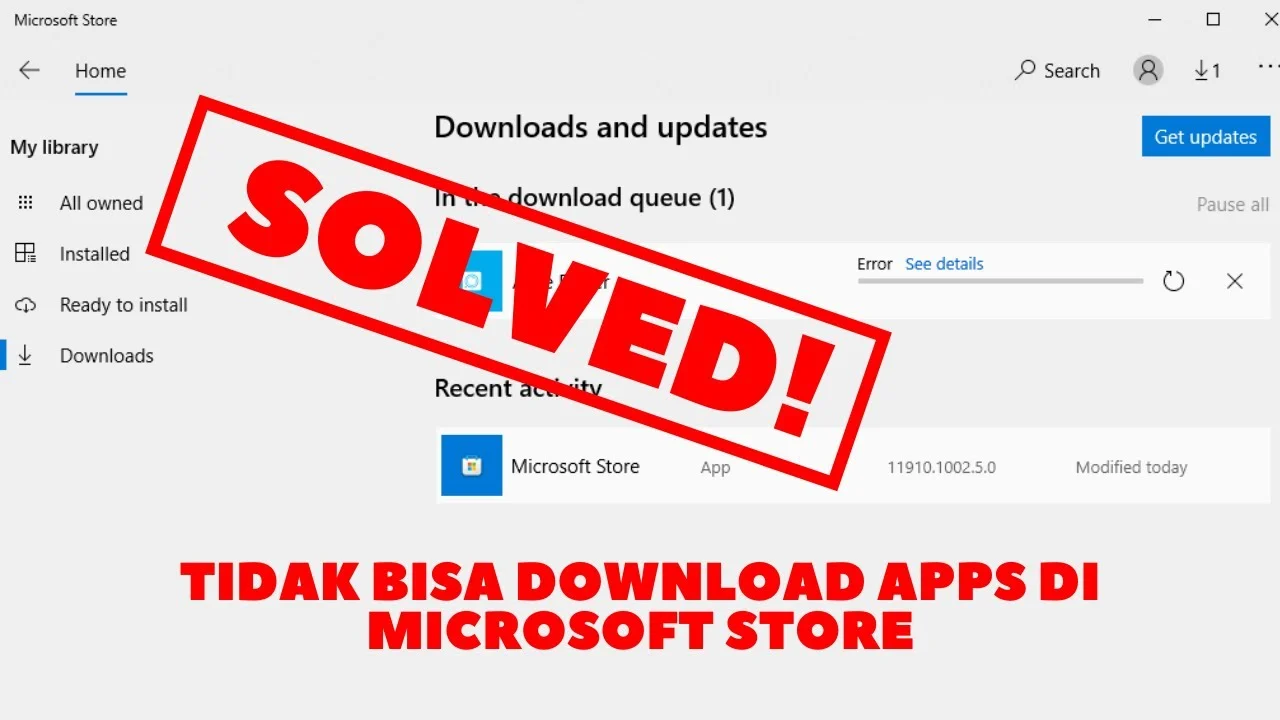
Jika Anda sedang menunggu pembaruan penting untuk sebuah aplikasi, namun prosesnya terhenti di “mengunduh” atau “menginstal”, maka Anda tidak sendirian. Masalah tidak bisa update aplikasi kerap menghambat produktivitas, terutama bagi pengguna yang mengandalkan aplikasi untuk pekerjaan atau hiburan. Artikel ini menyajikan gambaran lengkap tentang penyebab umum, analisis teknis yang mendalam, serta langkah‑langkah praktis yang dapat Anda coba langsung.
Berbeda dengan panduan umum yang hanya menyarankan “restart perangkat”, di sini kita akan menelusuri akar permasalahan mulai dari konflik sistem operasi, batasan penyimpanan, hingga kebijakan keamanan aplikasi. Dengan data konkret, tabel perbandingan, serta contoh kasus nyata, Anda akan mendapatkan pemahaman yang cukup untuk mengatasi masalah tidak bisa update aplikasi secara mandiri.
tidak bisa update aplikasi: Penyebab Utama yang Sering Terabaikan
Sebelum melompat ke solusi, penting untuk mengenali faktor‑faktor yang paling sering menyebabkan tidak bisa update aplikasi. Berikut tabel perbandingan singkat yang merangkum penyebab, gejala, dan cara deteksi awal.
| Penyebab | Gejala | Cara Deteksi |
|---|---|---|
| Koneksi Internet Tidak Stabil | Proses unduh terhenti, error “timeout” | Uji kecepatan via speedtest, cek mode pesawat |
| Ruang Penyimpanan Tidak Cukup | Pesan “Insufficient storage” | Lihat penggunaan memori di Pengaturan > Penyimpanan |
| Versi OS Tidak Kompatibel | Update terblokir, muncul notifikasi “requires Android 10+” | Cek versi OS di Pengaturan > Tentang ponsel |
| Cache Aplikasi Korup | Update gagal setelah proses verifikasi | Hapus cache via Pengaturan > Aplikasi > Nama aplikasi |
| Pengaturan Keamanan/Play Protect | Update dibatalkan dengan peringatan keamanan | Periksa status Play Protect di Google Play Store |
tidak bisa update aplikasi: Analisis Teknis Mendalam
Berikutnya, mari kita gali lebih dalam pada tiga penyebab teratas yang secara teknis memengaruhi proses pembaruan.
- Koneksi Internet Tidak Stabil. Protokol HTTP/HTTPS yang dipakai Google Play Store atau App Store memerlukan handshake yang konsisten. Jika paket data terputus secara acak, server akan mengirimkan kode
504 Gateway Timeout, yang secara otomatis menghentikan proses download. Solusinya bukan sekadar “coba lagi”, melainkan mengoptimalkan DNS (misalnya memakai Cloudflare 1.1.1.1) atau beralih ke jaringan Wi‑Fi yang lebih stabil. - Ruang Penyimpanan Tidak Cukup. Selama instalasi, sistem tidak hanya menyalin file APK, tapi juga mengekstrak file .odex dan .dex yang dapat menggandakan ukuran sementara hingga 2‑3 kali lipat. Jika perangkat Anda memiliki sisa ruang <10 MB, proses akan gagal tanpa menampilkan peringatan yang jelas. Menghapus file cache sistem atau memindahkan data media ke kartu SD dapat mengembalikan ruang yang diperlukan.
- Versi OS Tidak Kompatibel. Setiap aplikasi mencantumkan
minSdkVersiondantargetSdkVersionpada manifest-nya. KetikaminSdkVersionlebih tinggi dari versi OS Anda, Play Store secara otomatis menyembunyikan tombol “Update”. Solusi paling tepat adalah memperbarui sistem operasi (jika tersedia) atau mencari versi aplikasi yang masih mendukung OS lama.
Kelebihan & Kekurangan Solusi Manual vs Otomatis
Setelah mengetahui akar masalah, Anda dapat memilih antara solusi manual (melalui pengaturan perangkat) atau otomatis (menggunakan aplikasi pihak ketiga). Berikut tabel perbandingan singkat.

| Metode | Kelebihan | Kekurangan |
|---|---|---|
| Manual (Reset cache, clear data) | Kontrol penuh, tidak memerlukan izin ekstra | Memakan waktu, risiko kehilangan data bila tidak hati‑hati |
| Otomatis (Aplikasi pengelola update) | Proses cepat, otomatis mengoptimalkan penyimpanan | Perlu akses root atau izin khusus, potensi keamanan |
Langkah‑Langkah Praktis Mengatasi Tidak Bisa Update Aplikasi
Berikut urutan tindakan yang dapat Anda ikuti, dimulai dari yang paling sederhana hingga yang membutuhkan sedikit keahlian teknis.
1. Verifikasi Koneksi & Penyimpanan
- Matikan data seluler, sambungkan ke Wi‑Fi stabil.
- Jalankan speedtest.net untuk memastikan kecepatan >5 Mbps.
- Buka Pengaturan > Penyimpanan dan pastikan ada setidaknya 200 MB ruang kosong.
2. Bersihkan Cache Google Play Store
- Pilih Pengaturan > Aplikasi > Google Play Store.
- Klik Storage > Clear Cache lalu Clear Data** (jika diperlukan).
- Restart perangkat dan coba update kembali.
3. Periksa Pembaruan Sistem Operasi
- Masuk ke Pengaturan > Tentang ponsel > Pembaruan sistem.
- Jika tersedia, instal pembaruan OS terlebih dahulu.
- Setelah OS terupdate, kembali ke Play Store untuk mencoba update aplikasi.
4. Nonaktifkan Sementara Play Protect
- Buka Google Play Store > Menu > Play Protect.
- Matikan opsi “Scan apps with Play Protect”.
- Lakukan update, lalu aktifkan kembali keamanan setelah selesai.
5. Gunakan Aplikasi Pihak Ketiga untuk Mengelola Cache
Jika langkah di atas masih belum berhasil, aplikasi seperti CCleaner atau SD Maid dapat membersihkan file‑file sisa yang tidak terlihat. Pastikan mengunduh dari sumber terpercaya.
6. Re‑install Aplikasi
- Copot pemasangan aplikasi (Uninstall).
- Buka Play Store, unduh versi terbaru secara langsung.
- Jika data penting ada, gunakan fitur “Backup & Restore” sebelum uninstall.
FAQ – Pertanyaan yang Sering Diajukan tentang Tidak Bisa Update Aplikasi
- Apakah virus dapat menyebabkan tidak bisa update aplikasi? Ya, malware yang memodifikasi file sistem dapat memblokir proses update. Jalankan scan antivirus terpercaya untuk memastikan kebersihan perangkat.
- Bagaimana cara mengetahui apakah masalahnya terletak pada server aplikasi? Cek status layanan resmi (misalnya Twitter @GooglePlay) atau gunakan situs downdetector.com. Jika server sedang down, biasanya banyak laporan serupa.
- Apakah mengubah DNS dapat meningkatkan keberhasilan update? Menggunakan DNS publik yang cepat (Google 8.8.8.8 atau Cloudflare 1.1.1.1) sering mengurangi latency, sehingga proses download lebih stabil.
- Apakah perlu meng‑root perangkat untuk mengatasi tidak bisa update aplikasi? Tidak wajib. Kebanyakan solusi dapat dilakukan tanpa root. Namun, pada perangkat dengan custom ROM yang sangat terkunci, root dapat memberi akses lebih dalam untuk membersihkan file sistem.
- Apakah masalah “tidak bisa update aplikasi” berhubungan dengan masalah lain seperti keyboard muncul sendiri? Kedua masalah dapat berakar pada konflik layanan latar belakang. Membaca analisis teknis keyboard muncul sendiri dapat memberikan wawasan tambahan tentang cara men-debug layanan yang bermasalah.
Jika setelah semua langkah di atas masih muncul error, pertimbangkan untuk menghubungi dukungan resmi aplikasi atau forum komunitas. Seringkali, pengembang merilis patch khusus untuk masalah yang terjadi pada versi tertentu.

Dengan memahami mekanisme di balik tidak bisa update aplikasi, Anda tidak lagi terjebak pada solusi “restart saja”. Sebaliknya, Anda dapat menilai dengan tepat apakah yang dibutuhkan adalah ruang penyimpanan tambahan, update sistem, atau pembersihan cache yang lebih dalam. Semoga panduan ini membantu Anda kembali menikmati aplikasi favorit tanpa hambatan.