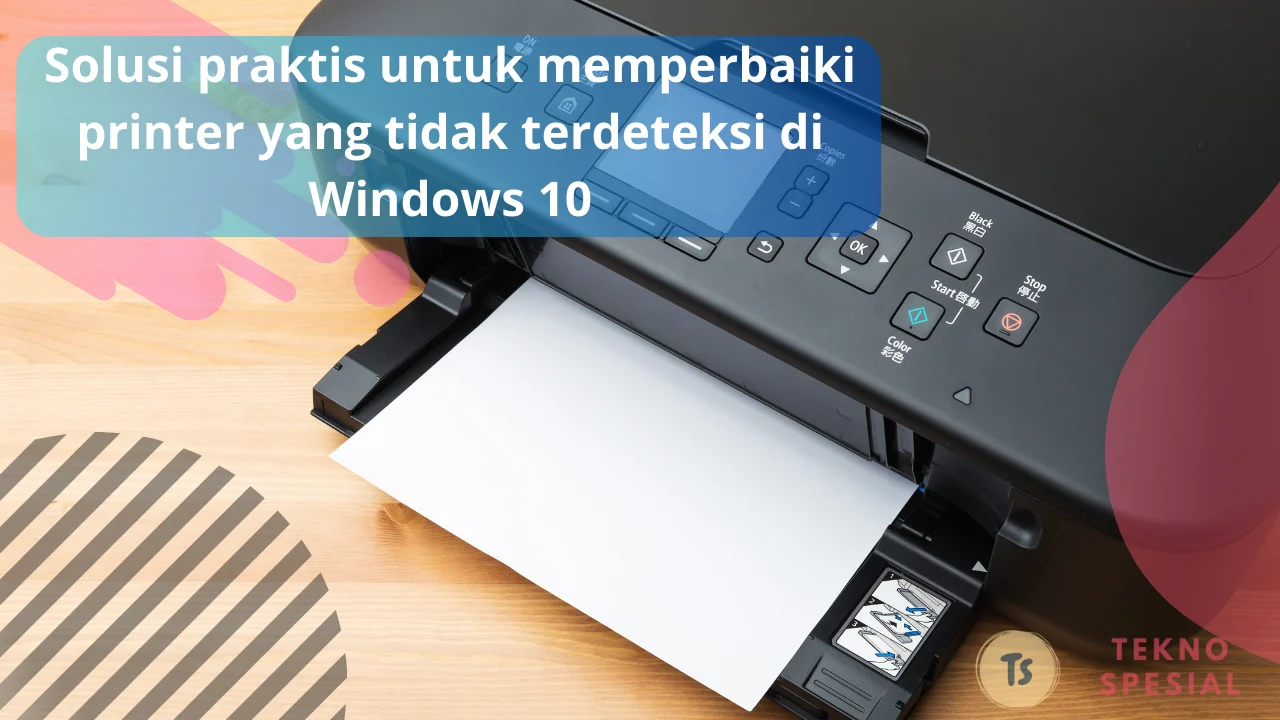
Jika Anda sedang berada di tengah proses pencetakan penting dan tiba‑tiba muncul status printer offline terus, rasa frustrasi pasti melanda. Masalah ini bukan sekadar gangguan kecil; ia dapat menghentikan alur kerja, menurunkan produktivitas, bahkan memicu biaya tak terduga bila tidak ditangani dengan tepat.
Pada artikel ini, kami mengupas tuntas penyebab utama printer offline terus dari sudut pandang teknis dan operasional. Tidak hanya itu, Anda akan menemukan analisis perbandingan solusi, tabel perbandingan fitur, kelebihan‑kekurangan tiap pendekatan, serta FAQ yang sering dicari di Google.

Kami menyajikan konten yang fokus pada lingkungan kantor dengan jaringan Ethernet/Wi‑Fi, sehingga solusi yang diberikan dapat langsung dipraktekkan tanpa harus menghabiskan waktu mencari referensi lain.
Printer Offline Terus: Penyebab Utama yang Sering Terlewat
1. Konflik Alamat IP – Mengapa Printer Offline Terus Muncul?
Dalam jaringan LAN, setiap perangkat memerlukan alamat IP unik. Bila printer mendapatkan IP yang sama dengan perangkat lain (IP clash), sistem operasi akan menandainya sebagai printer offline terus. Hal ini biasanya terjadi pada printer yang menggunakan DHCP otomatis tanpa reservasi.
2. Driver yang Tidak Kompatibel – Kunci Mengatasi Printer Offline Terus
Driver lama atau tidak sesuai dengan versi OS dapat menyebabkan layanan spooler tidak dapat berkomunikasi dengan printer. Pastikan driver yang terinstal merupakan versi resmi dari produsen, serta kompatibel dengan Windows 10/11 atau macOS terbaru.
3. Gangguan Jaringan Nirkabel – Faktor Penting pada Printer Offline Terus
Jika printer terhubung lewat Wi‑Fi, sinyal lemah atau interferensi dapat membuatnya “offline”. Solusi sederhana seperti memperkuat sinyal dapat mengurangi frekuensi printer offline terus. Anda dapat membaca cara memperkuat sinyal WiFi tembus tembok untuk langkah praktis meningkatkan kualitas jaringan.
Analisis Teknis: Langkah‑Langkah Diagnostik Mendalam
Berikut urutan pemeriksaan yang dapat dilakukan secara berurutan untuk memastikan akar masalah printer offline terus:
- Periksa Status Layanan Print Spooler – Buka
services.msc, pastikan layanan “Print Spooler” berjalan. Jika berhenti, restart dan set ke “Automatic”. - Uji Konektivitas IP – Lakukan
ping [IP_printer]dari komputer. Jika tidak ada balasan, periksa kabel Ethernet atau jaringan Wi‑Fi. - Reset Alamat IP – Pada panel printer, pilih “Set IP Manually” dan tetapkan IP statis yang tidak berbenturan.
- Update Driver – Unduh driver terbaru dari situs resmi produsen, instal ulang, dan restart komputer.
- Periksa Port USB (jika ada) – Jika printer terhubung via USB, pastikan kabel tidak rusak. Untuk contoh masalah hardware serupa, lihat flashdisk tidak terbaca yang membahas cara mengecek koneksi fisik.
Perbandingan Solusi: Manual vs Otomatis
| Aspek | Solusi Manual (Reset & Konfigurasi) | Solusi Otomatis (Software Manajemen) |
|---|---|---|
| Waktu Implementasi | 10–20 menit per perangkat | 5–10 menit (dengan skrip) |
| Biaya | Gratis (kecuali tenaga ahli) | Berbayar (lisensi software) |
| Keandalan | Tergantung keahlian teknisi | Stabil, pemantauan real‑time |
| Skalabilitas | Kurang optimal untuk >50 printer | Sangat baik, dukung ratusan printer |
Dari tabel di atas, solusi otomatis lebih menguntungkan untuk lingkungan dengan banyak printer. Namun, bagi usaha kecil dengan satu atau dua unit, pendekatan manual tetap efisien.
Kelebihan & Kekurangan Tiap Metode
Kelebihan Menggunakan IP Statis
- Mengurangi kemungkinan konflik IP.
- Meningkatkan stabilitas koneksi jaringan.
- Memudahkan pemantauan melalui monitoring tool.
Kekurangan IP Statis
- Memerlukan manajemen manual pada perubahan jaringan.
- Risiko human error saat penetapan alamat.
Kelebihan Mengandalkan Driver Terbaru
- Kompatibilitas penuh dengan OS terbaru.
- Fitur tambahan seperti pencetakan cloud.
Kekurangan Mengandalkan Driver Terbaru
- Ukuran file besar, memerlukan bandwidth.
- Beberapa driver belum stabil pada versi beta OS.
FAQ: Jawaban Cepat untuk Pencarian Populer
Q: Mengapa printer saya selalu menampilkan “offline” setelah restart komputer?
A: Kemungkinan layanan Print Spooler tidak otomatis menyala. Pastikan di services.msc set ke “Automatic”.
Q: Apakah penggunaan kabel USB dapat mengatasi printer offline terus?
A: Ya, sambungan kabel USB menghilangkan faktor jaringan nirkabel. Pastikan kabel dalam kondisi baik dan port USB tidak rusak.
Q: Bagaimana cara mengecek apakah ada IP conflict?
A: Jalankan perintah arp -a di Command Prompt, bandingkan MAC address dengan label pada printer.
Q: Apakah ada aplikasi yang dapat memantau status printer secara real‑time?
A: Beberapa produsen menyediakan software manajemen (mis. HP Web Jetadmin, Epson Device Admin) yang memberi notifikasi ketika printer berubah menjadi offline.

Q: Apakah suhu printer mempengaruhi status offline?
A: Suhu berlebih dapat menyebabkan komponen internal gagal, meski tidak umum. Jika printer terasa panas, lihat artikel hp panas saat dicas normal untuk memahami dampak suhu pada perangkat elektronik.
Dengan mengikuti langkah‑langkah di atas, Anda dapat meminimalisir kasus printer offline terus yang mengganggu produktivitas. Mulailah dengan memastikan konfigurasi jaringan yang bersih, perbarui driver secara rutin, dan pertimbangkan solusi otomatis bila jumlah printer semakin banyak. Mengatasi masalah ini bukan hanya tentang “menyalakan kembali” printer, tetapi juga tentang membangun fondasi jaringan yang kuat sehingga masalah serupa tidak terulang.
Selamat mencoba! Jika masih mengalami kendala, jangan ragu untuk menghubungi tim IT atau layanan dukungan produsen printer Anda. Semoga proses pencetakan kembali lancar dan tanpa hambatan.
Terus ikuti artikel kami untuk tips teknologi terbaru dan solusi praktis lainnya.