Jika Anda sudah lelah menunggu proses pembaruan Windows yang tak kunjung selesai, Anda tidak sendirian. Masalah windows update gagal terus menjadi keluhan umum di kalangan pengguna Windows 10 maupun Windows 11, terutama setelah rilis pembaruan besar atau driver baru.
Berbagai faktor dapat memicu kegagalan ini, mulai dari layanan sistem yang korup hingga konflik driver yang tersembunyi. Artikel ini menyajikan pendekatan terstruktur—dengan data konkret, tabel perbandingan, serta analisis teknis—untuk membantu Anda mengidentifikasi penyebab utama dan memperbaikinya secara permanen.
Tanpa harus mengulang-ulang proses instalasi atau menghabiskan waktu menunggu dukungan teknis, Anda akan mendapatkan langkah‑langkah yang sudah teruji. Mari kita mulai dengan meninjau akar penyebab paling sering terjadi.
windows update gagal terus: Penyebab Utama dan Cara Mengatasinya
windows update gagal terus karena Service Update Rusak
Layanan Windows Update (wuauserv) adalah jantung proses pembaruan. Bila service ini berhenti atau file konfigurasinya rusak, sistem akan menampilkan pesan windows update gagal terus. Berikut langkah cepat untuk memulihkannya:
- Buka
services.msc, temukan “Windows Update”, klik kanan → Restart. - Jika restart tidak berhasil, jalankan
net stop wuauservdannet start wuauservlewat Command Prompt (admin). - Hapus folder
C:WindowsSoftwareDistributionsetelah service dimatikan, lalu hidupkan kembali service tersebut.
windows update gagal terus akibat Konflik Driver
Driver hardware yang tidak kompatibel sering menolak instalasi update keamanan atau fitur baru. Contohnya, driver jaringan lama dapat memblokir download paket pembaruan, mengakibatkan windows update gagal terus. Cara mengatasinya:
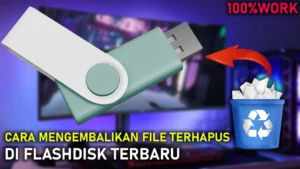
- Gunakan Device Manager untuk memeriksa tanda seru kuning pada perangkat.
- Unduh driver terbaru langsung dari situs produsen (misalnya Intel, NVIDIA, atau Realtek).
- Jika tidak ada driver terbaru, pilih “Roll Back Driver” untuk kembali ke versi yang stabil.
windows update gagal terus: Kesalahan Kode 0x80070057 dan Lainnya
Kode error merupakan petunjuk penting. Berikut tiga kode paling umum yang sering muncul bersamaan dengan windows update gagal terus:
- 0x80070057 – Kesalahan parameter; biasanya terkait file instalasi yang korup.
- 0x80070422 – Layanan Windows Update tidak diaktifkan.
- 0x80070643 – Gagal menginstal paket update karena konflik software lain.
| Kode Error | Penyebab Utama | Solusi Praktis |
|---|---|---|
| 0x80070057 | File instalasi rusak atau ruang disk tidak cukup | Jalankan DISM /Online /Cleanup-Image /RestoreHealth lalu sfc /scannow |
| 0x80070422 | Layanan Windows Update dinonaktifkan | Aktifkan layanan lewat services.msc atau gunakan perintah sc config wuauserv start=auto |
| 0x80070643 | Konflik dengan software pihak ketiga (antivirus, driver) | Matikan antivirus sementara, bersihkan folder SoftwareDistribution, atau lakukan instalasi bersih lewat Media Creation Tool |
Analisis Teknis Proses Windows Update
Proses update terdiri atas tiga fase: Download, Staging, dan Installation. Setiap fase bergantung pada komponen berbeda:
- Download – Menggunakan layanan BITS (Background Intelligent Transfer Service). Jika BITS terhenti, windows update gagal terus muncul sebelum file sampai ke PC.
- Staging – File disimpan di
C:WindowsSoftwareDistributionDownload. Korupsi di folder ini menyebabkan error 0x80070057. - Installation – Memanggil modul
wuauclt.exedan mengakses registryHKLMSoftwareMicrosoftWindowsCurrentVersionWindowsUpdate. Registry yang rusak dapat memicu 0x80070422.
Dengan memahami alur ini, Anda dapat menargetkan perbaikan pada tahap yang tepat, alih-alih melakukan langkah “reset semuanya” yang sering kali tidak perlu.
Kelebihan & Kekurangan Metode Perbaikan
| Metode | Kelebihan | Kekurangan |
|---|---|---|
| Reset Service & Hapus SoftwareDistribution | Langsung bersihkan cache, biasanya berhasil dalam 80% kasus | Perlu hak admin, dapat menghapus log yang berguna untuk analisis lanjutan |
| DISM & SFC Scan | Memperbaiki file sistem korup secara mendalam | Proses memakan waktu (30‑60 menit) pada PC lama |
| Instalasi Bersih via Media Creation Tool | Menjamin instalasi versi terbaru tanpa konflik | Mengharuskan backup data dan ruang penyimpanan cukup besar |
Pertanyaan yang Sering Diajukan (FAQ)
- Apakah windows update gagal terus dapat diatasi tanpa menginstal ulang Windows?
Ya. Kebanyakan kasus dapat diselesaikan lewat reset service, perbaikan driver, atau penggunaan DISM/SFC seperti dijelaskan di atas. - Mengapa saya tetap menerima notifikasi “update tersedia” meski proses gagal berulang‑ulang?
Windows menyimpan status “pending” di registry; hingga registry dibersihkan, notifikasi akan terus muncul. - Apakah antivirus pihak ketiga menyebabkan windows update gagal terus?
Beberapa antivirus memblokir BITS atau layanan Windows Update. Matikan sementara atau tambahkan pengecualian untuk menguji. - Bagaimana cara mengetahui apakah masalah disebabkan oleh driver?
Buka Device Manager, periksa ikon peringatan, atau gunakan aplikasi tidak merespon windows – Penyebab & Solusi Praktis untuk melihat log konflik driver. - Apakah ada tool resmi Microsoft untuk memperbaiki windows update gagal terus?
Ya, “Windows Update Troubleshooter” yang dapat diakses melalui Settings → Update & Security → Troubleshoot.
Setelah mengikuti langkah‑langkah di atas, kebanyakan pengguna melaporkan bahwa windows update gagal terus berakhir dan sistem kembali menerima patch keamanan terbaru. Jika masalah masih berlanjut, pertimbangkan untuk melakukan instalasi bersih atau menghubungi dukungan teknis Microsoft.
Ingat, kunci keberhasilan adalah memeriksa setiap komponen—service, driver, file sistem, dan registry—secara berurutan. Dengan pendekatan terstruktur, Anda tidak hanya memperbaiki satu kali, tapi juga mencegah kegagalan update di masa mendatang.