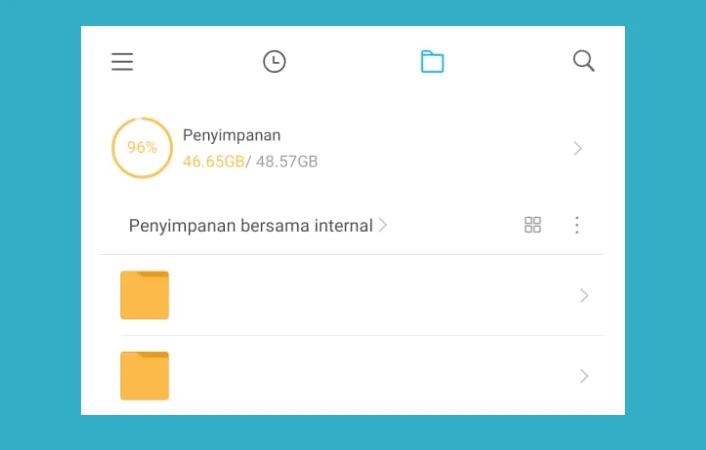
Jika Anda pernah mencoba menangkap layar pada ponsel atau tablet dan tiba‑tiba muncul peringatan “penyimpanan penuh”, padahal ruang yang tersedia masih melimpah, maka Anda berada di tempat yang tepat. Masalah ini memang bikin frustrasi, terutama saat Anda butuh bukti visual cepat untuk laporan atau diskusi. Pada artikel ini, kita akan membongkar penyebab screenshot tidak bisa disimpan penyimpanan penuh padahal kosong secara mendalam, memberi Anda langkah‑langkah konkret, serta meninjau kelebihan dan kekurangan tiap solusi.
Pertama‑tama, penting untuk menyadari bahwa tidak semua “penyimpanan penuh” itu sama. Ada yang berasal dari sistem operasi, ada pula yang disebabkan oleh aplikasi pihak ketiga, atau bahkan kerusakan partisi tersembunyi. Dengan memahami akar permasalahan, Anda tidak hanya “menutup lubang” sementara, melainkan memperbaiki fondasi penyimpanan perangkat.

Artikel ini difokuskan pada perangkat Android, karena mayoritas laporan tentang screenshot tidak bisa disimpan penyimpanan penuh padahal kosong datang dari ekosistem ini. Namun, prinsip‑prinsip yang dibahas dapat diterapkan juga pada sistem operasi lain dengan penyesuaian minor.
screenshot tidak bisa disimpan penyimpanan penuh padahal kosong: Penyebab Utama
1. Cache & Data Sistem yang Menumpuk
Android menyimpan file temporer (cache) untuk mempercepat akses aplikasi. Seiring waktu, cache dapat menumpuk di /data atau /cache partisi, yang biasanya tidak terlihat di menu “Penyimpanan”. Meskipun ruang internal masih kosong, partisi ini bisa “penuh”, sehingga screenshot gagal disimpan.
2. Folder MediaStore yang Korup
Setiap screenshot disimpan ke dalam MediaStore, sebuah database yang mengelola media di perangkat. Jika database ini korup, Android menganggap tidak ada ruang yang tersedia untuk menambahkan entri baru, meski ruang fisik masih ada.
3. Batasan Izin Aplikasi
Mulai Android 11, Google memperketat akses ke penyimpanan eksternal. Jika aplikasi kamera atau screenshot tidak memiliki izin “All files access”, ia akan terhalang menulis ke folder yang diharapkan, sehingga muncul peringatan penyimpanan penuh.
4. Partisi Sistem Tersembunyi (OEM Specific)
Beberapa produsen menambahkan partisi khusus untuk log atau data diagnostik. Partisi ini dapat “penuh” tanpa terlihat di pengaturan umum, mengakibatkan pesan “penyimpanan penuh” ketika aplikasi mencoba menulis ke area yang dialokasikan.
Analisis Teknis: Mengapa Sistem Menganggap Penyimpanan Penuh?
Untuk memahami mengapa screenshot tidak bisa disimpan penyimpanan penuh padahal kosong, mari lihat alur penyimpanan Android secara singkat:
- Step 1: Aplikasi meminta izin menulis ke storage.
- Step 2: Sistem memeriksa ruang yang tersedia pada partisi target (biasanya
/sdcard/). - Step 3: Sistem mengecek quota (batas) yang diberikan ke aplikasi melalui
StorageManager. - Step 4: Jika quota terlampaui atau partisi tidak dapat menampung data tambahan, sistem mengembalikan error “ENOSPC” (No space left on device).
Masalah muncul ketika Step 2 membaca nilai yang keliru karena cache atau partisi tersembunyi sudah penuh, atau ketika Step 3 gagal menghitung quota karena MediaStore korup.
Solusi Praktis: Mengatasi Screenshot Tidak Bisa Disimpan Penyimpanan Penuh Padahal Kosong
Membersihkan Cache Sistem
Masuk ke Settings → Storage → Cached data dan pilih “Clear cached data”. Alternatif lain, gunakan mode adb shell dengan perintah:
adb shell pm clear --user 0 com.android.providers.mediaPerintah ini menghapus cache MediaProvider tanpa menghapus foto atau video Anda.
Reset MediaStore
Jika MediaStore korup, lakukan reset dengan:
adb shell am broadcast -a android.intent.action.MEDIA_MOUNTED -d file:///sdcardAtau, cukup reboot perangkat; sistem akan membangun kembali database selama proses boot.
Memberi Izin “All files access”
Untuk Android 11 ke atas, buka Settings → Apps → Nama Aplikasi → Permissions → All files access. Aktifkan izin ini, lalu coba ambil screenshot kembali.
Membersihkan Partisi OEM
Beberapa produsen menyediakan aplikasi “Device Maintenance” atau “Storage Cleaner”. Gunakan fitur “Clean up” untuk mengosongkan partisi diagnostik. Jika tidak tersedia, flash firmware stock resmi untuk mengembalikan partisi ke keadaan bersih.
Gunakan Aplikasi Pihak Ketiga
Jika built‑in screenshot tetap bermasalah, coba gunakan aplikasi seperti Screenshot Easy atau Super Screenshot. Aplikasi ini dapat menyimpan gambar ke folder /Pictures/Screenshots yang biasanya memiliki izin lebih longgar.

Perbandingan Metode Penyelesaian
| Metode | Kecepatan | Risiko | Kebutuhan Akses | Catatan |
|---|---|---|---|---|
| Clear Cache Sistem | Fast (≤2 menit) | Rendah (hanya menghapus file temporer) | Tanpa root | Solusi pertama yang paling aman |
| Reset MediaStore | Medium (≈5 menit) | Menengah (bisa menghapus metadata foto) | ADB atau root | Perlu backup foto terlebih dahulu |
| All files access | Fast | Rendah (hanya mengubah izin) | Tanpa root | Berpengaruh pada privasi, gunakan bijak |
| Clean OEM Partition | Slow (≈10 menit) | Tinggi (risiko bricking jika salah flash) | Root atau firmware resmi | Cocok untuk pengguna advance |
| Aplikasi Pihak Ketiga | Fast | Rendah (hanya menambah aplikasi) | Tanpa root | Solusi sementara jika built‑in bermasalah |
Kelebihan & Kekurangan Setiap Pendekatan
- Clear Cache Sistem: Kelebihan – mudah, tidak berisiko menghapus data penting. Kekurangan – tidak selalu menyelesaikan masalah MediaStore.
- Reset MediaStore: Kelebihan – memperbaiki database korup. Kekurangan – memerlukan backup dan pengetahuan dasar ADB.
- All files access: Kelebihan – mengatasi batasan izin secara cepat. Kekurangan – menurunkan privasi, terutama pada perangkat bersama.
- Clean OEM Partition: Kelebihan – mengembalikan performa penuh pada perangkat dengan firmware berat. Kekurangan – prosedur kompleks, risiko tinggi bagi yang belum terbiasa.
- Aplikasi Pihak Ketiga: Kelebihan – instalasi satu klik, solusi cepat. Kekurangan – kadang tidak kompatibel dengan semua ROM.
FAQ Seputar Screenshot Tidak Bisa Disimpan Penyimpanan Penuh Padahal Kosong
Q1: Apakah masalah ini terkait dengan kartu microSD?
A: Ya, jika Anda mengatur folder penyimpanan default ke microSD yang rusak atau penuh, sistem akan menampilkan pesan “penyimpanan penuh”. Coba alihkan kembali ke internal storage atau periksa kesehatan kartu dengan aplikasi SD Card Tester.
Q2: Apakah Akun Google Minta Login Ulang Terus? berhubungan dengan masalah ini?
A: Tidak secara langsung, namun jika sinkronisasi Google Drive menghabiskan quota penyimpanan internal (misalnya backup otomatis), ruang yang terlihat dapat berkurang tanpa sepengetahuan Anda.
Q3: Bagaimana cara mengecek partisi tersembunyi pada Android?
A: Gunakan aplikasi DiskInfo atau adb shell df -h pada PC untuk melihat semua partisi. Perhatikan /data dan /cache yang biasanya tidak ditampilkan di UI.
Q4: Apakah Mengatasi Masalah ukuran foto terlalu besar untuk Performa Web dapat membantu?
A: Tidak secara langsung, tapi mengoptimalkan ukuran screenshot (misalnya compress sebelum menyimpan) dapat mengurangi beban pada storage yang hampir penuh.
Q5: Apakah ada cara otomatis membersihkan cache setiap kali saya mengambil screenshot?
A: Beberapa aplikasi “Automation” seperti Tasker dapat men-trigger perintah pm clear setelah event “Screenshot taken”. Namun, gunakan dengan hati-hati agar tidak menghapus cache aplikasi penting.
Dengan pemahaman teknis di atas, Anda kini memiliki peta jalan lengkap untuk mengatasi screenshot tidak bisa disimpan penyimpanan penuh padahal kosong. Mulailah dari langkah paling sederhana – membersihkan cache – kemudian lanjutkan ke solusi yang lebih mendalam jika diperlukan. Ingat, menjaga kesehatan partisi dan izin aplikasi akan mencegah masalah serupa di masa depan.
Semoga panduan ini membantu Anda kembali produktif tanpa harus menunggu “ruang kosong” yang sebenarnya tak terlihat. Jika masih mengalami kendala, jangan ragu untuk menjelajahi forum komunitas atau menghubungi layanan purna jual perangkat Anda. Selamat mencoba, dan semoga screenshot Anda kembali tersimpan dengan lancar!