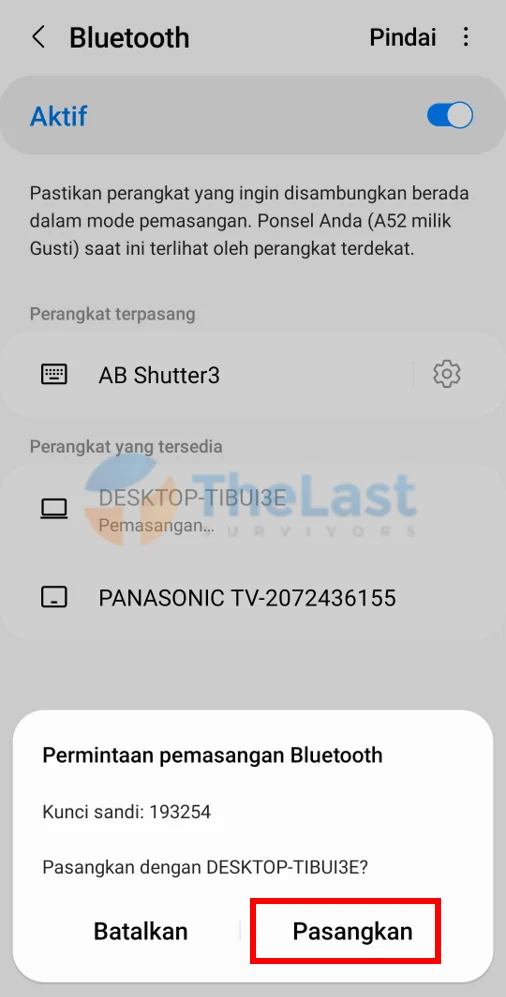
Kalau Anda pernah mengalami situasi di mana perangkat bluetooth sudah tersimpan di daftar, namun saat ingin menghubungkannya kembali malah tidak bisa pairing ulang, pasti terasa menjengkelkan. Masalah ini bukan hanya soal “cuma butuh nyalakan lagi”, melainkan seringkali melibatkan rangkaian faktor teknis yang saling berinteraksi. Artikel ini mengupas tuntas penyebab, langkah perbaikan, serta tips lanjutan yang bisa Anda terapkan tanpa harus menghabiskan waktu menunggu layanan purna jual.
Berbeda dengan gangguan Bluetooth yang umum (seperti sinyal lemah atau baterai hampir habis), perangkat bluetooth tersimpan tapi tidak bisa pairing ulang biasanya menandakan adanya konflik konfigurasi atau kerusakan firmware yang tersembunyi. Kami akan menyoroti sudut pandang “diagnostik berbasis data” sehingga Anda dapat mengidentifikasi akar masalah secara sistematis, bukan sekadar menebak‑tebakan.
Perangkat Bluetooth Tersimpan Tapi Tidak Bisa Pairing Ulang: Apa Penyebabnya?
Sebelum melompat ke solusi, penting untuk memahami mengapa perangkat bluetooth yang sudah pernah terhubung menjadi “terkunci” dalam memori sistem. Berikut beberapa penyebab paling umum:
- Cache yang korup – Sistem operasi menyimpan profil koneksi di cache. Jika data ini rusak, proses pairing baru gagal.
- Firmware usang – Versi firmware pada perangkat (earphone, speaker, atau headset) yang belum diperbarui dapat menolak permintaan pairing dari versi OS yang lebih baru.
- Pengaturan keamanan – Beberapa perangkat mengaktifkan mode “Secure Simple Pairing” yang memerlukan kode atau otorisasi khusus.
- Masalah daya – Baterai yang hampir habis dapat menonaktifkan modul Bluetooth sementara masih terdaftar di memori. Baca juga kenapa baterai 100% langsung turun – Penjelasan Teknis untuk memahami hubungan antara daya dan konektivitas.
- Konflik alamat MAC – Jika dua perangkat memiliki alamat MAC yang sama (jarang terjadi, tapi mungkin pada perangkat clone), sistem akan menolak pairing.
Perangkat Bluetooth Tersimpan Tapi Tidak Bisa Pairing Ulang – Analisis Teknis
Dari sudut pandang teknis, proses pairing melibatkan tiga tahap utama: inquiry, authentication, dan link key exchange. Ketika salah satu tahap gagal, Android atau iOS akan menganggap perangkat “tidak dapat dipairing”. Misalnya, pada tahap authentication, jika modul Secure Simple Pairing menemukan perbedaan versi LMP (Link Manager Protocol) antara host dan perangkat, proses akan terhenti. Analisis log Bluetooth (biasanya dapat diakses lewat adb logcat -b bluetooth pada Android) akan menampilkan kode error seperti HCI_ERR_AUTH_FAILURE atau HCI_ERR_PAIRING_NOT_ALLOWED. Memahami kode tersebut membantu memfokuskan tindakan perbaikan.
Langkah-Langkah Reset dan Re-Pairing untuk Mengatasi Masalah
Berikut rangkaian tindakan yang dapat Anda coba secara berurutan. Setiap langkah disertai penjelasan mengapa itu penting, sehingga Anda tidak sekadar “klik‑klik” tanpa tujuan.
| Langkah | Deskripsi | Alasan Efektivitas |
|---|---|---|
| 1. Hapus Cache Bluetooth | Buka Settings → Apps → Bluetooth → Clear Cache. | Menghapus data yang korup sehingga proses pairing dimulai dari nol. |
| 2. Reset Perangkat Bluetooth | Tekan tombol reset (biasanya tahan 5–10 detik) atau cabut baterai kecil bila memungkinkan. | Memaksa modul mengembalikan firmware ke state default. |
| 3. Update Firmware | Unduh versi terbaru dari situs produsen atau aplikasi resmi. | Menghilangkan incompatibility antara versi OS dan modul. |
| 4. Nonaktifkan & Aktifkan Bluetooth | Matikan Bluetooth selama 30 detik, lalu hidupkan kembali. | Mengreset stack Bluetooth pada OS. |
| 5. Pairing Manual via “Add New Device” | Pilih “Add New Device” di menu Bluetooth, bukan “Reconnect”. | Memaksa proses discovery baru, menghindari cache lama. |
Jika setelah kelima langkah di atas perangkat masih perangkat bluetooth tersimpan tapi tidak bisa pairing ulang, berarti masalah mungkin berada pada hardware atau kebutuhan solusi lanjutan.

Solusi Lanjutan Jika Masalah Tetap Berlanjut
Berikut beberapa pendekatan yang biasanya dipakai teknisi profesional:
- Factory Reset pada Smartphone – Kadang, sistem operasi menyimpan profil Bluetooth pada level sistem yang hanya terhapus lewat reset penuh.
- Gunakan Aplikasi Pihak Ketiga – Aplikasi seperti “Bluetooth Scanner” atau “BLE Scanner” dapat memaksa koneksi dengan men-scan secara low‑level.
- Modifikasi File Konfigurasi – Pada Android root, file
bt_config.confdapat diedit untuk menghapus entri yang bermasalah. - Ganti Modul Bluetooth Eksternal – Jika perangkat Anda menggunakan modul Bluetooth terpisah (seperti pada laptop), menggantinya dengan modul baru yang kompatibel dapat menyelesaikan masalah.
Untuk contoh kasus di mana daya menjadi faktor utama, lihat juga baterai 30% langsung mati: Penyebab, Analisis, & Solusi Praktis. Daya yang tidak stabil dapat memicu pemutusan sinyal secara tiba‑tiba, menambah kerumitan pairing.
Kelebihan & Kekurangan Berbagai Metode Penyelesaian
Kelebihan
- Hapus Cache Bluetooth – Cepat, tidak memerlukan alat tambahan.
- Update Firmware – Menyelesaikan banyak bug yang belum diketahui.
- Penggunaan Aplikasi Scanner – Memberi kontrol granular pada proses discovery.
Kekurangan
- Factory Reset – Menghapus semua data pengguna, memerlukan backup.
- Modifikasi File Konfigurasi – Risiko merusak sistem bila tidak hati‑hati, memerlukan akses root.
- Ganti Modul Bluetooth – Memerlukan biaya dan keahlian teknis.
Pertanyaan yang Sering Diajukan (FAQ)
Apakah perangkat bluetooth tersimpan tapi tidak bisa pairing ulang selalu disebabkan oleh masalah software?
Tidak selalu. Walaupun software (cache, firmware, keamanan) adalah penyebab paling umum, kerusakan hardware pada modul Bluetooth atau baterai yang tidak cukup kuat juga dapat memicu masalah serupa.
Bagaimana cara mengetahui apakah firmware perangkat saya sudah up‑to‑date?
Kunjungi situs resmi produsen atau gunakan aplikasi pendukung (misalnya “Sony Headphones Connect” untuk earphone Sony). Biasanya akan ada notifikasi pembaruan otomatis.
Apakah mengaktifkan “Airplane Mode” dapat membantu?
Ya, menyalakan Airplane Mode selama 10‑15 detik lalu mematikannya kembali memaksa semua radio (Wi‑Fi, Bluetooth, seluler) untuk reset, yang kadang menyelesaikan konflik sinyal.
Apakah saya harus menghapus semua perangkat yang pernah terhubung?
Jika hanya satu perangkat yang mengalami masalah, hapus saja perangkat tersebut. Namun, bila banyak perangkat menolak pairing, menghapus semua entri dapat menjadi langkah “reset total” yang efektif.
Apakah penggunaan aplikasi pihak ketiga aman?
Pastikan aplikasi berasal dari sumber terpercaya (Google Play Store atau App Store) dan periksa ulasan pengguna. Aplikasi scanner yang sah hanya membaca sinyal, tidak mengubah konfigurasi sistem secara berbahaya.
Dengan mengikuti langkah‑langkah di atas, Anda dapat mengatasi perangkat bluetooth tersimpan tapi tidak bisa pairing ulang tanpa harus menghabiskan waktu menunggu bantuan teknis. Ingat, pendekatan sistematis—mulai dari pembersihan cache, pemeriksaan daya, hingga update firmware—akan memberi hasil paling konsisten. Jika semua usaha masih belum membuahkan hasil, pertimbangkan opsi layanan profesional atau penggantian perangkat.