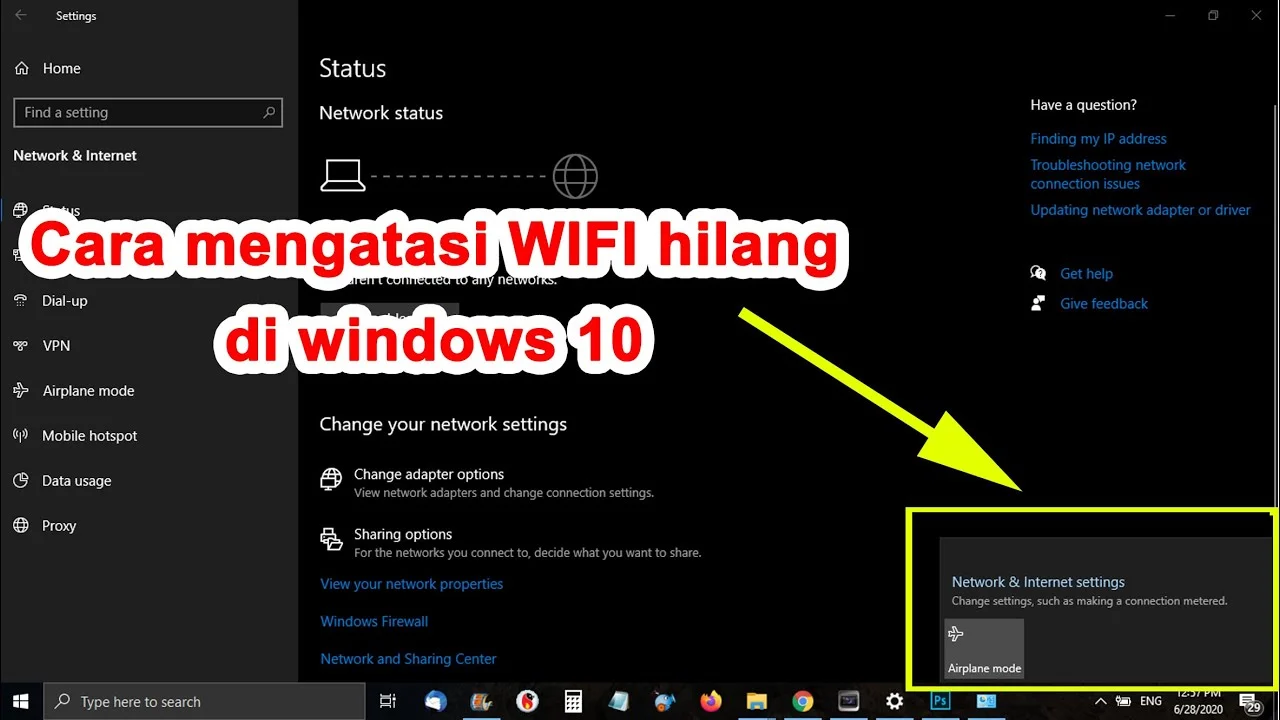
Jika tiba‑tiba wifi option hilang dari pengaturan pada ponsel atau laptop Anda, rasa frustrasi pasti muncul. Tanpa akses ke pengaturan Wi‑Fi, koneksi internet menjadi terhambat, mengganggu kerja, belajar, atau sekadar streaming. Artikel ini menelusuri penyebab paling umum, memberikan analisis teknis, serta langkah‑langkah praktis untuk mengembalikan opsi Wi‑Fi ke tempat semestinya.
Masalah ini tidak hanya terjadi pada satu tipe perangkat. Baik Anda pengguna Android dengan antarmuka One UI, maupun pengguna Windows 10/11 yang mengandalkan jaringan nirkabel, keduanya bisa mengalami wifi option hilang dari pengaturan. Penyebabnya beragam, mulai dari pembaruan sistem yang gagal, konflik driver, hingga pengaturan keamanan yang tidak sengaja dimatikan.

Berikut ini, kami sajikan panduan lengkap yang terstruktur, lengkap dengan tabel perbandingan, analisis teknis, kelebihan & kekurangan solusi, serta FAQ yang sering dicari di Google. Simak sampai akhir agar Anda dapat mengatasi masalah ini dengan percaya diri.
wifi option hilang dari pengaturan: Penyebab Utama
Sebelum melompat ke solusi, penting untuk memahami apa yang sebenarnya terjadi di balik layar ketika wifi option hilang dari pengaturan. Berikut beberapa penyebab paling umum:
- Pembaruan sistem yang tidak selesai – Update Android atau Windows yang terinterupsi dapat menonaktifkan modul Wi‑Fi.
- Driver Wi‑Fi yang korup atau usang – Pada PC, driver yang tidak kompatibel dapat menyembunyikan opsi Wi‑Fi.
- Mode Pesawat atau Kebijakan Perusahaan – Beberapa kebijakan MDM (Mobile Device Management) mematikan Wi‑Fi secara permanen.
- Kerusakan file konfigurasi – File XML atau registri yang rusak dapat menyebabkan menu Wi‑Fi tidak muncul.
- Masalah hardware – Antena Wi‑Fi yang lepas atau chip yang gagal dapat membuat sistem menonaktifkan opsi secara otomatis.
wifi option hilang dari pengaturan: Analisis Teknis
Secara teknis, sistem operasi menampilkan menu Wi‑Fi melalui layanan jaringan (Network Service) yang berinteraksi dengan driver perangkat keras. Pada Android, layanan ini dikelola oleh WifiManager yang berkomunikasi dengan wpa_supplicant. Jika wpa_supplicant gagal di‑start, Android menyembunyikan opsi Wi‑Fi di Settings.
Di Windows, WLAN AutoConfig service bertanggung jawab menampilkan ikon Wi‑Fi dan mengaktifkan pengaturan jaringan. Jika service ini dihentikan atau driver *.inf rusak, wifi option hilang dari pengaturan secara otomatis.
Analisis ini penting karena solusi yang tepat bergantung pada lapisan yang bermasalah – apakah pada layanan sistem, driver, atau bahkan hardware.

Langkah‑Langkah Pemulihan: Solusi Praktis
Berikut rangkaian langkah yang dapat Anda ikuti, dimulai dari yang paling sederhana hingga yang memerlukan akses lebih dalam.
1. Restart & Reset Pengaturan Jaringan
- Matikan perangkat, tunggu 30 detik, lalu hidupkan kembali. Pada banyak kasus, wifi option hilang dari pengaturan kembali muncul setelah reboot.
- Jika masih tidak terlihat, buka Settings > System > Reset options (Android) atau Settings > Network & Internet > Network reset (Windows) dan lakukan reset jaringan.
2. Periksa Layanan & Driver
- Android: Pastikan layanan
WifiServiceaktif melalui Developer options > Running services. Jika tidak, restart layanan dengan perintahadb shell pm enable com.android.settings/.wifi.WifiSettings. - Windows: Buka
services.msc, temukan WLAN AutoConfig, pastikan statusnya “Running”. Jika berhenti, klik “Start”. - Update driver Wi‑Fi melalui Device Manager atau unduh versi terbaru dari situs produsen chipset.
3. Nonaktifkan Kebijakan Perusahaan atau Mode Pesawat
Jika perangkat dikelola oleh perusahaan, hubungi admin IT untuk memastikan tidak ada kebijakan yang menonaktifkan Wi‑Fi. Pada perangkat pribadi, pastikan Mode Pesawat tidak aktif dan Airplane mode toggle dimatikan.
4. Restore File Konfigurasi
Untuk Android, Anda dapat meng‑clear data aplikasi “Settings” melalui Apps & notifications > Settings > Storage > Clear data. Pada Windows, gunakan perintah sfc /scannow untuk memperbaiki file sistem yang rusak.
5. Cek Hardware
Jika semua langkah di atas tidak berhasil, kemungkinan besar ada kerusakan fisik pada modul Wi‑Fi. Bawa perangkat ke service center resmi untuk pemeriksaan lebih lanjut.
Perbandingan Solusi: Cepat vs. Mendalam
| Metode | Waktu Penyelesaian | Risiko | Keefektifan |
|---|---|---|---|
| Restart sederhana | 1‑2 menit | Rendah | 30‑40% |
| Reset jaringan | 5‑10 menit | Menengah (hapus saved networks) | 60‑70% |
| Update driver / layanan | 10‑20 menit | Sedang (potensi konflik driver) | 80‑90% |
| Restore file konfigurasi | 15‑30 menit | Tinggi (bisa menghapus setelan pribadi) | 85‑95% |
| Perbaikan hardware | 1‑2 jam (tergantung service) | Sangat tinggi (biaya) | 100% |
Kelebihan & Kekurangan Metode Pemulihan
Berikut rangkuman singkat kelebihan dan kekurangan tiap pendekatan, membantu Anda memilih langkah yang paling sesuai dengan situasi.

- Restart sederhana
- Kelebihan: Cepat, tidak memerlukan akses admin.
- Kekurangan: Tidak menyelesaikan masalah yang mendalam.
- Reset jaringan
- Kelebihan: Menghapus konfigurasi korup, memulihkan pengaturan default.
- Kekurangan: Harus menginput ulang password Wi‑Fi.
- Update driver / layanan
- Kelebihan: Memperbaiki bug pada versi lama, meningkatkan performa.
- Kekurangan: Risiko konflik dengan driver lain, membutuhkan koneksi internet.
- Restore file konfigurasi
- Kelebihan: Menyelesaikan masalah file sistem yang rusak.
- Kekurangan: Bisa menghapus preferensi aplikasi.
- Perbaikan hardware
- Kelebihan: Solusi final untuk kerusakan fisik.
- Kekurangan: Biaya dan waktu layanan.
FAQ – Pertanyaan Umum tentang wifi option hilang dari pengaturan
- Q: Mengapa wifi option hilang setelah saya menginstal pembaruan Android?
- A: Pembaruan dapat mengganti atau menonaktifkan layanan
WifiManager. Coba reset jaringan atau update driver Wi‑Fi melalui Settings > System > Advanced. - Q: Apakah menonaktifkan aplikasi pihak ketiga dapat memulihkan opsi Wi‑Fi?
- A: Beberapa aplikasi keamanan atau VPN dapat menonaktifkan Wi‑Fi secara otomatis. Nonaktifkan atau uninstall aplikasi tersebut, lalu periksa kembali.
- Q: Bagaimana cara mengecek apakah hardware Wi‑Fi masih berfungsi?
- A: Pada Windows, buka
Device Managerdan lihat apakah ada tanda peringatan pada adaptor Wi‑Fi. Pada Android, gunakan aplikasi “Hardware Info” untuk memverifikasi status chip. - Q: Apakah baterai 100% langsung turun terkait dengan masalah Wi‑Fi?
- A: Tidak secara langsung, namun modul Wi‑Fi yang terus mencoba terhubung dapat meningkatkan konsumsi daya, mempercepat penurunan baterai.
- Q: Mengapa saya tidak dapat mengaktifkan Wi‑Fi lewat quick settings, padahal masih ada di Settings?
- A: Ini biasanya disebabkan oleh konflik UI. Coba bersihkan cache sistem atau lakukan soft reset pada UI framework.
Jika semua langkah di atas masih belum mengembalikan wifi option hilang dari pengaturan, pertimbangkan untuk menghubungi layanan pelanggan resmi atau mengunjungi pusat servis terdekat. Kadang‑kadang, masalah firmware yang lebih dalam memerlukan flashing ulang atau instalasi ulang sistem operasi.
Dengan pemahaman tentang penyebab, analisis teknis, serta panduan langkah demi langkah, Anda kini memiliki arsenal lengkap untuk mengatasi wifi option hilang dari pengaturan. Selalu pastikan perangkat Anda berada pada versi sistem terbaru, dan simpan cadangan konfigurasi jaringan secara rutin. Semoga koneksi kembali stabil, dan produktivitas Anda tidak lagi terganggu.
Untuk informasi tambahan tentang masalah konektivitas lain, Anda dapat membaca artikel Ping Kecil Tapi Game Patah Patah: Penyebab, Analisis, dan Solusi Praktis yang membahas bagaimana jaringan dapat memengaruhi performa gaming.
Selamat mencoba, dan semoga perangkat Anda segera kembali terhubung ke dunia digital tanpa hambatan.
[Internet & Jaringan]: Internet & Jaringan