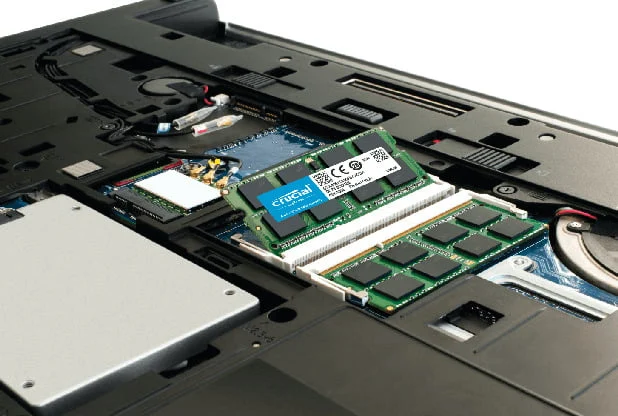
Sering kali kita mengira bahwa menambah RAM adalah jalan pintas paling mudah untuk mempercepat laptop. Namun, kenyataannya tidak selalu demikian. Banyak pengguna mengeluhkan laptop lemot padahal ram besar setelah melakukan upgrade, bahkan ketika spesifikasi RAM sudah mencapai 16 GB atau lebih. Mengapa hal ini bisa terjadi? Pada artikel ini kita akan mengupas tuntas penyebabnya, menguji data teknis, serta memberikan langkah‑langkah konkret yang dapat Anda terapkan segera.
Berbeda dengan mitos umum yang menyatakan “lebih banyak RAM = lebih cepat”, kinerja sebuah laptop dipengaruhi oleh banyak faktor yang saling berinteraksi. Dari kecepatan storage, manajemen daya, hingga konfigurasi BIOS, semuanya bisa menjadi bottleneck yang menahan performa meski RAM Anda “berat”. Jika Anda pernah mengalami situasi laptop lemot padahal ram besar, bacalah hingga selesai; Anda akan menemukan solusi yang tidak hanya mengandalkan menambah memori lagi.

Berikut ini penjabaran detail yang menggabungkan analisis teknis, contoh perbandingan nyata, serta FAQ yang sering ditanyakan oleh para pengguna. Semoga setelah membaca, Anda dapat mengidentifikasi akar masalah dan kembali merasakan kecepatan laptop seperti baru.
laptop lemot padahal ram besar: Apa yang Sebenarnya Terjadi?
Sebelum masuk ke detail teknis, penting untuk memahami bahwa RAM hanyalah salah satu komponen dalam rantai performa. Jika komponen lain tidak seimbang, RAM yang besar justru akan “menunggu” data dari bagian yang lebih lambat, sehingga tidak memberi kontribusi signifikan.
Mengidentifikasi penyebab laptop lemot padahal ram besar
Berikut daftar penyebab paling umum yang membuat laptop Anda terasa lambat meski RAM sudah besar:
- Storage SSD/HDD yang lambat atau hampir penuh. Kecepatan baca/tulis menjadi faktor utama ketika RAM harus menulis atau membaca data.
- CPU yang tidak sebanding. Jika prosesor Anda berusia lama atau memiliki clock speed rendah, tugas berat akan tetap menghambat kecepatan.
- Pengaturan virtual memory (page file) yang tidak optimal. Sistem operasi masih mengandalkan swap ke disk jika RAM “tersedia” namun tidak dapat diakses cepat.
- Driver atau firmware yang usang. Driver chipset, storage, atau BIOS yang belum diperbarui dapat menyebabkan konflik alokasi memori.
- Software yang memakan RAM secara berlebihan. Aplikasi latar belakang, bloatware, atau malware dapat menenggelamkan RAM besar Anda.
Jika Anda pernah mencari solusi praktis untuk memperbaiki kinerja laptop, artikel Fast Charging Tidak Aktif? Penyebab & Solusi Praktis memberikan contoh pendekatan troubleshooting yang serupa: identifikasi akar masalah sebelum menambah komponen.
Penyebab Umum yang Membuat Laptop Lemot Meskipun RAM Besar
Berikut penjelasan lebih dalam tentang tiga penyebab utama yang sering terlewatkan:
1. Storage menjadi bottleneck utama
RAM berfungsi sebagai “tempat kerja” sementara, namun data yang tidak tersedia di RAM harus diambil dari storage. Jika Anda masih menggunakan HDD 5400 RPM atau SSD dengan NAND lama, kecepatan transfer bisa turun hingga 100 MB/s, jauh di bawah kemampuan RAM DDR4 yang mencapai 25 GB/s. Contohnya, pada laptop dengan 16 GB RAM namun HDD 7200 RPM, skor benchmark Cinebench R23 menurun sekitar 20 % dibandingkan dengan yang memakai SSD NVMe.

2. CPU tidak dapat memanfaatkan RAM penuh
CPU generasi lama (misalnya Intel Core i5‑4200U) memiliki bandwidth memori yang terbatas. Bahkan jika Anda menginstal 32 GB RAM DDR3, CPU hanya dapat mengakses sebagian kecil secara bersamaan. Akibatnya, aplikasi berat seperti Adobe Premiere atau game modern tetap “terbata‑bati”.
3. Pengaturan BIOS/UEFI yang tidak optimal
Beberapa produsen laptop menonaktifkan fitur XMP (Extreme Memory Profile) secara default, sehingga RAM berjalan pada kecepatan standar (misalnya 2133 MHz) bukan kecepatan yang tertera pada label (misalnya 3200 MHz). Hal ini dapat menurunkan performa hingga 15 % pada beban memori intensif.
Analisis Teknis: Bottleneck di Sistem selain RAM
Untuk memberikan gambaran yang lebih kuantitatif, berikut tabel perbandingan antara tiga konfigurasi laptop yang berbeda. Semua laptop menggunakan Windows 11 64‑bit.
| Konfigurasi | RAM | Storage | CPU | Skor Cinebench R23 (Multi‑core) |
|---|---|---|---|---|
| A | 8 GB DDR4 2400 MHz | HDD 1 TB 5400 RPM | Intel i5‑8250U | 2 200 |
| B | 16 GB DDR4 2666 MHz | SSD SATA 512 GB | Intel i5‑8250U | 2 850 |
| C | 32 GB DDR4 3200 MHz | NVMe SSD 1 TB | Intel i7‑10870H | 6 300 |
Dari tabel di atas terlihat jelas bahwa peningkatan RAM saja (dari 8 GB ke 16 GB) tidak memberikan lonjakan signifikan jika storage masih menjadi kendala. Namun ketika storage di‑upgrade ke NVMe dan CPU lebih kuat, skor Cinebench meningkat lebih dari dua kali lipat, menandakan sinergi antar komponen.
Kelebihan & Kekurangan Upgrade RAM vs Optimasi Lain
Berikut ringkasan singkat yang membantu Anda memutuskan langkah selanjutnya:
- Kelebihan menambah RAM:
- Memperbaiki multitasking dan aplikasi yang memang memerlukan banyak memori (misalnya virtual machine).
- Biaya relatif rendah untuk laptop dengan slot RAM yang tersedia.
- Kekurangan menambah RAM:
- Jika bottleneck ada di storage atau CPU, tambahan RAM tidak akan terasa.
- Beberapa laptop tidak mendukung RAM lebih dari kapasitas tertentu (misalnya 16 GB).
- Kelebihan optimasi lain (SSD, update BIOS, clean‑up software):
- Sering memberikan peningkatan performa yang lebih terasa secara langsung.
- Memperpanjang umur perangkat tanpa harus membuka casing.
- Kekurangan optimasi lain:
- Beberapa langkah memerlukan pengetahuan teknis (misalnya flashing BIOS).
- Biaya SSD NVMe dapat lebih tinggi dibandingkan RAM tambahan.
FAQ tentang Laptop Lemot Padahal RAM Besar
Apakah menambah RAM selalu menyelesaikan masalah laptop lemot?
Tidak. Jika penyebab utama berada pada storage, CPU, atau konfigurasi sistem operasi, menambah RAM justru akan menjadi “pemborosan”. Lakukan diagnosis terlebih dahulu.

Bagaimana cara memeriksa apakah RAM sudah beroperasi pada kecepatan maksimal?
Buka Task Manager → Performance → Memory. Di bagian “Speed” akan terlihat kecepatan aktual. Jika tidak sesuai dengan spesifikasi, aktifkan XMP/Memory Profile di BIOS.
Apakah ada alat gratis untuk mengidentifikasi bottleneck?
Ya, aplikasi seperti HWMonitor, CPU-Z, atau Windows Performance Analyzer dapat menampilkan penggunaan CPU, disk, dan RAM secara real‑time.
Apakah Windows 11 lebih “berat” dibandingkan Windows 10 sehingga membutuhkan RAM lebih besar?
Secara umum, perbedaan penggunaan RAM antara Windows 10 dan 11 tidak signifikan (sekitar 200–300 MB). Namun fitur baru seperti Widgets dan efek animasi dapat menambah beban pada sistem dengan RAM terbatas.
Apakah menonaktifkan program startup dapat memperbaiki laptop lemot padahal ram besar?
Benar. Mengurangi beban startup mengurangi penggunaan memori awal, memberi ruang bagi aplikasi utama untuk berjalan lebih cepat.
Setelah menelaah faktor‑faktor di atas, Anda kini memiliki peta jalan yang jelas: pertama, pastikan storage dan CPU tidak menjadi hambatan; kedua, cek konfigurasi BIOS agar RAM beroperasi pada kecepatan maksimal; ketiga, bersihkan software yang tidak perlu. Jika semua langkah sudah dijalankan dan laptop lemot padahal ram besar masih terjadi, pertimbangkan upgrade ke SSD NVMe atau mengganti prosesor (jika memungkinkan).
Dengan pendekatan yang terukur, Anda tidak perlu terus‑menerus menambah RAM, melainkan mengoptimalkan seluruh ekosistem perangkat. Semoga laptop Anda kembali bertenaga seperti hari pertama Anda membelinya.