Sering kali, ketika Anda menekan play pada video atau memutar musik, layar menampilkan animasi putar‑putar tetapi tidak ada suara yang keluar. Pesan “tidak ada perangkat output audio” muncul di sistem operasi, membuat frustrasi siapa saja yang mengandalkan audio untuk kerja atau hiburan. Masalah ini bukan sekadar gangguan kecil; dalam banyak kasus, ia menandakan adanya konflik driver, konfigurasi yang terlewat, atau bahkan kerusakan hardware yang tersembunyi.
Artikel ini mengupas tuntas penyebab tidak ada perangkat output audio pada berbagai platform, mengulas langkah‑langkah teknis yang dapat Anda ikuti, serta memberikan perbandingan solusi dalam tabel yang mudah dipahami. Dengan gaya santai namun profesional, kami berharap Anda dapat mengatasi masalah ini tanpa harus menghubungi layanan teknis.
tidak ada perangkat output audio – Penyebab Utama dan Cara Mengidentifikasinya
Sebelum melompat ke solusi, penting untuk memahami apa yang sebenarnya terjadi ketika sistem menampilkan “tidak ada perangkat output audio”. Pada dasarnya, OS tidak menemukan atau tidak dapat mengakses driver audio yang terpasang, sehingga tidak ada perangkat yang terdaftar sebagai “output”. Berikut beberapa penyebab paling umum:
- Driver audio korup atau belum terinstal. Pembaruan Windows, instalasi program baru, atau virus dapat mengganggu driver.
- Layanan audio Windows (Windows Audio) tidak berjalan. Tanpa layanan ini, semua perangkat audio akan “hilang”.
- Pengaturan perangkat default berubah. Kadang Windows otomatis beralih ke perangkat yang tidak terhubung.
- Masalah hardware. Port jack rusak, kabel HDMI gagal, atau speaker internal macet.
- Konflik perangkat Bluetooth. Seperti yang dibahas pada artikel bluetooth nyambung tapi tidak ada suara – Solusi Praktis & Analisis Teknis, koneksi Bluetooth yang tidak stabil dapat memblokir output audio.
Analisis teknis: Mengapa “tidak ada perangkat output audio” muncul di Device Manager?
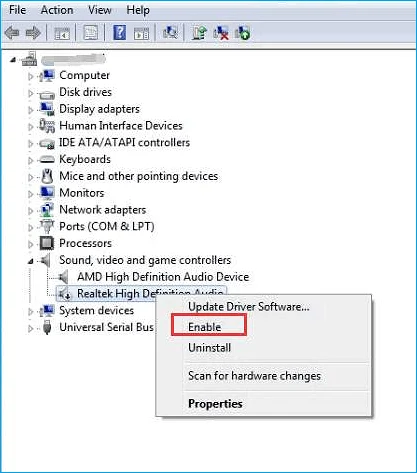
Device Manager menampilkan semua perangkat yang terdeteksi oleh sistem. Jika Anda melihat kategori “Sound, video and game controllers” berwarna kuning atau tidak ada sama sekali, itu menandakan driver tidak terinstal atau hardware tidak dikenali. Langkah pertama adalah membuka Device Manager (tekan Win + X → “Device Manager”) dan memeriksa statusnya. Jika ada ikon tanda seru, klik kanan → “Update driver” atau “Uninstall device” lalu restart komputer.
Solusi Praktis untuk Mengatasi Tidak Ada Perangkat Output Audio
Berikut rangkaian langkah yang dapat Anda ikuti, disusun dari yang paling sederhana hingga yang memerlukan intervensi lebih dalam.
| Langkah | Deskripsi Singkat | Kelebihan | Kekurangan |
|---|---|---|---|
| 1. Restart layanan audio | Buka services.msc, temukan “Windows Audio”, klik “Restart”. | Langsung, tanpa instalasi. | Jika layanan rusak, tidak membantu. |
| 2. Update driver otomatis | Gunakan “Device Manager → Update driver → Search automatically”. | Menggunakan driver terbaru resmi. | Tidak selalu menemukan driver khusus produsen. |
| 3. Instal driver manual | Unduh driver dari situs resmi (Realtek, Intel, dll) dan install. | Menjamin kompatibilitas penuh. | Memerlukan pengetahuan tentang model chipset. |
| 4. Periksa pengaturan default | Right‑click ikon speaker → “Open Sound settings” → pilih device yang tepat. | Gratis dan cepat. | Jika device tidak muncul, masalah lebih dalam. |
| 5. Reset BIOS/UEFI | Masuk BIOS, cari “Onboard Audio” → Enable. | Mengaktifkan kembali hardware yang dinonaktifkan. | Risiko mengubah pengaturan lain jika tidak berhati‑hati. |
Tips khusus: Mengatasi tidak ada perangkat output audio pada Android
Masalah ini juga muncul di perangkat Android, terutama pada TV Android yang sering mengalami reboot sendiri. Jika Anda menemukan “tidak ada perangkat output audio” pada TV Android, coba langkah berikut sebelum melakukan factory reset:

- Buka Settings → Sound, pastikan “Audio output” tidak berada pada “None”.
- Matikan Bluetooth sementara; kadang koneksi Bluetooth menonaktifkan speaker internal.
- Periksa pembaruan firmware melalui menu About → System update. Jika ada, lakukan update.
- Jika tetap tidak berhasil, baca tv android restart sendiri: Penyebab, Analisis, dan Solusi Praktis untuk langkah lanjutan.
Kelebihan & Kekurangan Metode Penyelesaian
Berikut rangkuman singkat mengenai kelebihan dan kekurangan masing‑masing pendekatan yang telah dijelaskan:
- Restart layanan audio – cepat dan tidak mengubah konfigurasi, tapi tidak menyelesaikan masalah driver yang rusak.
- Update driver otomatis – aman karena berasal dari Windows Update, namun kadang tidak mencakup driver khusus produsen.
- Instal driver manual – memberikan kontrol penuh, namun memerlukan pengetahuan teknis lebih.
- Pengaturan default – ideal untuk kasus di mana perangkat “hilang” karena perubahan profil audio, namun tidak membantu jika hardware tidak terdeteksi.
- Reset BIOS/UEFI – dapat memperbaiki masalah hardware yang dinonaktifkan, tetapi harus dilakukan dengan hati‑hati.
FAQ – Pertanyaan Umum Tentang Tidak Ada Perangkat Output Audio
Apakah “tidak ada perangkat output audio” selalu berarti hardware rusak?
Tidak. Sebagian besar kasus disebabkan oleh driver yang tidak terinstal atau layanan sistem yang tidak berjalan. Hanya setelah semua langkah perangkat lunak dicoba, barulah pertimbangkan kemungkinan kerusakan hardware.
Bagaimana cara mengetahui apakah masalahnya ada pada Windows atau pada hardware?
Jika Anda menghubungkan headphone atau speaker USB dan mereka tetap tidak muncul, coba boot ke Safe Mode. Jika audio berfungsi di Safe Mode, penyebabnya kemungkinan driver atau aplikasi pihak ketiga. Jika tetap tidak ada, periksa hardware dengan Live USB Linux atau gunakan perangkat lain.
Apakah mengaktifkan kembali driver audio di Device Manager dapat memulihkan perangkat yang hilang?
Ya, dengan meng‑enable driver yang dinonaktifkan atau meng‑install ulang, Windows biasanya akan mendeteksi kembali perangkat output audio.
Apakah aplikasi pihak ketiga dapat menyebabkan tidak ada perangkat output audio?
Aplikasi yang mengubah routing audio, seperti software virtual audio cable atau aplikasi pengatur equalizer yang tidak kompatibel, dapat menonaktifkan perangkat utama. Non‑aktifkan atau uninstall aplikasi tersebut untuk menguji.
Apakah masalah ini dapat terjadi pada laptop yang terhubung ke monitor eksternal via HDMI?
Jika monitor eksternal tidak memiliki speaker atau kabel HDMI tidak mendukung audio, Windows dapat menonaktifkan output audio internal. Pastikan “Playback device” yang dipilih adalah speaker laptop atau pilih “HDMI” bila monitor memiliki speaker.
Dengan memahami akar penyebab “tidak ada perangkat output audio” dan mengikuti langkah‑langkah di atas, Anda dapat mengembalikan suara ke perangkat Anda dalam hitungan menit. Ingat, kunci utama adalah memeriksa driver dan layanan audio terlebih dahulu, kemudian melangkah ke pengaturan hardware bila diperlukan. Jika semua upaya gagal, pertimbangkan bantuan profesional atau layanan garansi.