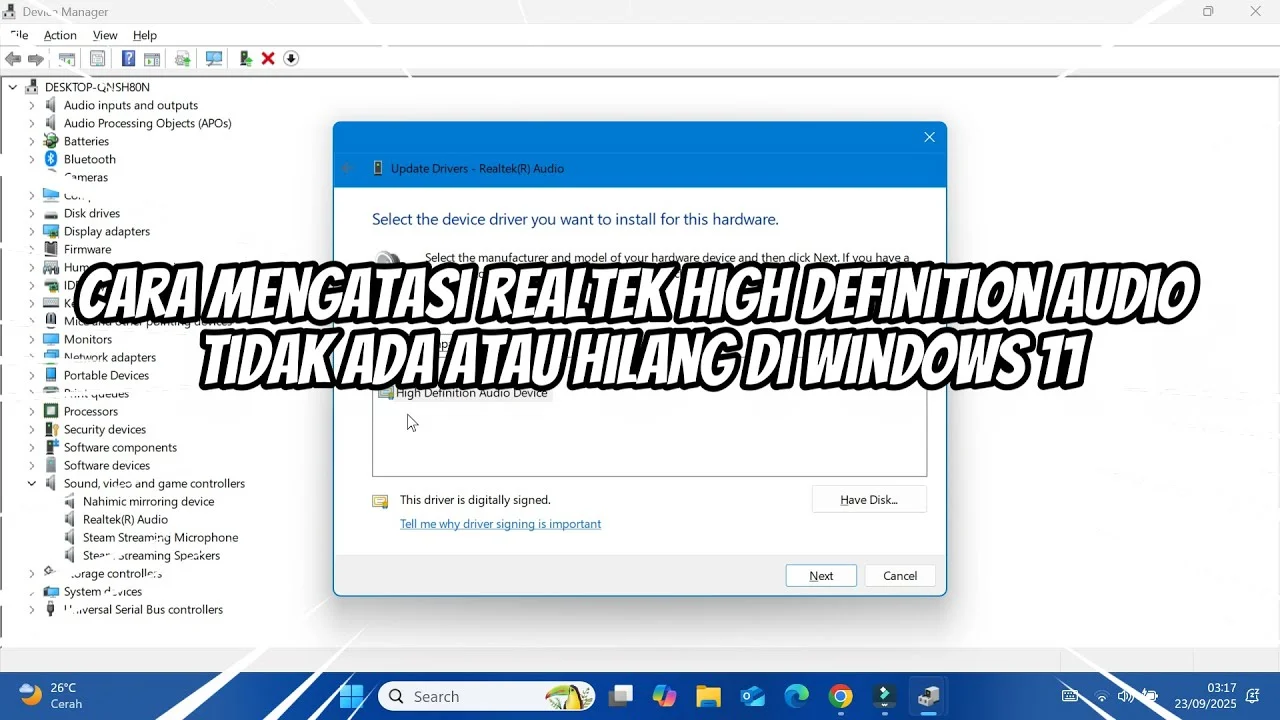
Jika Anda sedang berhadapan dengan situasi di mana suara di komputer tiba‑tiba menghilang dan realtek tidak muncul di daftar perangkat, kemungkinan besar Anda berada di tengah masalah driver audio yang tidak terdeteksi. Kondisi ini memang bisa membuat frustrasi, terutama saat Anda sedang bekerja atau menonton video. Artikel ini akan mengupas tuntas penyebab yang paling umum, memberikan langkah‑langkah praktis, serta menampilkan tabel perbandingan solusi agar Anda dapat mengembalikan suara ke kondisi semula dengan cepat.
Berbeda dari panduan umum yang hanya menyarankan “update driver”, kami akan menyajikan analisis teknis yang memeriksa Registry, layanan Windows, serta konflik hardware yang sering terlewatkan. Dengan pendekatan ini, Anda tidak hanya “memperbaiki” masalah, tetapi juga memahami mengapa realtek tidak muncul dan bagaimana mencegahnya di masa depan.
realtek tidak muncul: Penyebab Utama dan Cara Mengidentifikasinya
Masalah realtek tidak muncul biasanya berakar pada salah satu dari empat kategori berikut:
- Driver korup atau tidak kompatibel – sering terjadi setelah pembaruan Windows atau instalasi driver baru.
- Layanan Windows yang dimatikan – layanan “Windows Audio” atau “Realtek HD Audio Service” tidak berjalan.
- Konflik perangkat keras – slot PCI atau USB yang rusak dapat membuat chipset Realtek tidak terdeteksi.
- Pengaturan BIOS/UEFI yang menonaktifkan audio onboard – kadang terreset setelah update firmware.
Untuk memastikan mana yang menjadi penyebab pada sistem Anda, lakukan langkah verifikasi berikut:
Cek Device Manager: Apakah realtek tidak muncul?
Buka Device Manager (tekan Win + X → Device Manager). Pada bagian “Sound, video and game controllers”, perhatikan apakah ada entri “Realtek High Definition Audio”. Jika tidak ada, atau muncul dengan tanda kuning, maka realtek tidak muncul memang menjadi masalah yang teridentifikasi.
Gunakan Command Prompt untuk Memeriksa Layanan
Jalankan perintah berikut untuk melihat status layanan audio:

sc query audiosrv
sc query RtkAudioService
Jika statusnya “STOPPED”, Anda dapat memulai kembali layanan dengan perintah net start audiosrv atau net start RtkAudioService. Layanan yang tidak berjalan sering menjadi alasan mengapa realtek tidak muncul pada Device Manager.
Analisis Teknis: Mengapa Driver Realtek Bisa Hilang?
Berikut ini penjabaran teknis yang menjelaskan mekanisme di balik kegagalan deteksi driver Realtek:
| Penyebab | Deskripsi Teknis | Solusi Utama |
|---|---|---|
| Update Windows 10/11 yang menimpa driver | Windows Update kadang menggantikan driver OEM dengan versi generik yang tidak kompatibel dengan chipset tertentu. | Rollback driver atau instal driver resmi dari situs Realtek. |
| Registry key korup | Key HKLMSYSTEMCurrentControlSetEnumPCIVEN_10EC mengatur identitas perangkat Realtek. Jika terhapus, perangkat tidak terdeteksi. | Gunakan System Restore atau perbaiki registry dengan file .reg resmi. |
| Layanan audio terdisable | Layanan AudioEndpointBuilder dan Realtek HD Audio Service diperlukan untuk meng‑register driver ke kernel. | Set layanan ke “Automatic” dan restart komputer. |
| Konflik IRQ atau DMA | Jika dua perangkat mencoba menggunakan IRQ yang sama, Windows menonaktifkan salah satunya. | Ubah pengaturan IRQ di BIOS atau nonaktifkan perangkat lain yang tidak diperlukan. |
Dengan memahami tabel di atas, Anda dapat menargetkan solusi yang paling relevan tanpa harus mencoba semua langkah secara acak.
Kelebihan & Kekurangan Setiap Metode Perbaikan
Berbagai pendekatan memiliki kelebihan dan kekurangan masing‑masing. Pilih yang sesuai dengan tingkat kenyamanan teknis Anda.
- Rollback driver melalui Device Manager
- Kelebihan: Cepat, tidak memerlukan software tambahan.
- Kekurangan: Tidak efektif jika driver korup terinstal secara manual.
- Instal driver resmi dari situs Realtek
- Kelebihan: Memastikan kompatibilitas penuh dengan chipset.
- Kekurangan: Membutuhkan koneksi internet dan pengetahuan versi OS.
- Perbaikan registry dengan file .reg
- Kelebihan: Mengembalikan konfigurasi default yang sering terhapus.
- Kekurangan: Risiko tinggi jika tidak mengikuti instruksi dengan tepat.
- Reset BIOS/UEFI ke default
- Kelebihan: Memastikan audio onboard di‑enable.
- Kekurangan: Mengubah pengaturan lain yang mungkin sudah di‑custom.
Langkah‑Langkah Praktis Mengatasi realtek tidak muncul
Berikut urutan tindakan yang kami rekomendasikan, dimulai dari solusi termudah hingga yang lebih teknis:
- Restart layanan audio – Buka Services.msc, temukan “Windows Audio” dan “Realtek HD Audio Service”, set ke “Automatic” lalu restart.
- Periksa Device Manager – Jika ada “Unknown device”, pilih “Update driver” → “Browse my computer…” → “Let me pick from a list”. Pilih “Realtek High Definition Audio”.
- Rollback driver – Klik kanan pada driver Realtek (jika ada), pilih “Properties” → “Driver” → “Roll Back Driver”.
- Download driver resmi – Kunjungi situs Realtek, pilih versi yang cocok dengan Windows 10/11 64‑bit, instal, dan reboot.
- Gunakan System Restore – Pilih titik pemulihan sebelum masalah muncul. Ini membantu bila Registry atau layanan mengalami kerusakan.
- Reset BIOS/UEFI – Masuk ke BIOS (biasanya dengan menekan Del atau F2 saat boot), cari opsi “Onboard Audio” dan pastikan “Enabled”. Simpan dan keluar.
- Perbaiki Registry (lanjutan) – Jika semua langkah di atas gagal, impor file .reg yang memulihkan kunci
HKLMSYSTEMCurrentControlSetEnumPCIVEN_10EC. Pastikan Anda memiliki backup registry terlebih dahulu.
Jika setelah semua upaya di atas realtek tidak muncul masih tetap, pertimbangkan untuk menghubungi layanan purna jual atau mengecek kemungkinan kerusakan hardware pada motherboard.
FAQ – Pertanyaan Umum Seputar realtek tidak muncul
- Apakah realtek tidak muncul berhubungan dengan masalah Wi‑Fi? Tidak langsung. Namun, driver Realtek sering mencakup modul audio dan jaringan. Jika Anda mengalami driver wifi hilang setelah reset, kemungkinan driver chipset yang sama mengalami korupsi.
- Bagaimana cara mengetahui versi driver Realtek yang terinstal? Buka Device Manager, klik kanan pada “Realtek High Definition Audio”, pilih “Properties”, lalu tab “Driver”. Versi akan tercantum di sana.
- Apakah realtek tidak muncul dapat disebabkan oleh virus? Beberapa malware memang menonaktifkan layanan audio. Jalankan pemindaian dengan antivirus terpercaya untuk menyingkirkan kemungkinan ini.
- Apakah saya perlu menginstal driver tambahan setelah meng-upgrade ke Windows 11? Ya. Windows 11 kadang tidak membawa driver audio generik yang optimal untuk chipset Realtek. Mengunduh driver terbaru dari situs resmi sangat disarankan.
- Apakah realtek tidak muncul dapat diperbaiki lewat parsing error android? Tidak ada kaitannya secara langsung; kedua masalah berada di platform yang berbeda. Namun, pendekatan diagnostik yang sistematis serupa dapat diterapkan.
Dengan mengikuti panduan di atas, Anda kini memiliki toolkit lengkap untuk mengatasi masalah realtek tidak muncul. Ingat, kunci utama adalah mengidentifikasi penyebab spesifik pada sistem Anda, kemudian menerapkan solusi yang paling tepat. Selamat mencoba, dan semoga suara Anda kembali mengalun lancar!