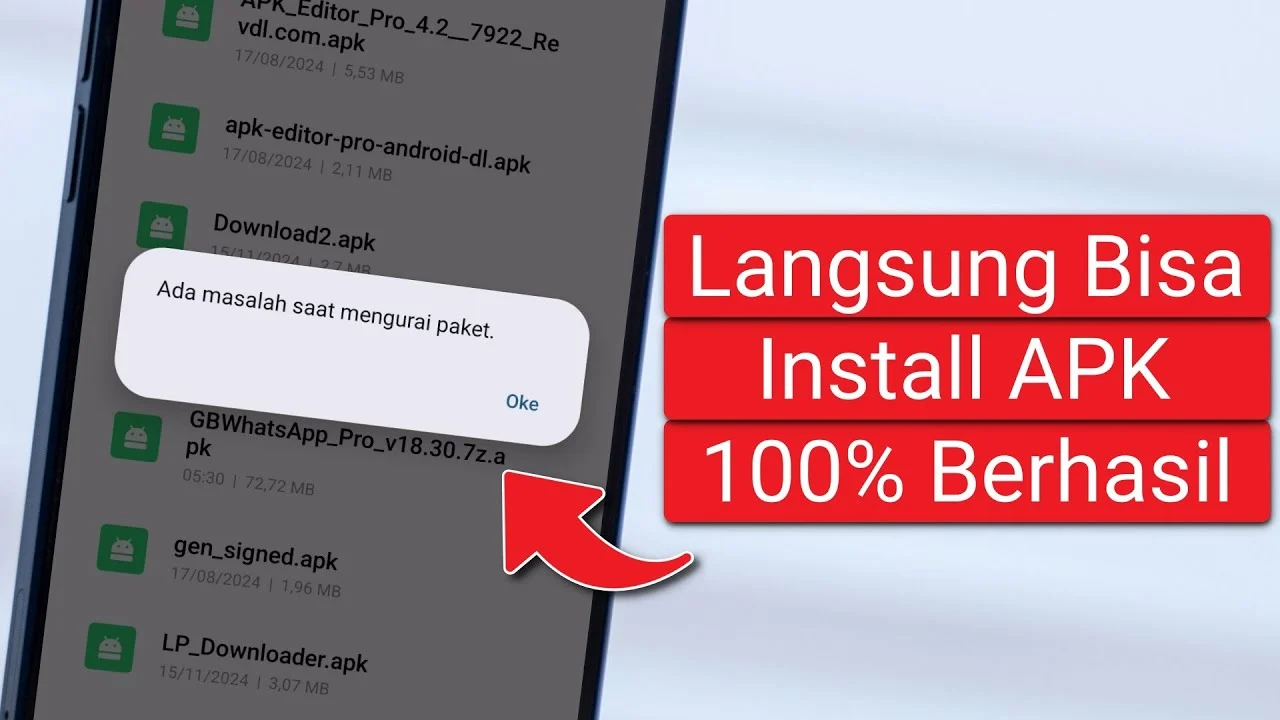
Pernah mengalami situasi di mana proses instalasi aplikasi terhenti dengan pesan “paket tampak rusak saat install aplikasi”? Tidak hanya mengganggu produktivitas, tetapi juga menimbulkan kebingungan, terutama bagi pengguna yang tidak familiar dengan dunia teknis. Artikel ini mengupas tuntas penyebab, analisis teknis, hingga langkah-langkah konkret yang dapat Anda terapkan untuk mengembalikan kondisi sistem ke jalur yang benar.
Kita semua tahu bahwa instalasi aplikasi seharusnya berjalan mulus—cukup unduh, klik, dan selesai. Namun, realita di lapangan seringkali berbeda. Faktor‑faktor seperti file installer yang korup, konflik dengan perangkat lunak lain, atau bahkan konfigurasi sistem yang tidak optimal dapat memicu munculnya peringatan “paket tampak rusak saat install aplikasi”. Dengan pemahaman yang tepat, Anda tidak perlu lagi panik atau menunggu bantuan teknisi; cukup ikuti panduan berikut.
Berikut ini, kami sajikan pendekatan terstruktur: mulai dari analisis teknis, perbandingan solusi, hingga kelebihan & kekurangan masing‑masing metode. Semua disajikan dalam bahasa yang santai namun profesional, sehingga mudah dipahami siapa pun yang sedang bergelut dengan masalah ini.
paket tampak rusak saat install aplikasi: Penyebab Utama yang Perlu Anda Ketahui
Masalah “paket tampak rusak saat install aplikasi” biasanya muncul pada sistem operasi Windows, baik itu Windows 10 maupun Windows 11. Berikut adalah penyebab paling umum:
- File installer yang tidak lengkap atau korup – biasanya terjadi ketika proses download terputus atau server sumber mengalami gangguan.
- Cache Windows Update yang rusak – meskipun bukan aplikasi biasa, Windows Update menggunakan paket yang serupa, sehingga kerusakan cache dapat memengaruhi instalasi aplikasi pihak ketiga.
- Antivirus atau keamanan siber yang memblokir file – beberapa program keamanan menganggap installer sebagai ancaman potensial.
- Konflik driver atau perangkat keras – contoh, RAM terpakai 80% padahal idle dapat menandakan masalah memori yang mengganggu proses verifikasi paket.
- Pengaturan sistem yang tidak standar – seperti kebijakan grup yang membatasi instalasi aplikasi dari sumber tidak terpercaya.
paket tampak rusak saat install aplikasi: Analisis Teknis Mendalam
Untuk mengidentifikasi akar permasalahan, penting memahami alur kerja Windows saat memverifikasi paket instalasi. Secara singkat, proses ini melibatkan:
- Validasi checksum (MD5, SHA‑1, atau SHA‑256) yang tertera pada file installer.
- Pemeriksaan tanda tangan digital (digital signature) yang dikeluarkan oleh penerbit resmi.
- Ekstraksi sementara ke folder %TEMP% untuk memeriksa integritas file.
- Pengecekan kompatibilitas dengan versi OS dan dependensi sistem.
Jika salah satu langkah gagal, Windows akan menampilkan pesan “paket tampak rusak saat install aplikasi”. Contohnya, jika checksum tidak cocok karena file terpotong selama download, proses akan terhenti pada tahap pertama. Begitu pula, tanda tangan digital yang tidak terverifikasi dapat dipicu oleh kebijakan keamanan yang terlalu ketat.
Berikut contoh log error yang sering muncul (dari Event Viewer):
Error ID: 0x8007000d
Source: Windows Installer
Description: Paket tampak rusak saat install aplikasi. Verifikasi checksum gagal.
Dengan memahami log ini, Anda dapat mengarahkan langkah perbaikan secara lebih tepat.
Solusi Praktis: Langkah‑Langkah Mengatasi Paket Rusak
Berikut urutan tindakan yang dapat Anda coba, mulai dari yang paling sederhana hingga yang lebih teknis.
| Langkah | Deskripsi | Estimasi Waktu | Keterangan |
|---|---|---|---|
| 1. Verifikasi file installer | Bandingkan checksum file dengan yang tercantum di situs resmi. | 5‑10 menit | Jika tidak cocok, unduh ulang. |
| 2. Hapus cache Windows Update | Stop service wuauserv, hapus folder SoftwareDistributionDownload, restart service. | 10‑15 menit | Sering membantu bila instalasi melibatkan paket update. |
| 3. Nonaktifkan sementara antivirus | Matikan proteksi real‑time, coba instal ulang. | 3‑5 menit | Jangan lupa aktifkan kembali setelah selesai. |
| 4. Jalankan System File Checker (SFC) | Command: sfc /scannow | 15‑20 menit | Memperbaiki file sistem yang korup. |
| 5. Perbaiki registry terkait instalasi | Gunakan DISM /Online /Cleanup‑Image /RestoreHealth | 20‑30 menit | Opsional, bila langkah sebelumnya gagal. |
Jika Anda menemukan bahwa play store tidak bisa update aplikasi di perangkat Android, prinsipnya serupa: pastikan file APK tidak korup dan periksa koneksi internet. Pada Windows, koneksi yang tidak stabil dapat menyebabkan paket terunduh tidak lengkap, jadi pastikan jaringan Anda stabil sebelum mengunduh lagi.
Kelebihan & Kekurangan Metode Perbaikan
Setiap langkah memiliki pro dan kontra. Berikut rangkuman singkat untuk membantu Anda memilih pendekatan yang paling sesuai.
- Verifikasi checksum
- Kelebihan: Mudah, tidak mengubah sistem.
- Kekurangan: Membutuhkan akses ke nilai checksum resmi.
- Membersihkan cache Windows Update
- Kelebihan: Mengatasi banyak error instalasi yang berhubungan dengan paket update.
- Kekurangan: Memerlukan hak admin.
- Nonaktifkan antivirus
- Kelebihan: Cepat, langsung menguji apakah AV menjadi penyebab.
- Kekurangan: Risiko keamanan sementara.
- Jalankan SFC & DISM
- Kelebihan: Memperbaiki kerusakan sistem yang lebih dalam.
- Kekurangan: Proses lebih lama, memerlukan restart.
FAQ – Pertanyaan Umum tentang Paket Rusak Saat Install Aplikasi
- Q: Apakah paket yang “rusak” selalu berarti file installer korup?
- A: Tidak selalu. Kadang tanda “rusak” muncul karena kebijakan keamanan yang menolak tanda tangan digital atau karena konflik driver, seperti ram terpakai 80% padahal idle.
- Q: Apakah saya perlu menginstal ulang Windows untuk mengatasi masalah ini?
- A: Langkah ini merupakan pilihan terakhir. Sebagian besar kasus dapat diatasi dengan membersihkan cache, memverifikasi file, atau menjalankan SFC/DISM.
- Q: Bagaimana cara memastikan installer tidak terdeteksi sebagai virus?
- A: Tambahkan pengecualian pada antivirus atau gunakan versi installer resmi yang telah ditandatangani digital.
- Q: Mengapa instalasi aplikasi di laptop terkadang gagal, padahal file sudah lengkap?
- A: Penyebab umum meliputi driver grafis yang usang, layanan Windows Installer yang tidak berjalan, atau ruang disk yang tidak cukup.
- Q: Apakah ada alat otomatis yang dapat memperbaiki paket rusak?
- A: Beberapa software pihak ketiga menawarkan “repair installer”, namun sebaiknya gunakan solusi bawaan Windows terlebih dahulu untuk keamanan.
Setelah Anda mencoba langkah-langkah di atas, biasanya masalah “paket tampak rusak saat install aplikasi” akan teratasi. Namun, jika masih muncul, pertimbangkan untuk memeriksa hardware secara menyeluruh (misalnya memori atau SSD) karena kerusakan fisik dapat memengaruhi integritas data.
Terakhir, tetap perbarui sistem operasi dan driver secara rutin, serta pastikan sumber aplikasi yang Anda unduh berasal dari situs resmi atau marketplace terpercaya. Dengan kebiasaan tersebut, risiko paket rusak dapat diminimalisir, sehingga proses instalasi berjalan lancar tanpa gangguan.