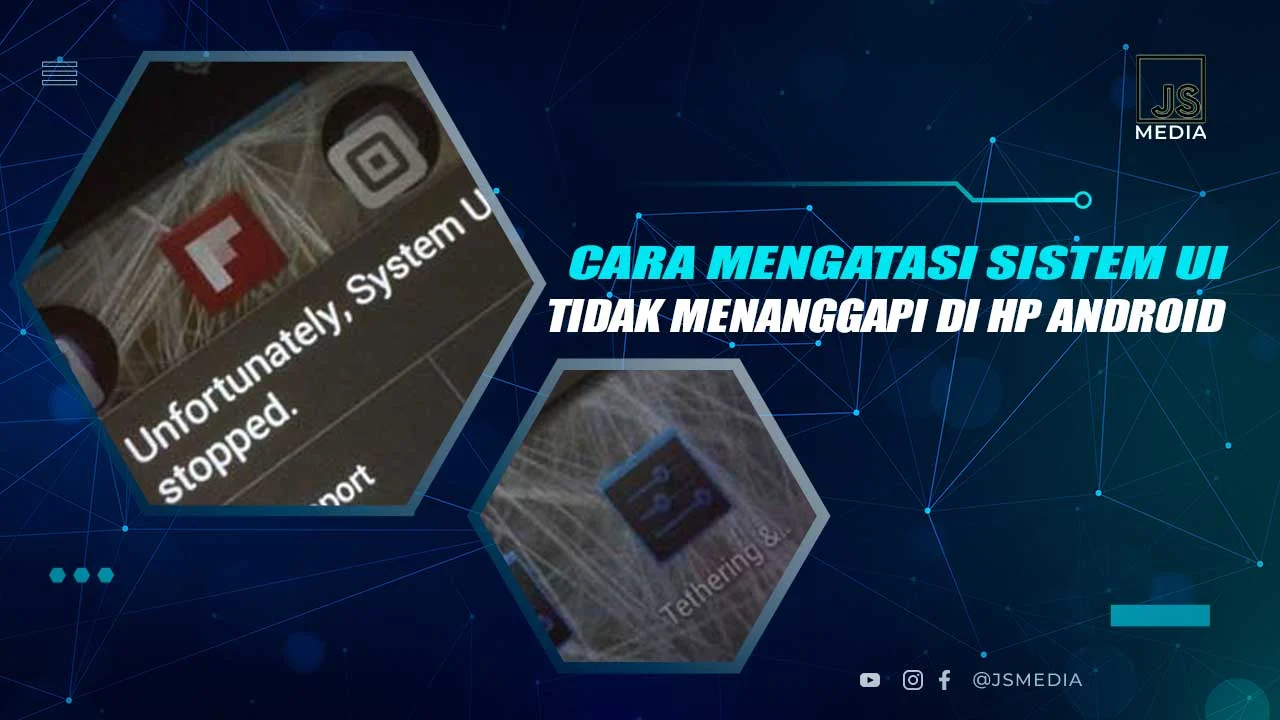
Jika Anda pernah mengalami situasi di mana layar tampak beku, tombol‑tombol tak merespon, bahkan kursor tidak bergerak, Anda pasti mengenal istilah sistem UI tidak merespon. Fenomena ini bukan sekadar gangguan visual; ia dapat menghambat produktivitas, mengganggu pekerjaan penting, bahkan menimbulkan rasa frustasi.
Pada artikel ini, kita tidak hanya membahas gejala umum, melainkan menelusuri akar teknis yang sering tersembunyi di balik sistem UI tidak merespon. Dari konflik driver, alokasi memori, hingga masalah pada layanan inti OS, semuanya akan dibahas secara terperinci. Tidak hanya itu, Anda akan menemukan langkah‑langkah praktis yang sudah teruji, lengkap dengan tabel perbandingan, analisis teknis, serta kelebihan‑kekurangan tiap solusi.
sistem UI tidak merespon: Penyebab Utama dan Dampaknya
Berbeda dengan crash total yang menutup semua aplikasi, sistem UI tidak merespon biasanya terjadi karena subsistem antarmuka pengguna (User Interface) gagal berkomunikasi dengan kernel atau driver. Berikut beberapa penyebab paling sering ditemui:
- Driver grafis usang atau korup – Driver yang tidak kompatibel dengan versi OS terbaru dapat menyebabkan rendering terhenti.
- Penggunaan memori berlebih – Aplikasi yang menghabiskan RAM secara agresif membuat UI kehilangan ruang buffer.
- Layanan Windows Explorer (atau Android System UI) terganggu – Proses inti yang terhenti membuat seluruh desktop atau layar menjadi “freeze”.
- Masalah pada file sistem – Korupsi pada file .dll atau .so yang menangani tampilan UI.
- Konflik perangkat keras – Perangkat USB, monitor eksternal, atau docking station yang tidak terdeteksi dengan baik.
Jika tidak diatasi, sistem UI tidak merespon dapat berujung pada kehilangan data tak tersimpan, penurunan kinerja keseluruhan, bahkan kerusakan sistem operasi yang memaksa reinstall.
sistem UI tidak merespon: Analisis Teknis Mendalam
Untuk memahami kenapa UI berhenti merespon, mari lihat alur kerja dasar antarmuka pada Windows 10/11 (konsep serupa berlaku pada Android):
- Input pengguna (mouse, keyboard, sentuhan) dikirim ke driver HID.
- Driver mengirimkan sinyal ke kernel, yang kemudian memanggil subsistem grafis (DXGI/DWM).
- Desktop Window Manager (DWM) merender frame dan menampilkan ke monitor.
- Jika salah satu langkah di atas gagal, frame tidak ter-update – UI tampak beku.
Seringkali, kegagalan terjadi pada langkah 2 atau 3 karena driver grafis tidak mampu menangani perubahan resolusi atau refresh rate secara dinamis. Pada Android, proses serupa melibatkan SurfaceFlinger dan WindowManagerService. Jika layanan tersebut crash, seluruh UI akan “hang”.
Contoh nyata: Pada laptop dengan GPU Nvidia yang belum mendapatkan patch driver terbaru, perubahan ke mode “High Performance” dapat memicu sistem UI tidak merespon selama 10‑30 detik sebelum kembali normal. Menggunakan BitLocker Minta Recovery Key Terus – Solusi Praktis & Analisis Teknis sebagai referensi, kita lihat bahwa masalah driver serupa juga muncul pada enkripsi disk, menunjukkan pola umum di mana subsistem inti tidak dapat berkomunikasi dengan hardware.
Perbandingan Penyebab vs Solusi
| Penyebab | Solusi Praktis | Kelebihan | Kekurangan |
|---|---|---|---|
| Driver grafis usang | Update driver via Device Manager atau situs resmi produsen | Perbaikan paling cepat, kompatibilitas tinggi | Memerlukan koneksi internet stabil |
| Memori penuh | Gunakan Task Manager untuk menutup aplikasi memakan RAM, atau tambahkan RAM | Langsung mengurangi beban sistem | Jika hardware terbatas, solusi jangka panjang terbatas |
| Layanan Explorer crash | Restart Explorer via Task Manager atau gunakan perintah taskkill /f /im explorer.exe & start explorer.exe | Tanpa reinstall OS | Jika penyebabnya berulang, harus dipelajari lebih dalam |
| File sistem korup | Jalankan sfc /scannow atau DISM /Online /Cleanup‑Image /RestoreHealth | Memulihkan file bawaan OS | Proses memakan waktu, kadang membutuhkan restart berkali‑kali |
Kelebihan & Kekurangan Solusi yang Paling Umum Digunakan
- Update driver secara otomatis
- Kelebihan: Menyelesaikan banyak bug dalam satu langkah.
- Kekurangan: Versi terbaru kadang belum stabil untuk semua perangkat.
- Membersihkan startup program
- Kelebihan: Mengurangi beban pada UI sejak boot.
- Kekurangan: Harus mengetahui program mana yang penting.
- Penggunaan “Clean Boot”
- Kelebihan: Memastikan tidak ada layanan pihak ketiga yang mengganggu.
- Kekurangan: Membutuhkan waktu untuk mengidentifikasi layanan yang bermasalah.
Langkah‑Langkah Praktis Mengatasi sistem UI tidak merespon
1. Periksa dan Update Driver Grafis
Masuk ke Device Manager, temukan kategori “Display adapters”, klik kanan pada GPU Anda, pilih “Update driver”. Jika tidak ada driver terbaru, kunjungi situs resmi Nvidia, AMD, atau Intel dan unduh versi “WHQL”. Setelah instalasi, restart komputer.
2. Cek Penggunaan RAM dan CPU
Buka Task Manager (Ctrl + Shift + Esc). Pada tab “Performance”, perhatikan grafik RAM dan CPU. Jika RAM > 85% secara konsisten, pertimbangkan menutup aplikasi berat atau menambah modul RAM. Pada Android, gunakan “Developer Options” → “Running services” untuk menilai aplikasi yang menghabiskan memori.
3. Restart Layanan UI
Untuk Windows, buka Run (Win + R), ketik services.msc, temukan “Desktop Window Manager Session Manager”, klik kanan → “Restart”. Pada Android, lakukan “Force stop” pada “System UI” melalui Settings → Apps → Show system apps.
4. Jalankan Pemeriksaan Sistem File
Di Command Prompt (admin), jalankan sfc /scannow. Jika ditemukan error yang tidak dapat diperbaiki, lanjutkan dengan DISM /Online /Cleanup‑Image /RestoreHealth. Proses ini dapat memperbaiki file .dll yang menjadi penyebab UI tidak merespon.
5. Non‑aktifkan Efek Visual yang Berat
Masuk ke “System Properties” → “Advanced” → “Performance Settings”, pilih “Adjust for best performance”. Ini mematikan animasi, transparansi, dan shadow yang dapat membebani GPU.
6. Periksa Konflik Perangkat Eksternal
Cabut semua perangkat USB, monitor eksternal, atau docking station. Hidupkan kembali satu per satu sambil memantau UI. Jika satu perangkat menyebabkan freeze, coba ganti kabel atau periksa driver khususnya.
FAQ – Pertanyaan Umum Seputar sistem UI tidak merespon
- Apakah sistem UI tidak merespon selalu berarti hardware rusak? Tidak selalu. Sebagian besar kasus disebabkan oleh driver atau layanan sistem yang bermasalah, yang dapat diperbaiki dengan update atau restart.
- Bagaimana cara membedakan antara UI freeze dan aplikasi yang hang? Jika seluruh desktop atau layar tidak dapat bergerak (mouse tidak berubah menjadi “busy”), itu UI freeze. Jika hanya satu aplikasi yang tak merespon, maka aplikasi yang hang.
- Apakah hotspot hidup tapi perangkat lain tidak dapat internet berhubungan dengan UI freeze? Tidak langsung, tetapi keduanya bisa disebabkan oleh driver jaringan yang tidak stabil, yang pada akhirnya dapat memicu sistem UI tidak merespon pada perangkat mobile.
- Apakah mengaktifkan “High Performance Power Plan” membantu? Pada sebagian besar laptop, mengubah ke mode “High Performance” memastikan GPU dan CPU tidak throttling, sehingga UI lebih stabil.
- Apakah ada cara otomatis untuk memantau potensi freeze? Ya, gunakan aplikasi seperti “Process Explorer” atau “System Monitor” yang dapat memberi notifikasi ketika CPU atau GPU mencapai threshold tertentu.
Setelah mengikuti langkah‑langkah di atas, kebanyakan kasus sistem UI tidak merespon dapat diatasi tanpa perlu reinstall OS. Namun, bila masalah terus berulang meskipun semua solusi telah dicoba, pertimbangkan untuk melakukan pemeriksaan hardware lebih mendalam atau menghubungi layanan teknis resmi.
Intinya, sistem UI tidak merespon bukanlah kutukan yang tak terelakkan. Dengan pemahaman teknis yang tepat, Anda dapat mengidentifikasi akar masalah, mengaplikasikan perbaikan yang sesuai, dan kembali menikmati pengalaman komputasi yang mulus.