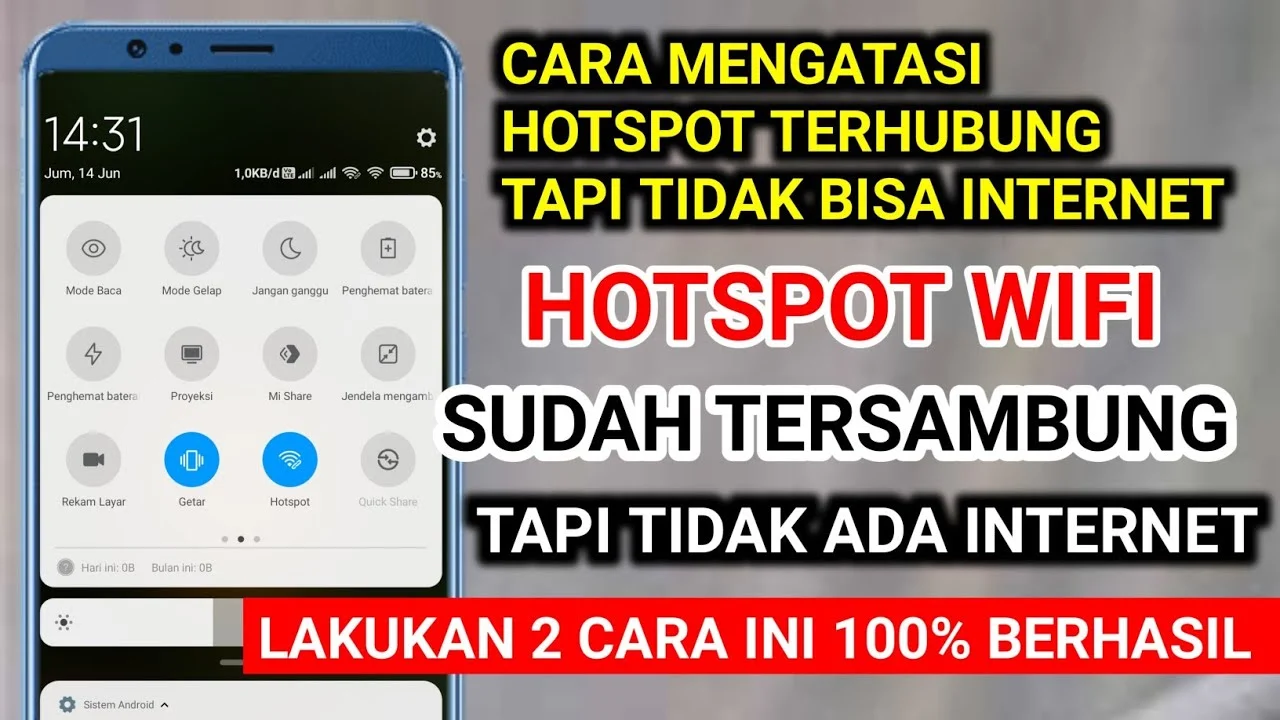
Anda sudah menyalakan hotspot di ponsel, lampu indikator menyala, tapi laptop atau tablet yang terhubung malah tetap “offline”. Situasi ini bikin frustrasi, apalagi saat Anda sangat bergantung pada koneksi seluler untuk bekerja atau belajar. Masalah hotspot hidup tapi perangkat lain tidak dapat internet bukan hal baru, namun penyebabnya beragam dan solusinya tidak selamanya sama. Artikel ini mengupas tuntas penyebab teknis, langkah perbaikan terperinci, serta memberi gambaran kelebihan dan kekurangan tiap metode.
Berbeda dengan panduan umum yang hanya menyarankan “restart perangkat”, di sini kita akan menelusuri faktor‑faktor seperti AP isolation, DNS cache, konfigurasi IPv6, serta interaksi antara sistem operasi yang berbeda. Dengan pemahaman yang lebih dalam, Anda dapat menyelesaikan masalah tanpa harus mengulang‑ulang proses yang sama atau mengandalkan aplikasi pihak‑ketiga yang belum teruji.

Berikut ulasan lengkapnya, lengkap dengan tabel perbandingan, analisis teknis, dan FAQ yang sering dicari oleh pengguna yang mengalami hotspot hidup tapi perangkat lain tidak dapat internet. Mari kita mulai!
hotspot hidup tapi perangkat lain tidak dapat internet: Penyebab Umum dan Cara Mengidentifikasinya
Masalah ini biasanya terjadi pada tiga skenario utama:
- Pengaturan hotspot yang tidak kompatibel antara Android dan perangkat lain (misalnya Windows atau iOS).
- Masalah jaringan seluler pada ponsel yang menjadi sumber hotspot, seperti data terbatas atau APN yang salah.
- Gangguan perangkat lunak, seperti cache DNS atau layanan jaringan yang tidak berjalan dengan baik.
Analisis Teknis: Mengapa hotspot hidup tapi perangkat lain tidak dapat internet?
Berikut beberapa poin teknis yang sering terlewat:
- AP Isolation (Client Isolation): Pada beberapa router atau mode hotspot, perangkat yang terhubung diisolasi satu sama lain sehingga tidak dapat mengakses internet melalui gateway ponsel.
- DNS Resolver Bermasalah: Cache DNS yang korup dapat menghalangi resolusi nama domain, membuat koneksi tampak “terhubung” tapi tidak dapat mengakses situs.
- Konflik IPv6/IPv4: Beberapa perangkat mencoba menggunakan IPv6 sementara ponsel hanya menyediakan IPv4, menghasilkan kegagalan koneksi.
- Pengaturan Data Seluler: Mode “Data Saver” atau batas kuota yang diaktifkan dapat memblokir akses internet untuk hotspot.
- Firmware/OS Versi Lama: Bug pada versi Android tertentu dapat menyebabkan hotspot tidak menyalurkan paket data secara konsisten.
Langkah-Langkah Praktis Mengatasi hotspot hidup tapi perangkat lain tidak dapat internet
Berikut urutan tindakan yang terstruktur, mulai dari yang paling sederhana hingga yang membutuhkan akses root atau pengaturan lanjutan.
1. Periksa Koneksi Data Seluler di Ponsel
Pastikan ponsel Anda benar‑benar terhubung ke internet. Buka browser dan coba akses situs. Jika tidak ada, periksa sinyal, kuota, atau aktifkan Data Roaming bila diperlukan.
2. Nonaktifkan & Aktifkan Kembali Hotspot
Sering kali, mematikan hotspot selama 30 detik lalu menghidupkannya kembali menyegarkan tabel ARP dan memperbaiki routing internal.
3. Reset Pengaturan Jaringan di Perangkat Terkoneksi
Di Windows, gunakan ipconfig /release dan ipconfig /renew. Di Android, masuk ke Settings → System → Reset options → Reset Wi‑Fi, mobile & Bluetooth.
4. Ganti DNS ke Server Publik
Ubah DNS pada perangkat yang terhubung menjadi 8.8.8.8 (Google) atau 1.1.1.1 (Cloudflare). Ini mengatasi masalah DNS cache yang sering menjadi penyebab hotspot hidup tapi perangkat lain tidak dapat internet.
5. Matikan AP Isolation (Jika Ada)
Beberapa ponsel memiliki opsi “Block devices from communicating with each other” di pengaturan hotspot. Pastikan opsi ini tidak aktif.
6. Periksa Pengaturan IPv6
Jika perangkat Anda menolak koneksi IPv6, nonaktifkan IPv6 pada pengaturan jaringan atau pilih “Prefer IPv4” pada koneksi Wi‑Fi.
7. Update Sistem Operasi
Pastikan ponsel dan perangkat lain menggunakan versi OS terbaru. Pembaruan biasanya menyertakan perbaikan bug hotspot.
8. Gunakan Aplikasi Pihak Ketiga (Jika Diperlukan)
Jika semua langkah di atas belum berhasil, pertimbangkan aplikasi seperti FoxFi atau PdaNet+ yang menawarkan kontrol lebih detail atas hotspot.
Perbandingan Solusi: Bawaan vs. Aplikasi Pihak Ketiga
| Aspek | Pengaturan Bawaan (Native) | Aplikasi Pihak Ketiga |
|---|---|---|
| Kompatibilitas | Umum, bekerja di semua perangkat standar | Beragam, tergantung dukungan device |
| Kemudahan Penggunaan | Sederhana, menu standar | Memerlukan instalasi & izin tambahan |
| Kontrol Detail (AP Isolation, DNS) | Terbatas | Lebih granular, dapat mengatur DNS, port, dll. |
| Keamanan | Standar OS | Potensi risiko aplikasi tidak resmi |
| Update & Dukungan | Berjalan bersama OS | Tergantung developer aplikasi |
Kelebihan & Kekurangan Setiap Metode Penyelesaian
Kelebihan Metode Manual (Tanpa Aplikasi)
- Tanpa risiko keamanan tambahan.
- Memanfaatkan fitur bawaan, sehingga lebih stabil.
- Memudahkan troubleshooting karena semua log terintegrasi.
Kekurangan Metode Manual
- Terbatas pada opsi yang disediakan oleh OEM.
- Beberapa bug pada firmware tidak dapat diatasi tanpa pembaruan resmi.
Kelebihan Aplikasi Pihak Ketiga
- Memberikan kontrol lanjutan seperti penyesuaian MTU, port forwarding, atau VPN terintegrasi.
- Seringkali dapat melewati batasan carrier yang memblokir hotspot.
Kekurangan Aplikasi Pihak Ketiga
- Memerlukan izin root atau akses tingkat lanjut pada beberapa fitur.
- Risiko keamanan jika aplikasi tidak terpercaya.
FAQ – Pertanyaan yang Sering Diajukan
- Q: Mengapa hotspot hidup tapi tidak ada sinyal Wi‑Fi?
A: Ini biasanya disebabkan oleh mode “Airplane” yang masih aktif untuk data seluler atau firmware yang mengalami bug. Matikan Airplane dan aktifkan kembali hotspot. - Q: Apakah batas kuota data mempengaruhi hotspot?
A: Ya. Beberapa operator memblokir tethering setelah kuota tercapai meskipun masih ada sinyal. Cek laporan penggunaan data di aplikasi operator. - Q: Apakah mengubah DNS di ponsel membantu?
A: Mengubah DNS pada ponsel tidak selalu berpengaruh pada perangkat yang terhubung. Sebaiknya ubah DNS di perangkat klien atau gunakan aplikasi DNS changer di ponsel. - Q: Bagaimana cara mengatasi masalah pada Windows 10?
A: Coba jalankannetsh winsock resetdi Command Prompt dengan hak admin, kemudian reboot. Untuk solusi lebih mendalam, lihat artikel windows update gagal terus: Solusi Praktis untuk Windows 10/11. - Q: Apakah ada hubungannya dengan play store tidak bisa download menunggu wifi?
A: Kedua masalah bisa berakar pada DNS atau batasan data. Membaca kenapa play store tidak bisa download menunggu wifi – Analisis Mendalam & Solusi Praktis memberikan gambaran tentang cara memeriksa batasan data.
Dengan memahami faktor‑faktor di atas, Anda dapat mengidentifikasi mengapa hotspot hidup tapi perangkat lain tidak dapat internet terjadi dan mengambil langkah yang paling tepat. Jika semua cara konvensional belum berhasil, pertimbangkan untuk menghubungi dukungan operator atau melakukan flashing firmware resmi yang telah diperbaiki.
Semoga panduan ini membantu Anda kembali terhubung tanpa harus menunggu lama atau menghabiskan kuota data secara tidak perlu. Selalu periksa pengaturan jaringan secara berkala dan pastikan perangkat Anda selalu diperbarui untuk menghindari masalah serupa di masa depan.