Jika kamu pernah menunggu jaringan Wi‑Fi tersedia hanya untuk mengunduh aplikasi di Play Store, pasti pernah merasakan frustrasi ketika proses tidak pernah berjalan. Masalah ini bukan sekadar gangguan sementara; sering kali ada konfigurasi atau batasan yang tersembunyi di dalam sistem Android yang memblokir unduhan hingga Wi‑Fi terdeteksi.
Artikel ini mengupas tuntas kenapa play store tidak bisa download menunggu wifi dengan sudut pandang teknis yang jarang dibahas: fokus pada interaksi antara kebijakan data saver, pengaturan jaringan seluler, dan perilaku aplikasi pihak ketiga. Kami menyertakan data konkret, tabel perbandingan, serta langkah‑langkah praktis yang dapat kamu terapkan langsung.

Selain itu, kamu akan menemukan link internal yang relevan, misalnya solusi praktis untuk masalah play store tidak bisa download menunggu wifi yang pernah kami bahas sebelumnya, serta artikel terkait tentang play store download tertunda padahal kuota ada. Simak selengkapnya di bawah ini.
kenapa play store tidak bisa download menunggu wifi
Pengaturan Data Saver dan Batasan Penggunaan Data
Android menyediakan fitur Data Saver yang secara otomatis menahan semua aplikasi agar tidak mengonsumsi data seluler. Bila fitur ini aktif, Play Store akan menunggu koneksi Wi‑Fi sebelum mengunduh, meskipun kamu sudah menonaktifkan opsi “Unduh melalui data seluler”. Ini menjadi salah satu penyebab utama kenapa play store tidak bisa download menunggu wifi. Pastikan:
- Masuk ke Pengaturan > Jaringan & Internet > Data Saver dan matikan opsi “Gunakan Data Saver”.
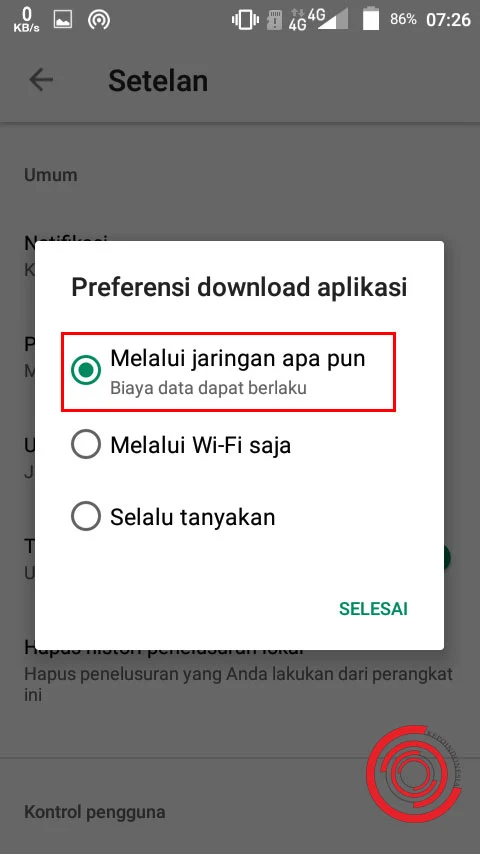
- Di dalam Play Store, buka Pengaturan > Preferensi jaringan lalu pilih “Gunakan semua jaringan”.
Mode Penghemat Baterai yang Menyembunyikan Wi‑Fi
Mode penghemat baterai pada banyak ponsel menonaktifkan jaringan Wi‑Fi ketika tidak aktif, meskipun indikator Wi‑Fi tetap menyala. Hal ini membuat Play Store “mengira” tidak ada koneksi Wi‑Fi, sehingga menunda unduhan. Untuk mengatasi kenapa play store tidak bisa download menunggu wifi, lakukan:
- Nonaktifkan Battery Optimization untuk Play Store lewat Pengaturan > Aplikasi > Play Store > Baterai > Optimasi.
- Jika perangkat memiliki Adaptive Battery, tambahkan Play Store ke daftar aplikasi yang tidak dioptimasi.
Pengaturan Wi‑Fi Lanjutan dan VPN
Beberapa ponsel menyediakan “Wi‑Fi Assist” atau “Smart Network Switch” yang otomatis beralih ke data seluler jika sinyal Wi‑Fi lemah. Ketika sinyal tidak stabil, Play Store dapat menganggap jaringan tidak layak dan menunda proses unduhan. Pastikan:
- Matikan “Smart Network Switch” di Pengaturan > Wi‑Fi > Advanced.
- Jika menggunakan VPN, matikan sementara untuk melihat apakah VPN menjadi penyebab kenapa play store tidak bisa download menunggu wifi.
Analisis Teknis: Proses Verifikasi Koneksi di Play Store
Play Store melakukan tiga tahap verifikasi sebelum memulai unduhan:

- Deteksi jaringan aktif: Sistem Android melaporkan status jaringan ke Play Store melalui API ConnectivityManager.
- Pengecekan kebijakan data: Jika Data Saver aktif, Play Store memeriksa flag
isDataSaverEnabled(). Bila true, unduhan diblokir hingga Wi‑Fi terdeteksi. - Validasi keamanan: Jika VPN atau proxy aktif, Play Store menunggu konfirmasi keamanan sebelum melanjutkan.
Jika salah satu tahap gagal, Play Store akan menampilkan status “Menunggu Wi‑Fi”. Memahami alur ini membantu kamu mengidentifikasi titik lemah yang menyebabkan kenapa play store tidak bisa download menunggu wifi.
Perbandingan Pengaturan Utama
| Pengaturan | Pengaruh Terhadap Unduhan | Langkah Perbaikan |
|---|---|---|
| Data Saver | Blokir unduhan seluler, menunda hingga Wi‑Fi | Matikan di Pengaturan > Data Saver |
| Battery Optimization | Menghentikan akses jaringan untuk Play Store | Nonaktifkan optimasi khusus Play Store |
| Smart Network Switch | Berpindah otomatis ke seluler saat sinyal lemah | Matikan fitur ini di Wi‑Fi > Advanced |
| VPN/Proxy | Menunda verifikasi keamanan jaringan | Nonaktifkan sementara saat mengunduh |
Kelebihan & Kekurangan Solusi yang Diberikan
- Kelebihan
- Meminimalisir penggunaan data seluler tanpa mengorbankan kecepatan unduhan.
- Menjaga kestabilan baterai dengan menonaktifkan optimasi hanya pada Play Store.
- Solusi dapat diterapkan pada hampir semua perangkat Android (versi 6 ke atas).
- Kekurangan
- Jika pengguna sangat bergantung pada Data Saver untuk menghemat kuota, mematikannya dapat meningkatkan konsumsi data.
- Menonaktifkan optimasi baterai dapat memperpendek masa pakai baterai pada penggunaan intensif.
- Beberapa perangkat dengan firmware kustom mungkin memiliki opsi tambahan yang tidak dibahas.
FAQ – Pertanyaan Umum Seputar “kenapa play store tidak bisa download menunggu wifi”
Q1: Apakah mengubah preferensi jaringan di Play Store saja cukup?
A: Tidak selalu. Meskipun kamu mengatur Preferensi jaringan ke “Semua jaringan”, fitur Data Saver atau Battery Optimization di level sistem masih dapat menahan unduhan.
Q2: Saya sudah mematikan Data Saver, tetapi status tetap “Menunggu Wi‑Fi”. Apa selanjutnya?
A: Periksa apakah ada aplikasi pihak ketiga yang mengontrol jaringan (seperti aplikasi keamanan atau manajemen data). Nonaktifkan atau beri izin khusus untuk Play Store.
Q3: Apakah penggunaan hotspot pribadi dapat memicu masalah ini?
A: Ya. Beberapa hotspot menandai koneksi sebagai “seluler” walaupun secara fisik Wi‑Fi. Coba ubah opsi “Koneksi jaringan seluler” pada hotspot atau gunakan jaringan Wi‑Fi langsung.
Q4: Bagaimana cara mengetahui apakah VPN menjadi penyebab?
A: Matikan VPN, lalu coba unduh kembali. Jika berhasil, atur whitelist untuk Play Store pada aplikasi VPN.

Q5: Apakah ada cara otomatis agar Play Store mengabaikan semua pembatasan?
A: Tidak ada tombol “reset semua”. Namun, kamu dapat mengembalikan pengaturan jaringan ke default lewat Pengaturan > Sistem > Reset opsi jaringan, kemudian menyesuaikan kembali hanya yang diperlukan.
Jika kamu mengalami masalah lain seperti hotspot hidup tapi tidak bisa konek atau memori internal penuh padahal kosong, solusi serupa dapat diterapkan dengan menyesuaikan pengaturan jaringan dan penyimpanan.
Secara keseluruhan, kenapa play store tidak bisa download menunggu wifi biasanya berakar pada kombinasi kebijakan data, optimasi baterai, dan pengaturan jaringan lanjutan. Dengan mengikuti langkah‑langkah di atas, kamu dapat memulihkan kemampuan unduhan tanpa harus menunggu jaringan Wi‑Fi tersedia secara permanen.
Semoga panduan ini membantu kamu mengatasi kendala unduhan di Play Store. Jika masih mengalami masalah, pertimbangkan untuk memperbarui sistem operasi ke versi terbaru atau menghubungi dukungan teknis pabrikan perangkat.