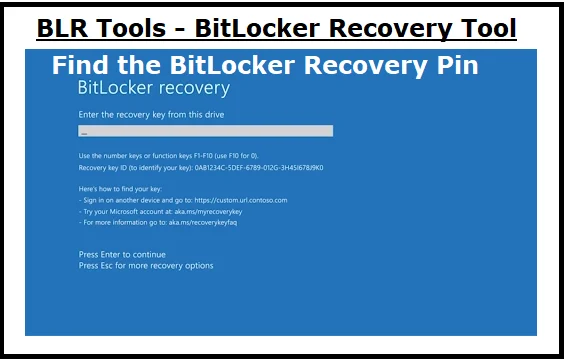
Jika Anda sedang mengoperasikan laptop atau PC berbasis Windows 10/11, mungkin sudah tidak asing lagi dengan pesan “BitLocker minta recovery key terus”. Tidak hanya mengganggu produktivitas, prompt ini juga menimbulkan kekhawatiran soal keamanan data. Pada artikel ini, kami mengupas tuntas penyebab utama, memberikan analisis teknis yang mendetail, serta menyajikan solusi praktis yang dapat langsung Anda terapkan. Semua dijelaskan dengan bahasa santai namun tetap profesional, sehingga baik pengguna pemula maupun ahli dapat mengikutinya.
Berbeda dengan panduan umum yang hanya menyarankan “cari recovery key di akun Microsoft”, kami mengusung angle khusus: memahami mekanisme TPM, perubahan hardware, serta kebijakan grup yang memicu BitLocker meminta recovery key terus-menerus. Dengan memahami “kenapa” di balik masalah, Anda dapat mencegah terulangnya kejadian serupa di masa depan.

BitLocker Minta Recovery Key Terus: Penyebab Utama yang Sering Terlewat
BitLocker merupakan solusi enkripsi disk penuh yang mengandalkan Trusted Platform Module (TPM) untuk menyimpan kunci secara aman. Namun, ada sejumlah faktor yang dapat memutus rantai kepercayaan antara TPM dan sistem operasi, sehingga Windows menampilkan permintaan recovery key setiap kali boot. Berikut tabel ringkas yang merangkum penyebab paling umum:
| Penyebab | Gejala | Solusi Utama |
|---|---|---|
| Perubahan firmware BIOS/UEFI | Prompt recovery key pada setiap boot | Reset TPM lewat BIOS, lalu re‑enable BitLocker |
| Update Windows yang memodifikasi boot loader | Terjadi setelah Windows update gagal terus | Jalankan manage-bde -protectors -add untuk memperbaharui protector |
| Penggantian hardware (SSD/HDD, kartu jaringan) | BitLocker menganggap sistem tidak sah | Masukkan recovery key, lalu lakukan suspend‑resume BitLocker |
| Pengaturan kebijakan grup yang memaksa “Require additional authentication at startup” | Selalu meminta PIN atau kunci tambahan | Ubah kebijakan melalui gpedit.msc atau Intune |
| Kerusakan TPM atau firmware yang tidak terdeteksi | Prompt terus meski tidak ada perubahan fisik | Reset TPM, update firmware, atau ganti modul TPM |
Analisis Teknis: Mengapa BitLocker Minta Recovery Key Terus?
Untuk memahami mengapa BitLocker mengeluarkan prompt tersebut, mari kita lihat alur kerja dasar enkripsi:
- TPM menyimpan Volume Master Key (VMK) secara terisolasi.
- Setiap kali sistem melakukan boot, TPM memverifikasi nilai PCR (Platform Configuration Register) yang mencerminkan status firmware, driver, dan boot loader.
- Jika nilai PCR berubah, TPM menolak mengungkapkan VMK, sehingga Windows menampilkan layar “Recovery Key”.
Dengan kata lain, setiap perubahan—entah itu update BIOS, pemasangan SSD baru, atau bahkan perubahan urutan boot device—dapat men-trigger mekanisme ini. Karena BitLocker dirancang untuk melindungi data dari serangan fisik, ia tidak membedakan apakah perubahan tersebut sah atau tidak. Itulah mengapa “bitlocker minta recovery key terus” dapat muncul berulang kali meski Anda tidak melakukan apa‑apa yang mencolok.
Kelebihan & Kekurangan Menggunakan BitLocker dengan TPM
Berikut rangkuman singkat tentang pro dan kontra BitLocker, khususnya ketika dikombinasikan dengan TPM:
| Kelebihan | Kekurangan |
|---|---|
| Enkripsi transparan tanpa mengganggu alur kerja sehari‑hari. | Ketergantungan pada TPM membuat sistem sensitif terhadap perubahan firmware. |
| Integrasi penuh dengan Windows Defender dan kebijakan grup. | Proses recovery key dapat menjadi bottleneck bila tidak disimpan dengan baik. |
| Dukungan resmi Microsoft, termasuk dokumentasi dan tool built‑in. | Jika TPM rusak, proses dekripsi menjadi rumit dan memerlukan bantuan teknisi. |
Memahami kelebihan dan kekurangan ini membantu Anda menilai apakah BitLocker memang solusi terbaik untuk lingkungan kerja atau pribadi Anda.
Langkah-Langkah Praktis Mengatasi BitLocker Minta Recovery Key Terus
Berikut panduan langkah demi langkah yang dapat Anda ikuti, mulai dari yang paling sederhana hingga yang memerlukan intervensi tingkat BIOS.
1. Verifikasi Keberadaan Recovery Key di Akun Microsoft
Masuk ke portal Microsoft dengan akun yang terhubung pada perangkat. Pastikan kunci tersedia; jika tidak, periksa apakah Anda menggunakan akun lokal atau domain.
2. Suspend & Resume BitLocker
Jika Anda baru saja menginstal update atau mengganti hardware, cara termudah adalah men‑suspend BitLocker selama 24 jam, kemudian melanjutkannya kembali. Buka Command Prompt sebagai Administrator, lalu jalankan:
manage-bde -protectors -disable C:
timeout /t 86400
manage-bde -protectors -enable C:
Setelah sistem reboot, BitLocker biasanya tidak lagi meminta recovery key.
3. Reset TPM melalui BIOS/UEFI
Masuk ke BIOS/UEFI (biasanya dengan menekan F2, Del, atau Esc saat boot). Cari opsi “Clear TPM” atau “Reset Security Device”. Ikuti petunjuk vendor, simpan perubahan, dan restart. Setelah itu, jalankan manage-bde -tpm -turnon untuk mengaktifkan kembali TPM.

4. Perbarui Firmware TPM dan BIOS
Vendor motherboard atau laptop (Dell, HP, Lenovo, dll.) sering merilis update yang memperbaiki bug terkait TPM. Unduh versi terbaru dari situs resmi, lakukan instalasi, dan reboot. Pastikan Secure Boot tetap aktif untuk menghindari konflik.
5. Periksa Kebijakan Grup
Jika perangkat berada di jaringan perusahaan, kebijakan grup (GPO) bisa memaksa BitLocker meminta otentikasi tambahan. Buka gpedit.msc, navigasikan ke Computer Configuration → Administrative Templates → Windows Components → BitLocker Drive Encryption → Operating System Drives. Pastikan opsi “Require additional authentication at startup” tidak di‑enable secara paksa.
6. Backup Recovery Key ke Media Fisik
Walaupun bukan solusi untuk menghentikan prompt, memiliki backup fisik (USB, cetak) mengurangi risiko terkunci total. Simpan di tempat aman, misalnya brankas.
FAQ – Pertanyaan Umum Tentang BitLocker Minta Recovery Key Terus
- Apakah menghapus TPM dapat menghilangkan semua data yang terenkripsi? Tidak. Data tetap terenkripsi; Anda hanya kehilangan cara untuk mendekripsinya kecuali memiliki recovery key.
- Apakah Windows Update dapat menyebabkan BitLocker meminta recovery key terus? Ya. Beberapa update mengubah boot loader atau driver kritis, memicu perubahan nilai PCR. Lihat artikel terkait windows update gagal terus untuk penanganan lebih lanjut.
- Bagaimana cara menonaktifkan BitLocker secara permanen? Jalankan
manage-bde -off C:. Proses dekripsi bisa memakan waktu tergantung ukuran disk. - Apakah mengganti SSD dapat memicu “bitlocker minta recovery key terus”? Ya, karena perubahan hardware mengubah nilai PCR. Solusinya adalah memasukkan recovery key, lalu suspend‑resume BitLocker.
- Apakah saya dapat menggunakan akun Azure AD untuk menyimpan recovery key? Tentu. Azure AD menyimpan kunci secara otomatis ketika perangkat terdaftar pada Azure.
Ringkasan Praktis
Masalah “bitlocker minta recovery key terus” biasanya berakar pada ketidaksesuaian antara TPM, firmware, atau kebijakan keamanan. Dengan mengikuti langkah‑langkah di atas—memeriksa keberadaan recovery key, men‑suspend‑resume BitLocker, mereset TPM, memperbarui firmware, serta meninjau kebijakan grup—Anda dapat mengatasi prompt tersebut tanpa mengorbankan keamanan data. Selalu backup recovery key ke akun Microsoft atau media fisik, dan catat perubahan hardware atau update penting agar dapat mengantisipasi kejadian serupa di masa depan.
Jika Anda mengalami masalah lain yang berhubungan dengan sistem operasi, seperti verifikasi 2 langkah tidak masuk atau memori internal penuh padahal kosong, jangan ragu untuk mengecek panduan kami yang lain. Keamanan data bukan hanya tentang enkripsi, melainkan juga tentang pemahaman mendalam terhadap mekanisme yang mendasarinya.