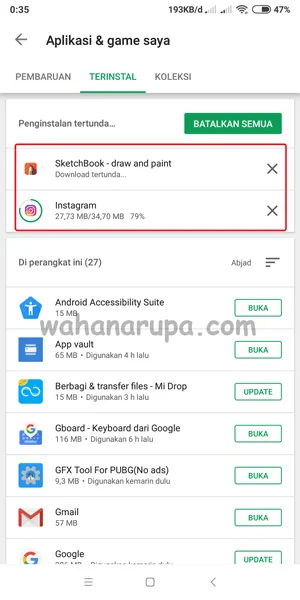
Jika Anda pernah mengalami situasi di mana aplikasi atau game di Play Store tidak mau selesai diunduh meski kuota internet masih melimpah, Anda bukan satu‑satunya. Fenomena play store download tertunda padahal kuota ada ini kerap membuat frustrasi, terutama ketika Anda butuh update cepat atau aplikasi penting. Artikel ini mengupas penyebab teknis, memberikan solusi langkah demi langkah, serta membandingkan faktor‑faktor yang memengaruhi kecepatan unduhan.
Kita akan menyelami detail jaringan, pengaturan perangkat, serta interaksi antara Play Store dan sistem Android. Dengan pendekatan yang bersahabat namun profesional, diharapkan Anda dapat mengidentifikasi akar masalah dan kembali menikmati proses download tanpa hambatan.
play store download tertunda padahal kuota ada: Penyebab Utama yang Sering Terlewat
Berikut beberapa penyebab paling umum yang sering menjadi sumber masalah ini:
- Pengaturan Unduhan Seluler – Android memungkinkan Anda membatasi ukuran file yang dapat diunduh lewat data seluler.
- Mode Penghemat Data pada Play Store yang secara otomatis menunda unduhan bila terdeteksi jaringan seluler.
- Cache dan Data Aplikasi yang korup, menyebabkan proses sinkronisasi terhambat.
- Konflik VPN atau Proxy yang mengubah rute koneksi dan menurunkan kecepatan.
- Masalah pada DNS atau server Google yang sementara tidak responsif.
Berbeda dengan masalah “kuota habis” yang jelas terlihat, play store download tertunda padahal kuota ada memerlukan penelusuran lebih dalam karena faktor‑faktor di atas bisa tersembunyi di pengaturan yang jarang dicek pengguna.
Analisis Teknis: Mengapa Play Store Bisa “Mengenali” Kuota Tapi Tidak Memulai Unduhan
Play Store berinteraksi dengan dua lapisan utama: system‑level network manager (yang mengatur koneksi data) dan Google Play Services (yang menangani otentikasi serta sinkronisasi). Kedua komponen ini memiliki kebijakan berbeda terkait penggunaan data seluler.
| Komponen | Fungsi Utama | Pengaruh pada Unduhan |
|---|---|---|
| System‑Level Network Manager | Mengelola alokasi kuota dan batas data seluler | Jika “Restrict background data” aktif, Play Store dianggap proses latar belakang dan ditunda. |
| Google Play Services | Menyediakan token otentikasi & menghubungkan ke server Google | Jika token kedaluwarsa atau layanan terblokir oleh firewall, unduhan tidak dapat dimulai. |
| Play Store App Settings | Pengaturan “Unduh melalui Wi‑Fi saja” dan “Penghemat data” | Pengaturan ini secara eksplisit menolak unduhan lewat seluler walau kuota masih tersedia. |
Jika salah satu komponen menolak akses, Play Store akan menampilkan status “tertunda” meski kuota masih ada. Oleh karena itu, memeriksa setiap lapisan menjadi kunci utama.
Kiat Praktis Mengatasi play store download tertunda padahal kuota ada
Berikut langkah‑langkah yang dapat Anda coba, urut dari yang paling sederhana hingga yang lebih teknis.
- Periksa Pengaturan Unduhan Seluler
Buka Pengaturan → Jaringan & Internet → Penggunaan data, pastikan “Unduh aplikasi” tidak dibatasi hanya pada Wi‑Fi. - Matikan Penghemat Data pada Play Store
Di Play Store, pilih Menu → Settings → Penghemat data, nonaktifkan opsi “Gunakan data seluler untuk mengunduh aplikasi besar”. - Hapus Cache & Data Play Store
Masuk ke Pengaturan → Aplikasi → Google Play Store → Penyimpanan, pilih “Hapus cache” dan “Hapus data”. Ini menyegarkan koneksi ke server Google. - Restart Google Play Services
Pada menu Pengaturan → Aplikasi → Semua aplikasi, temukan “Google Play Services”, paksa berhenti, lalu nyalakan kembali. - Ganti DNS ke Google Public DNS
Masuk ke Pengaturan → Jaringan & Internet → Wi‑Fi (atau Seluler) → Pengaturan lanjutan → DNS, ubah menjadi 8.8.8.8 dan 8.8.4.4. - Nonaktifkan VPN atau Proxy Sementara
Jika Anda menggunakan VPN, matikan dulu dan coba unduh kembali. VPN dapat menambah latency yang membuat Play Store menandai unduhan sebagai “tertunda”. - Periksa Pembaruan Sistem
Kadang Android versi lama memiliki bug jaringan. Pastikan perangkat Anda berada pada versi terbaru.
Jika semua langkah di atas belum menyelesaikan, kemungkinan masalah terletak pada memori internal penuh padahal kosong yang menghambat penulisan file unduhan. Membersihkan ruang atau memindahkan data ke kartu SD dapat membantu.
Kelebihan & Kekurangan Solusi yang Diberikan
| Solusi | Kelebihan | Kekurangan |
|---|---|---|
| Pengaturan Unduhan Seluler | Langsung, tidak memerlukan aplikasi tambahan. | Jika kebijakan operator membatasi, tidak berpengaruh. |
| Hapus Cache & Data Play Store | Membersihkan file korup yang sering menjadi penyebab. | Pengguna harus masuk kembali ke akun Google. |
| Ganti DNS | Meningkatkan resolusi server Google secara signifikan. | Beberapa operator menyulitkan perubahan DNS. |
| Nonaktifkan VPN | Solusi cepat bila VPN menjadi bottleneck. | Jika Anda memerlukan VPN untuk keamanan, harus dipertimbangkan kembali. |
Pertanyaan Umum (FAQ) Seputar play store download tertunda padahal kuota ada
- Apakah kuota harian terpakai saat unduhan “tertunda”?
Tidak. Unduhan yang statusnya “tertunda” belum mengirim data ke jaringan, jadi tidak mengurangi kuota. - Mengapa Play Store menolak unduhan meski saya sudah mengaktifkan “Unduh lewat data seluler”?
Karena pengaturan “Penghemat data” di dalam aplikasi Play Store masih aktif atau ada batas ukuran file yang ditetapkan. - Apakah mengubah DNS dapat mempercepat unduhan?
Ya, DNS yang lebih responsif mengurangi waktu resolusi host Google, sehingga proses handshake lebih cepat. - Bagaimana cara mengetahui apakah Google Play Services mengalami error?
Buka Pengaturan → Aplikasi → Google Play Services, lihat apakah ada notifikasi “App stopped” atau “Force stop”. - Apakah verifikasi 2 langkah tidak masuk dapat memengaruhi proses unduhan?
Tidak secara langsung, namun jika akun Google tidak terverifikasi, Play Store dapat menunda unduhan hingga otentikasi selesai.
Dengan memahami mekanisme di balik play store download tertunda padahal kuota ada, Anda dapat mengatasi masalah secara mandiri tanpa harus menunggu layanan teknis. Selalu cek pengaturan jaringan, bersihkan cache, dan pastikan tidak ada aplikasi pihak ketiga yang mengintervensi koneksi.
Semoga panduan ini membantu Anda kembali mengunduh aplikasi dengan lancar. Jika masalah masih berlanjut, pertimbangkan untuk menghubungi dukungan resmi Google atau mengunjungi forum komunitas Android untuk solusi lebih spesifik.