
Anda pasti pernah mengalami situasi di mana sebuah aplikasi di ponsel Android tiba‑tiba menutup sendiri tanpa peringatan. Fenomena ini tidak hanya mengganggu, tapi juga dapat mengindikasikan masalah yang lebih dalam pada sistem atau aplikasi itu sendiri. Artikel ini mengupas tuntas penyebab “aplikasi keluar sendiri di Android”, memberi Anda panduan langkah‑demi‑langkah untuk mengidentifikasi akar masalah, serta menawarkan solusi yang sudah teruji.
Sebelum masuk ke detail teknis, penting untuk memahami bahwa tidak semua crash bersifat sama. Ada yang disebabkan oleh konflik versi, ada pula yang dipicu oleh memori yang terbatas atau bug pada kode sumber. Dengan memetakan tipe‑tipe crash, Anda dapat memilih pendekatan yang paling tepat—baik dengan memperbaiki pengaturan perangkat, mengoptimalkan aplikasi, atau bahkan mengganti aplikasi dengan alternatif yang lebih stabil.
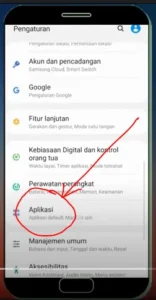
aplikasi keluar sendiri di Android: Penyebab Utama yang Sering Diabaikan
Berikut ini adalah faktor‑faktor paling umum yang menyebabkan aplikasi keluar sendiri di Android. Memahami masing‑masingnya akan membantu Anda menilai mana yang paling relevan dengan kasus Anda.
aplikasi keluar sendiri di Android karena Konflik Versi Sistem Operasi
- API level tidak kompatibel: Aplikasi yang dibangun untuk Android 12 (API 31) bisa saja tidak stabil pada Android 10 (API 29) jika menggunakan fitur terbaru tanpa fallback.
- Penggunaan library lama: Library pihak ketiga yang tidak diperbarui dapat memanggil metode yang telah di‑deprecate, memicu runtime exception.
aplikasi keluar sendiri di Android akibat Memori & Penyimpanan
- RAM terbatas: Saat banyak aplikasi berjalan bersamaan, Android dapat menutup aplikasi “yang tidak penting” secara paksa untuk mengosongkan memori.
- Cache korupsi: Data cache yang rusak dapat menyebabkan NullPointerException pada saat aplikasi mencoba membaca file.
- Contoh nyata: Memori Internal Penuh Padahal Kosong menyoroti bagaimana data “palsu” di storage mengganggu proses aplikasi.
aplikasi keluar sendiri di Android karena Izin & Keamanan
- Permission denied: Jika aplikasi meminta akses ke kamera, lokasi, atau penyimpanan tanpa mendapat persetujuan, Android akan menghentikannya.
- Verifikasi 2 langkah: Beberapa aplikasi keamanan menolak akses bila autentikasi dua faktor gagal. Lihat Verifikasi 2 Langkah Tidak Masuk untuk contoh kasus serupa.
Analisis Teknis: Cara Menggunakan Logcat untuk Mengidentifikasi Crash
Logcat adalah alat utama yang disediakan Android SDK untuk menampilkan log sistem secara real‑time. Berikut langkah‑langkah praktisnya:
- Pasang Android Studio atau Platform Tools pada PC.
- Hubungkan ponsel via USB, aktifkan Developer Options & USB Debugging.
- Buka terminal, ketik
adb logcatdan replikasi aksi yang menyebabkan aplikasi keluar. - Gunakan filter
grepuntuk menyorot tag aplikasi, contoh:adb logcat | grep com.example.app. - Perhatikan baris yang mengandung
FATAL EXCEPTIONatauANR(Application Not Responding).
Setelah menemukan stack trace, identifikasi kelas dan metode yang menyebabkan error. Misalnya, java.lang.NullPointerException at com.example.app.MainActivity.onCreate(MainActivity.java:45) menandakan nilai null yang tidak di‑handle pada baris 45.
Perbandingan Tool Debugging: Built‑in vs. Pihak Ketiga
| Fitur | Android Studio Logcat | Firebase Crashlytics | Bugsee |
|---|---|---|---|
| Realtime Log | ✔️ | ❌ (post‑crash) | ✔️ |
| Aggregasi Crash | ❌ | ✔️ (dashboard) | ✔️ |
| Reproduksi UI | ❌ | ❌ | ✔️ (recording) |
| Integrasi CI/CD | ✔️ (gradle) | ✔️ | ✔️ |
Jika Anda hanya butuh analisis cepat pada perangkat lokal, Logcat sudah cukup. Namun, untuk aplikasi yang sudah dipublikasikan, Firebase Crashlytics memberi insight tentang crash yang terjadi pada berbagai tipe perangkat secara terpusat.

Kelebihan & Kekurangan Pendekatan Troubleshooting
Kelebihan
- Diagnostik akurat: Logcat memberikan detail baris kode yang tepat, memungkinkan perbaikan cepat.
- Data statistik: Crashlytics mengumpulkan metrik crash rate, membantu prioritas perbaikan.
- Penghematan waktu: Menggunakan filter log mengurangi noise sehingga tim developer dapat fokus pada masalah utama.
Kekurangan
- Ketergantungan pada perangkat: Beberapa crash hanya muncul pada varian hardware tertentu, sehingga log lokal tidak selalu mencakup semua skenario.
- Kurva belajar: Menguasai perintah
adbdan interpretasi stack trace memerlukan waktu bagi pemula. - Privasi data: Mengirim log ke layanan cloud dapat menimbulkan pertanyaan tentang keamanan data pengguna.
Strategi Praktis Mengatasi Aplikasi Keluar Sendiri di Android
Langkah 1: Perbarui Sistem & Aplikasi
Pastikan Android OS dan semua aplikasi berada pada versi terbaru. Update biasanya menyertakan perbaikan bug yang menjadi pemicu crash.
Langkah 2: Bersihkan Cache & Data
Buka Settings > Apps > Nama Aplikasi > Storage > Clear Cache. Jika masih bermasalah, lakukan Clear Data (perhatikan bahwa ini akan menghapus pengaturan pribadi).
Langkah 3: Periksa Izin
Masuk ke Settings > Privacy > Permission Manager dan pastikan semua izin yang diperlukan aplikasi telah diberikan.
Langkah 4: Nonaktifkan atau Hapus Aplikasi yang Konflik
Beberapa aplikasi latar belakang (mis. VPN, ad‑blocker) dapat menimbulkan konflik. Coba matikan satu per satu untuk menemukan penyebabnya.

Langkah 5: Gunakan Mode Aman (Safe Mode)
Boot perangkat ke Safe Mode untuk menonaktifkan semua aplikasi pihak ketiga. Jika aplikasi tidak lagi keluar sendiri, berarti ada aplikasi lain yang mengganggu.
FAQ – Pertanyaan Umum tentang Aplikasi Keluar Sendiri di Android
- Q: Mengapa aplikasi keluar sendiri hanya terjadi setelah saya menginstal pembaruan sistem?
A: Pembaruan sistem dapat memperkenalkan perubahan pada API atau manajemen memori. Aplikasi yang belum di‑optimalkan untuk versi baru akan mengalami crash. Solusinya, periksa apakah pengembang sudah merilis update kompatibel. - Q: Apakah meng-root perangkat dapat memperparah masalah ini?
A: Root memberi akses penuh, tapi juga meningkatkan risiko konflik modul-modul sistem. Jika Anda mengalami banyak crash setelah rooting, pertimbangkan untuk mengembalikan firmware stock. - Q: Bagaimana cara mengetahui apakah crash disebabkan oleh hardware?
A: Gunakan aplikasi benchmark (mis. Geekbench) untuk menguji stabilitas CPU dan RAM. Jika benchmark juga gagal, kemungkinan besar ada masalah hardware. - Q: Apakah menonaktifkan animasi di Developer Options membantu?
A: Ya, menurunkan beban rendering dapat mengurangi ANR pada perangkat dengan RAM terbatas, sehingga aplikasi menjadi lebih stabil. - Q: Apakah hotspot hidup tapi tidak bisa konek dapat memengaruhi aplikasi?
A: Koneksi jaringan yang tidak stabil dapat memicu timeout pada aplikasi yang membutuhkan data online, menyebabkan mereka menutup secara paksa. Baca lebih lanjut pada Hotspot hidup tapi tidak bisa konek.
Dengan mengikuti langkah‑langkah di atas, Anda tidak hanya dapat menghentikan aplikasi keluar sendiri di Android, tetapi juga meningkatkan kestabilan keseluruhan perangkat. Ingat, penyebab paling umum biasanya terkait dengan kompatibilitas versi, memori, dan izin. Identifikasi akar masalah secara tepat, gunakan tool yang tepat, dan terapkan solusi yang sesuai—maka pengalaman menggunakan Android akan kembali mulus seperti sediakala.