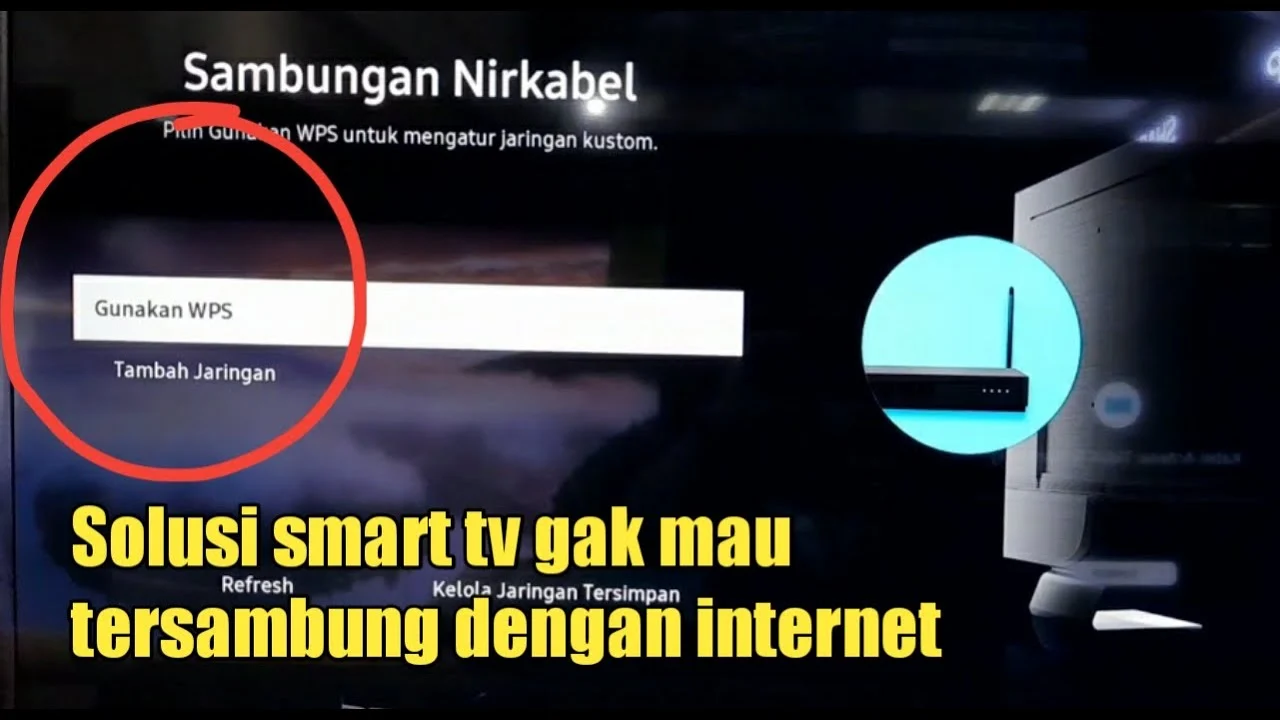
Jika tv tidak bisa connect wifi padahal jaringan rumah sudah stabil, frustrasi pasti muncul. Tidak hanya mengganggu hiburan, masalah ini dapat memengaruhi fungsi smart TV seperti update aplikasi, kontrol suara, dan integrasi rumah pintar.
Pada artikel ini kita akan menggali penyebab spesifik, memberikan langkah-langkah yang teruji, serta meninjau kelebihan‑kekurangan tiap solusi. Semua dijabarkan dengan bahasa santai namun tetap profesional, sehingga Anda yang bukan teknisi pun dapat mengikuti dengan mudah.
Selain itu, kami sertakan tabel perbandingan standar Wi‑Fi, analisis teknis mendalam, dan FAQ yang dirangkum dari pertanyaan paling sering dicari di Google. Simak hingga akhir, karena di bagian akhir ada rangkuman fakta yang dapat langsung Anda terapkan.
tv tidak bisa connect wifi: Penyebab Umum yang Sering Diabaikan
Berbagai faktor dapat menyebabkan tv tidak bisa connect wifi. Berikut ini adalah beberapa penyebab paling umum yang biasanya terlewatkan:
- Firmware lama: Versi sistem operasi TV yang belum diperbarui dapat mengandung bug pada modul Wi‑Fi.
- Frekuensi 2,4 GHz vs 5 GHz: Beberapa model TV hanya mendukung 2,4 GHz, sehingga jaringan dual‑band dapat menimbulkan kebingungan.
- Pengaturan keamanan router: WPA3 atau filter MAC yang belum di‑whitelist dapat memblokir perangkat TV.
- Interferensi elektromagnetik: Microwave, cordless phone, atau perangkat Bluetooth yang berada dekat router.
- IP statis yang bentrok: Jika TV dikonfigurasi dengan IP statis yang sudah dipakai perangkat lain, koneksi akan gagal.
tv tidak bisa connect wifi: Dampak Firmware yang Kedaluwarsa
Firmware yang tidak up‑to‑date sering menjadi penyebab utama. Produsen TV biasanya merilis pembaruan untuk menyesuaikan standar Wi‑Fi terbaru (seperti 802.11ac). Tanpa pembaruan, modul jaringan TV tidak dapat “memahami” sinyal modern, mengakibatkan tv tidak bisa connect wifi secara konsisten.
Langkah-Langkah Praktis Mengatasi tv tidak bisa connect wifi
Setelah mengetahui penyebab, mari kita terapkan solusi yang mudah diikuti. Pastikan TV dan router dalam keadaan menyala selama proses ini.
1. Periksa dan Perbarui Firmware TV
Masuk ke menu Settings > Support > Software Update. Jika ada versi terbaru, unduh dan instal. Proses ini biasanya memakan waktu 5‑10 menit. Pembaruan tidak hanya menambah fitur, tetapi juga memperbaiki bug koneksi.
2. Sesuaikan Pengaturan Router
- Ubah keamanan jaringan ke WPA2‑PSK (AES) jika sebelumnya menggunakan WPA3 yang belum didukung TV.
- Non‑aktifkan filter MAC atau tambahkan alamat MAC TV ke daftar putih.
- Jika router mendukung dual‑band, pilih jaringan 2,4 GHz untuk kompatibilitas maksimal.
3. Reset Pengaturan Jaringan di TV
Pilih Settings > Network > Reset Network Settings. Setelah reset, lakukan proses koneksi ulang dari awal, masukkan SSID dan password dengan tepat.
4. Atur IP Statis yang Tidak Bentrok
Jika jaringan rumah memiliki banyak perangkat, alokasikan IP khusus untuk TV, misalnya 192.168.1.50, dan pastikan tidak ada perangkat lain yang memakai IP tersebut.
5. Minimalkan Interferensi Lingkungan
Pindahkan router atau TV sejauh minimal 1 meter dari perangkat yang memancarkan gelombang radio kuat (microwave, cordless phone). Jika memungkinkan, gunakan extender atau powerline adapter untuk sinyal yang lebih stabil.
Analisis Teknis dan Perbandingan Solusi
Berikut tabel yang membandingkan tiga standar Wi‑Fi paling umum dan kecocokannya dengan smart TV masa kini.
| Standar Wi‑Fi | Kecepatan Maksimum | Frekuensi | Kesesuaian dengan TV (Umum) | Kelebihan | Kekurangan |
|---|---|---|---|---|---|
| 802.11b/g | 11 Mbps / 54 Mbps | 2,4 GHz | Kompatibel semua TV lama | Jangkauan luas | Kecepatan rendah, rentan interferensi |
| 802.11n | Up to 600 Mbps | 2,4 GHz & 5 GHz | Didukung sebagian besar TV 2015‑2020 | Kecepatan menengah, dukungan dual‑band | Masih terpengaruh interferensi 2,4 GHz |
| 802.11ac | Up to 3.5 Gbps | 5 GHz | Hanya TV premium 2020‑ke atas | Kecepatan tinggi, interferensi rendah | Jangkauan lebih pendek, tidak semua TV mendukung |
Dari tabel di atas, jika TV Anda hanya mendukung 2,4 GHz, pilih jaringan 802.11n atau 802.11b/g. Memaksa TV untuk terhubung ke jaringan 5 GHz akan menghasilkan tv tidak bisa connect wifi secara konsisten.
Analisis Teknis Penyebab Koneksi Terputus
Berikut alur teknis yang biasanya terjadi ketika tv tidak bisa connect wifi:
- Handshake Failure: Proses otentikasi antara TV dan router gagal karena algoritma enkripsi tidak cocok.
- DHCP Timeout: TV tidak menerima alamat IP dari router dalam waktu yang ditentukan, biasanya akibat konflik IP.
- Signal Attenuation: Penghalang fisik (dinding beton, lemari logam) menurunkan sinyal hingga di bawah threshold yang dapat diterima TV.
- Firmware Incompatibility: Versi firmware TV tidak mengenali protokol terbaru yang digunakan router.
Dengan memahami tiap tahapan, Anda dapat menargetkan solusi yang paling tepat, misalnya memperbaiki handshake dengan mengubah tipe enkripsi atau mengatasi DHCP timeout lewat IP statis.
Kelebihan & Kekurangan Metode Penyelesaian
| Metode | Kelebihan | Kekurangan |
|---|---|---|
| Update Firmware | Memperbaiki bug, menambah fitur baru. | Memerlukan koneksi internet yang stabil. |
| Ganti Keamanan ke WPA2 | Kompatibilitas luas, mudah diatur. | Keamanan sedikit lebih rendah dibanding WPA3. |
| Reset Network Settings | Mengembalikan konfigurasi ke kondisi bersih. | Harus memasukkan kembali semua credential. |
| Gunakan Extender Wi‑Fi | Meningkatkan jangkauan sinyal. | Menambah biaya perangkat tambahan. |
FAQ – Pertanyaan Umum tentang tv tidak bisa connect wifi
Apakah tv lama dapat terhubung ke jaringan 5 GHz?
Biasanya tidak. Kebanyakan TV produksi sebelum 2018 hanya mendukung 2,4 GHz. Pastikan router menyediakan jaringan 2,4 GHz yang terpisah.
Bagaimana cara mengetahui apakah firmware TV sudah up‑to‑date?
Buka Settings > Support > Software Update. Jika ada opsi “Check for Updates”, pilih dan ikuti instruksi. Beberapa produsen juga menyediakan aplikasi mobile untuk memeriksa versi.
Apakah mengubah DNS dapat membantu?
Ya, mengganti DNS ke Google (8.8.8.8) atau Cloudflare (1.1.1.1) kadang mengurangi latency pada proses handshake, terutama bila ISP memberikan DNS yang lambat.
Kenapa TV tetap “terhubung” tetapi streaming buffering?
Ini biasanya bukan masalah koneksi Wi‑Fi melainkan bandwidth yang terbagi. Pastikan tidak ada perangkat lain yang mengunduh file besar saat menonton.
Apakah ada hubungannya antara fast charging tidak aktif dan tv tidak bisa connect wifi?
Kedua masalah memang berakar pada hardware atau firmware yang belum optimal. Jika Anda mengalami fast charging tidak aktif, periksa pula pembaruan firmware perangkat lain di rumah karena kadang bug serupa muncul di beberapa produk.
Jika Anda tertarik pada integrasi AI di rumah pintar, teknologi AI dalam sistem hiburan rumah dapat membantu menyesuaikan kualitas streaming secara otomatis berdasarkan kondisi jaringan, sehingga masalah tv tidak bisa connect wifi menjadi lebih jarang.
Dengan mengikuti langkah‑langkah di atas, Anda tidak hanya mengatasi tv tidak bisa connect wifi secara sementara, tetapi juga memperkuat infrastruktur jaringan rumah sehingga semua perangkat pintar dapat berfungsi optimal. Selamat mencoba, semoga hiburan kembali lancar tanpa gangguan!