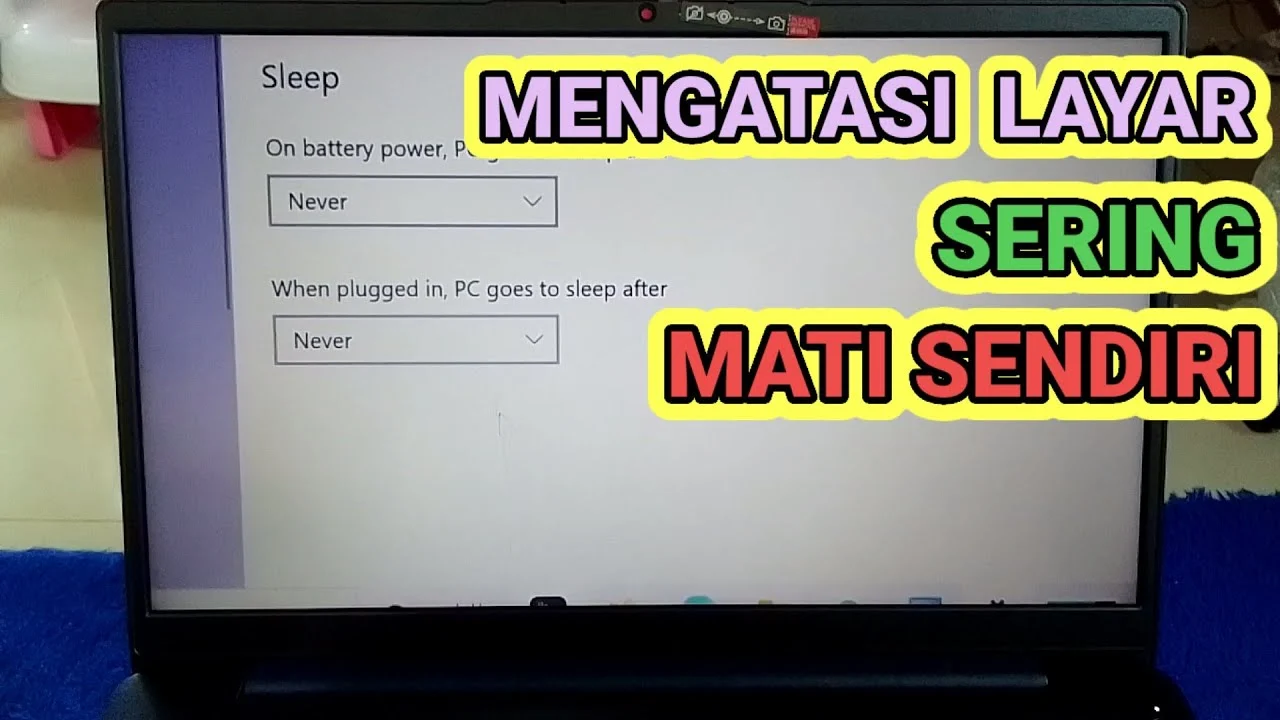
Laptop yang tiba‑tiba tidak merespon saat Anda ingin membangunkannya dari mode sleep memang bikin frustrasi. Layar tetap hitam, tombol tidak ada respon, dan Anda pun bertanya‑tanya apa yang salah. Artikel ini membahas secara mendalam mengapa laptop sleep tidak bisa bangun layar mati terjadi, mengurai penyebab teknis, serta memberikan langkah‑langkah praktis yang dapat Anda coba tanpa harus membuka perangkat.
Kebanyakan pengguna menganggap masalah ini hanya soal baterai lemah atau driver yang usang, namun realitasnya jauh lebih kompleks. Dari konfigurasi ACPI di BIOS, konflik driver grafis, hingga setelan power plan di Windows, setiap faktor bisa memicu laptop sleep tidak bisa bangun layar mati. Mari kita telaah satu per satu, lengkap dengan contoh nyata, tabel perbandingan, dan rekomendasi solusi yang teruji.

Analisis Penyebab Utama Laptop Sleep Tidak Bisa Bangun Layar Mati
Sebelum masuk ke solusi, penting memahami apa yang sebenarnya terjadi di balik layar ketika laptop masuk mode sleep. Pada dasarnya, sleep mode menonaktifkan sebagian besar komponen hardware sambil menyimpan status sistem di RAM. Jika proses ini terganggu, laptop tidak dapat “bangun” kembali, sehingga layar tetap mati.
Penyebab 1: Pengaturan Power Plan yang Tidak Sinkron
- Hybrid Sleep aktif tetapi tidak kompatibel dengan hardware tertentu.
- Pengaturan “Allow wake timers” dimatikan sehingga timer tidak dapat memicu wake‑up.
- Fast Startup menghalangi inisialisasi driver grafis saat keluar dari sleep.
Penyebab 2: Driver Grafis atau Chipset yang Kedaluwarsa
Driver yang tidak mendukung standar ACPI terbaru sering menyebabkan laptop sleep tidak bisa bangun layar mati. Misalnya, driver Intel HD Graphics versi lama dapat gagal menginisialisasi kembali tampilan setelah sleep.
Penyebab 3: BIOS/UEFI yang Belum Diperbarui
Versi BIOS yang usang dapat memiliki bug pada manajemen daya. Pembaruan BIOS biasanya menyertakan perbaikan untuk masalah sleep/wake, termasuk kompatibilitas dengan perangkat SSD NVMe.
Penyebab 4: Perangkat Eksternal yang Menyebabkan Konflik
USB device yang terus mengirim sinyal (seperti mouse atau keyboard dengan backlight) dapat menghalangi proses wake‑up. Menonaktifkan “USB selective suspend” kadang membantu.

Table Perbandingan Power Settings untuk Mengatasi Laptop Sleep Tidak Bisa Bangun Layar Mati
| Pengaturan | Deskripsi | Dampak pada Sleep/Wake | Rekomendasi |
|---|---|---|---|
| Sleep (S3) | Menonaktifkan hampir semua komponen, status disimpan di RAM. | Umumnya stabil, tapi tergantung driver ACPI. | Gunakan jika laptop tidak memiliki SSD NVMe. |
| Hibernate (S4) | Menulis memori ke disk, mematikan hampir semua komponen. | Lebih aman dari crash, tapi proses bangun lebih lama. | Cocok untuk laptop dengan baterai lemah. |
| Hybrid Sleep | Gabungan Sleep + Hibernate, menyalin RAM ke disk. | Sering menyebabkan laptop sleep tidak bisa bangun layar mati pada hardware lama. | Matikan jika mengalami masalah wake. |
| Fast Startup | Menggunakan hibernasi saat shutdown untuk boot lebih cepat. | Berpotensi mengganggu inisialisasi driver grafis. | Nonaktifkan pada Windows 10/11 bila wake bermasalah. |
Langkah‑Langkah Praktis Memperbaiki Laptop Sleep Tidak Bisa Bangun Layar Mati
1. Reset Power Plan ke Default
- Buka Command Prompt sebagai Administrator.
- Jalankan
powercfg -restoredefaultschemes. - Restart laptop, lalu cek apakah masalah teratasi.
2. Perbarui Driver Grafis dan Chipset
Unduh driver terbaru langsung dari situs resmi produsen (Intel, AMD, NVIDIA). Instal, kemudian restart sistem. Jika Anda menggunakan Windows Update, pastikan opsi “Optional updates” diaktifkan untuk mendapatkan driver grafis terbaru.
3. Nonaktifkan Fast Startup
- Pilih Control Panel → Power Options → Choose what the power buttons do.
- Klik Change settings that are currently unavailable, lalu hapus centang pada Turn on fast startup (recommended).
- Simpan perubahan dan reboot.
4. Update BIOS/UEFI
Periksa situs resmi laptop Anda untuk firmware terbaru. Ikuti petunjuk produsen secara cermat; biasanya melibatkan pembuatan bootable USB atau menggunakan utilitas bawaan produsen.
5. Cek Perangkat USB Eksternal
Cabut semua perangkat USB, kemudian masuk ke Device Manager → Universal Serial Bus controllers. Klik kanan pada masing‑masing dan pilih Disable device untuk sementara. Jika wake berfungsi kembali, aktifkan kembali satu per satu untuk menemukan penyebab.
6. Gunakan “Device Manager” untuk Mengaktifkan Wake‑Up pada Kartu Grafis
Di Device Manager → Display adapters, pilih kartu grafis, buka Power Management, dan centang Allow this device to wake the computer. Lakukan hal serupa pada Network adapters bila Anda mengandalkan Wake‑on‑LAN.

Kelebihan & Kekurangan Berbagai Solusi
| Solusi | Kelebihan | Kekurangan |
|---|---|---|
| Reset Power Plan | Cepat, tidak memerlukan unduhan. | Hanya mengatasi konfigurasi standar, tidak memperbaiki driver. |
| Update Driver Grafis | Mengoptimalkan performa grafis & kompatibilitas ACPI. | Butuh koneksi internet, risiko driver tidak cocok. |
| Nonaktifkan Fast Startup | Mengurangi konflik driver saat boot. | Boot menjadi sedikit lebih lambat. |
| Update BIOS | Memperbaiki bug firmware yang mendasar. | Risiko bricking bila proses gagal. |
| Cabut Perangkat USB | Sederhana, tidak merusak sistem. | Kurang praktis jika Anda membutuhkan perangkat eksternal. |
Pertanyaan Umum (FAQ) tentang Laptop Sleep Tidak Bisa Bangun Layar Mati
- Apakah laptop yang menggunakan SSD lebih rentan mengalami masalah ini?
Tidak secara khusus, namun SSD yang mendukung fitur “Rapid Storage Technology” kadang memerlukan driver khusus yang dapat berinteraksi dengan ACPI. - Apakah mengubah “Power button” menjadi “Do nothing” dapat membantu?
Mengubah fungsi tombol tidak menyelesaikan masalah utama, namun dapat mencegah kebingungan saat tombol tidak merespon. - Bagaimana cara mengecek apakah ACPI berfungsi dengan baik?
Buka Event Viewer → Windows Logs → System dan cari entri “ACPI” yang menandakan kesalahan atau peringatan. - Apakah ada hubungannya antara driver wifi hilang setelah reset dengan masalah sleep?
Ya, driver chipset yang terhubung dengan modul jaringan dapat memengaruhi kemampuan wake‑up, terutama pada laptop yang mengandalkan jaringan untuk Wake‑on‑LAN. - Apakah no bootable device dapat menjadi tanda kerusakan BIOS?
Benar, jika BIOS tidak dapat menginisialisasi storage, mode sleep juga dapat gagal karena tidak ada kontroler yang siap.
Jika semua langkah di atas belum menyelesaikan laptop sleep tidak bisa bangun layar mati, pertimbangkan untuk melakukan instalasi bersih Windows atau membawa laptop ke pusat layanan resmi. Terkadang, kerusakan fisik pada komponen power‑management IC dapat menjadi penyebab yang tidak terdeteksi oleh software.
Intinya, masalah laptop sleep tidak bisa bangun layar mati biasanya berakar pada kombinasi pengaturan daya, driver, dan firmware. Dengan mengikuti panduan terstruktur di atas, Anda memiliki peluang besar untuk mengembalikan fungsi sleep/wake yang stabil tanpa harus menunggu teknisi.