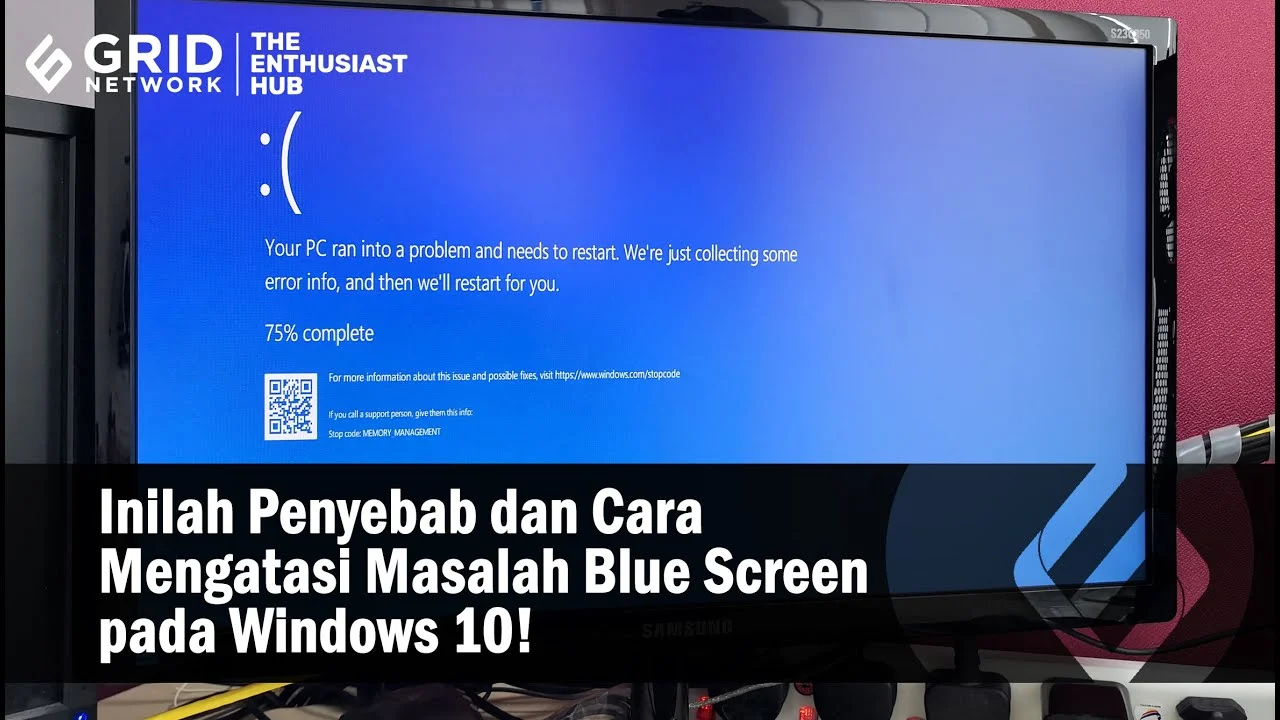
Blue screen (BSOD) memang menjadi momok menakutkan bagi pemilik PC, terutama ketika sedang mengerjakan tugas penting. Namun, dengan pendekatan yang terstruktur, cara mengatasi blue screen di Windows 10 tidak harus rumit. Artikel ini akan mengajak Anda menelusuri penyebab paling umum, memberi panduan langkah demi langkah, serta menyajikan tabel perbandingan tool diagnostik yang dapat mempercepat proses perbaikan.
Berbeda dengan artikel umum yang hanya menyebut “update driver” atau “install ulang Windows”, di sini kita fokus pada tiga jalur utama: (1) pemeriksaan hardware secara detail, (2) analisis file dump menggunakan Windows Debugger, dan (3) pemanfaatan utilitas bawaan Windows yang sering terabaikan. Dengan tiga fokus ini, Anda akan memiliki gambaran yang jelas kapan harus mengganti komponen, memperbaiki driver, atau mengoptimalkan konfigurasi sistem.

Cara mengatasi blue screen di Windows 10: Langkah pertama – Identifikasi penyebab
Cara mengatasi blue screen di Windows 10 lewat pemeriksaan hardware
Masalah hardware menjadi penyebab paling sering muncul pada BSOD, terutama memori (RAM) dan hard disk. Berikut cara memeriksanya tanpa harus membuka casing terlalu dalam:
- Windows Memory Diagnostic: ketik
mdsched.exedi Start, pilih “Restart now and check for problems”. Hasil akan muncul setelah boot selesai. - CHKDSK: buka Command Prompt sebagai Administrator, ketik
chkdsk /f /r C:dan izinkan proses berjalan pada restart berikutnya. - Temperatur CPU & GPU: gunakan aplikasi gratis seperti HWMonitor untuk memastikan suhu tidak melebihi batas aman (biasanya <90 °C untuk CPU).
Jika salah satu tes menunjukkan kegagalan, pertimbangkan mengganti komponen yang bersangkutan. Untuk contoh konkret, memori DDR4 8 GB yang menunjukkan “Bad Memory” pada 2 dari 8 modul biasanya cukup untuk menyebabkan blue screen berulang.
Cara mengatasi blue screen di Windows 10 dengan analisis file dump
Setiap kali Windows mengalami BSOD, ia menyimpan file .dmp di folder C:WindowsMinidump. Menggunakan Windows Debugger (WinDbg) Anda dapat mengidentifikasi driver atau modul apa yang menjadi pemicu. Berikut langkah singkatnya:
- Unduh dan instal WinDbg Preview dari Microsoft Store.
- Buka file
Mini001.dmpdengan WinDbg, ketik perintah!analyze -v. - Perhatikan bagian “BugCheck Analysis” dan “Probably caused by”. Contoh output:
Probably caused by: ntoskrnl.exe(biasanya terkait driver sistem).
Jika hasil menunjuk ke driver tertentu, kunjungi situs resmi produsen untuk mengunduh versi terbaru. Jika tidak ada driver spesifik, kemungkinan besar masalahnya ada pada hardware atau konfigurasi BIOS.
Perbandingan tool diagnostik untuk mengatasi blue screen di Windows 10
| Tool | Kelebihan | Kekurangan | Biaya |
|---|---|---|---|
| Windows Memory Diagnostic | Terintegrasi, tidak memerlukan instalasi tambahan. | Hasil terbatas pada deteksi RAM saja. | Gratis |
| MemTest86 | Uji memori mendalam, dapat dijalankan dari USB. | Proses lebih lama, memerlukan pembuatan bootable media. | Gratis (versi standar) |
| WinDbg | Analisis file dump detail, dapat mengidentifikasi driver bermasalah. | Kurva belajar cukup tinggi bagi pemula. | Gratis |
| HWMonitor | Monitoring suhu dan tegangan secara real‑time. | Hanya menampilkan data, tidak memberikan solusi otomatis. | Gratis (versi basic) |
Dengan tabel di atas, Anda dapat memilih kombinasi tool yang paling sesuai dengan kondisi PC Anda. Misalnya, bila Anda curiga pada RAM, jalankan MemTest86 terlebih dahulu; jika hasilnya bersih, lanjutkan ke analisis dump menggunakan WinDbg.
Analisis teknis: Mengapa driver lama sering memicu blue screen
Setiap driver berinteraksi langsung dengan kernel Windows. Ketika driver tidak kompatibel dengan versi kernel terbaru (misalnya setelah pembaruan Feature Update), ia dapat menulis ke memori yang dilindungi, memicu “IRQL_NOT_LESS_OR_EQUAL” atau “PAGE_FAULT_IN_NONPAGED_AREA”. Data statistik Microsoft 2023 menunjukkan bahwa 30 % semua BSOD di Windows 10 berhubungan dengan driver grafis atau jaringan yang belum diperbarui.
Solusi teknis yang paling efektif meliputi:
- Gunakan cara memperbaiki harddisk eksternal yang lambat sebagai analogi: selalu periksa firmware terbaru sebelum mengganti hardware.
- Nonaktifkan fast startup di
Control Panel → Power Options → Choose what the power buttons do → Change settings that are currently unavailable → Uncheck Turn on fast startup. Fitur ini kadang menyimpan driver dalam status tidak konsisten. - Gunakan “Driver Verifier” (ketik
verifierdi Run) untuk menstres driver secara sistematis. Setelah mengidentifikasi driver bermasalah, hapus atau rollback ke versi sebelumnya.
Kelebihan & Kekurangan metode yang dibahas
- Kelebihan:
- Metode berbasis hardware memungkinkan Anda menghindari reinstall OS yang memakan waktu.
- Analisis dump memberikan bukti konkret, mengurangi trial‑and‑error.
- Tool gratis dan mudah diakses.
- Kekurangan:
- Penggunaan WinDbg memerlukan waktu belajar.
- Beberapa tes (seperti MemTest86) memerlukan reboot dan waktu lama.
- Jika penyebabnya adalah kerusakan motherboard, tidak ada solusi software yang dapat memperbaikinya.
Pertanyaan yang sering diajukan (FAQ)
Apakah memperbarui Windows selalu menyelesaikan blue screen?
Update sistem memang dapat memperbaiki bug yang menyebabkan BSOD, namun bila penyebabnya hardware atau driver pihak ketiga, update saja tidak cukup. Kombinasikan dengan analisis dump untuk hasil optimal.
Bagaimana cara mengaktifkan mode safe mode untuk menguji driver?
Tekan Shift sambil mengklik “Restart” pada menu Power, pilih “Troubleshoot → Advanced options → Startup Settings → Restart”, lalu pilih opsi 4 (Safe Mode). Di safe mode, Windows hanya memuat driver dasar, sehingga Anda dapat menonaktifkan driver pihak ketiga satu per satu.
Apakah “Blue Screen of Death” dapat dihindari dengan SSD?
SSD meningkatkan kecepatan I/O, namun tidak menghilangkan risiko BSOD yang disebabkan oleh driver atau RAM. Jadi, SSD bukan solusi tunggal.

Apakah System Restore membantu mengatasi blue screen?
Jika Anda memiliki titik pemulihan sebelum instalasi driver atau update yang bermasalah, System Restore dapat mengembalikan konfigurasi yang stabil. Namun, restore tidak memeriksa kerusakan hardware.
Bagaimana cara membersihkan cache browser Chrome yang dapat memicu blue screen?
Cache browser biasanya tidak berhubungan langsung dengan BSOD, namun menurunkan beban sistem secara keseluruhan dapat membantu. Untuk panduan lengkap, kunjungi cara membersihkan cache browser Chrome untuk performa lebih cepat.
Setelah menelusuri semua langkah di atas, Anda sekarang memiliki peta jalan jelas untuk cara mengatasi blue screen di Windows 10. Mulailah dari pemeriksaan hardware, lanjutkan dengan analisis file dump, dan terakhir, pastikan semua driver berada pada versi terbaru. Dengan pendekatan terstruktur ini, peluang PC Anda kembali stabil meningkat secara signifikan.
Ingat, tidak ada solusi “satu ukuran untuk semua”. Setiap sistem memiliki kombinasi unik antara hardware, driver, dan konfigurasi BIOS. Jadi, gunakan data yang Anda kumpulkan, bandingkan dengan tabel tool, dan pilih langkah yang paling masuk akal. Selamat mencoba, semoga PC Anda kembali beroperasi tanpa gangguan biru!