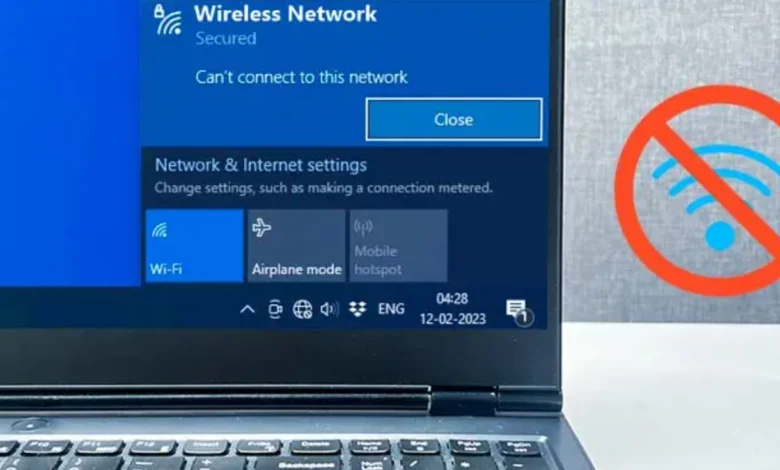
Kalau kamu pernah mengalami driver wifi hilang setelah reset, pasti sudah merasakan betapa menjengkelkannya tidak bisa terhubung ke internet hanya karena satu klik “reset”. Masalah ini sering muncul pada laptop Windows, baik yang baru maupun yang sudah cukup lama dipakai. Pada artikel ini, kita akan menggali penyebab yang paling umum, memberikan analisis teknis, serta langkah‑langkah solusi yang sudah teruji.
Berbeda dengan masalah jaringan yang biasanya disebabkan oleh konfigurasi router atau ISP, driver wifi hilang setelah reset berakar pada sistem operasi itu sendiri. Karena itu, solusi yang dibutuhkan bersifat lebih teknis dan melibatkan manipulasi driver serta registri Windows. Yuk, simak ulasannya secara mendetail!

driver wifi hilang setelah reset: Penyebab Utama
Sebelum langsung terjun ke solusi, penting untuk memahami mengapa driver dapat menghilang setelah kamu melakukan reset sistem. Berikut beberapa penyebab yang paling sering ditemui:
- Reset Windows yang tidak bersih – Saat memilih opsi “Reset this PC” dengan “Remove everything”, Windows dapat menghapus partisi yang berisi driver pihak ketiga.
- Driver tidak kompatibel dengan versi Windows terbaru – Update Windows 10 ke 11 kadang membuat driver lama tidak lagi dikenali.
- Kerusakan pada registry – Reset dapat memicu korupsi entri registry yang menyimpan informasi driver.
- Masalah pada layanan WLAN AutoConfig – Service ini bertanggung jawab mengatur koneksi Wi‑Fi; bila tidak berjalan, driver tampak “hilang”.
Jika kamu pernah membaca driver wifi hilang: Penyebab, Analisis, dan Solusi Praktis, kamu sudah menemukan gambaran umum. Namun, kali ini fokusnya lebih pada skenario pasca‑reset, sehingga beberapa trik tambahan akan kami bahas.
driver wifi hilang setelah reset: Analisis Teknis
Secara teknis, driver Wi‑Fi tersimpan dalam dua tempat utama: folder C:WindowsSystem32drivers dan database registry di HKLMSYSTEMCurrentControlSetServices. Saat reset, Windows menyalin kembali file sistem standar, namun tidak selalu menyertakan driver vendor khusus. Jika entri registry hilang, Device Manager tidak akan menampilkan adaptor jaringan, meski file driver masih ada di folder.
Berikut diagram alur kerja driver Wi‑Fi setelah reset:

| Langkah | Lokasi Penyimpanan | Pengaruh Reset |
|---|---|---|
| Instalasi driver pabrikan | C:Program FilesVendorDriver | Biasanya terhapus atau tidak terdaftar |
| Registri Service | HKLMSYSTEMCurrentControlSetServicesWiFiAdapter | Sering hilang, membuat Device Manager “Tidak Ada Perangkat” |
| File .inf driver | C:WindowsINF | Masih ada, tapi tidak di‑install otomatis |
Dengan memahami alur ini, kamu bisa menargetkan perbaikan pada titik yang tepat, sehingga tidak perlu mengulang‑ulang proses instalasi yang tidak efektif.
driver wifi hilang setelah reset: Solusi Langkah demi Langkah
Berikut rangkaian tindakan yang dapat kamu ikuti. Pilih satu sesuai tingkat kenyamananmu dengan Windows.
- Periksa layanan WLAN AutoConfig – Buka
services.msc, temukan “WLAN AutoConfig”, pastikan statusnya “Running” dan tipe start “Automatic”. Jika berhenti, klik “Start”. - Gunakan Device Manager – Pilih “Action > Add legacy hardware”. Pilih “Search for hardware automatically”. Windows akan mencoba menemukan driver yang hilang.
- Unduh driver resmi dari situs produsen laptop (misalnya Dell, HP, ASUS). Pilih versi yang cocok dengan Windows kamu, lalu install.
- Gunakan System Restore – Jika kamu memiliki titik pemulihan sebelum reset, rollback dapat mengembalikan entri registry driver.
- Manfaatkan driver backup tool – Beberapa laptop menyediakan utilitas “DriverBackup” yang menyimpan paket driver di partisi recovery.
Jika semua cara di atas tidak berhasil, kamu bisa mempertimbangkan reset jaringan Windows melalui perintah netsh winsock reset dan netsh int ip reset. Meskipun tidak langsung menambah driver, perintah ini memperbaiki stack jaringan yang kadang menjadi penyebab driver “hilang”.
driver wifi hilang setelah reset: Kelebihan & Kekurangan Metode Pemulihan
| Metode | Kelebihan | Kekurangan |
|---|---|---|
| Device Manager “Add Legacy Hardware” | Tanpa perlu download eksternal, cepat. | Terbatas pada driver yang masih ada di sistem. |
| Download driver resmi | Versi paling kompatibel, dukungan vendor. | Harus tahu model tepat, kadang lambat. |
| System Restore | Mengembalikan seluruh konfigurasi, tidak hanya driver. | Butuh titik pemulihan yang masih ada. |
| Driver backup tool | Instalasi satu klik, mencakup semua driver. | Hanya tersedia pada beberapa merek laptop. |
FAQ – Pertanyaan Umum Seputar driver wifi hilang setelah reset
- Apakah saya harus reinstall Windows? Tidak selalu. Kebanyakan masalah dapat diatasi dengan menginstall ulang driver atau memulihkan registry.
- Bagaimana cara mengecek apakah driver masih ada di folder INF? Buka
C:WindowsINF, cari file dengan ekstensi.infyang mengandung kata kunci vendor (misalnya “intel”, “realtek”). - Apakah Safe Mode membantu? Ya, masuk ke Safe Mode dapat mengisolasi masalah layanan yang mengganggu driver.
- Apakah saya perlu menonaktifkan antivirus saat instalasi driver? Sebaiknya, karena beberapa antivirus dapat memblokir instalasi driver baru.
- Apakah reset BIOS dapat mempengaruhi driver Wi‑Fi? Tidak langsung, tetapi jika BIOS mengubah pengaturan PCIe atau menonaktifkan modul Wi‑Fi, driver tidak akan terdeteksi.
Jika setelah semua langkah di atas driver wifi hilang setelah reset masih belum kembali, pertimbangkan kemungkinan kerusakan hardware pada modul Wi‑Fi. Di sini, layanan teknis resmi atau pusat perbaikan dapat membantu memeriksa komponen fisik.

Dengan mengikuti panduan ini, kamu tidak hanya mengembalikan koneksi internet, tetapi juga memahami mekanisme internal Windows yang berperan dalam menampilkan driver. Pengetahuan ini akan memudahkan kamu mengatasi masalah serupa di masa depan, tanpa harus mengulang‑ulang proses reset yang menyita waktu.
Semoga artikel ini membantu kamu mengatasi driver wifi hilang setelah reset dengan cara yang sistematis dan efisien. Selamat mencoba, dan tetap semangat menjelajah dunia digital!