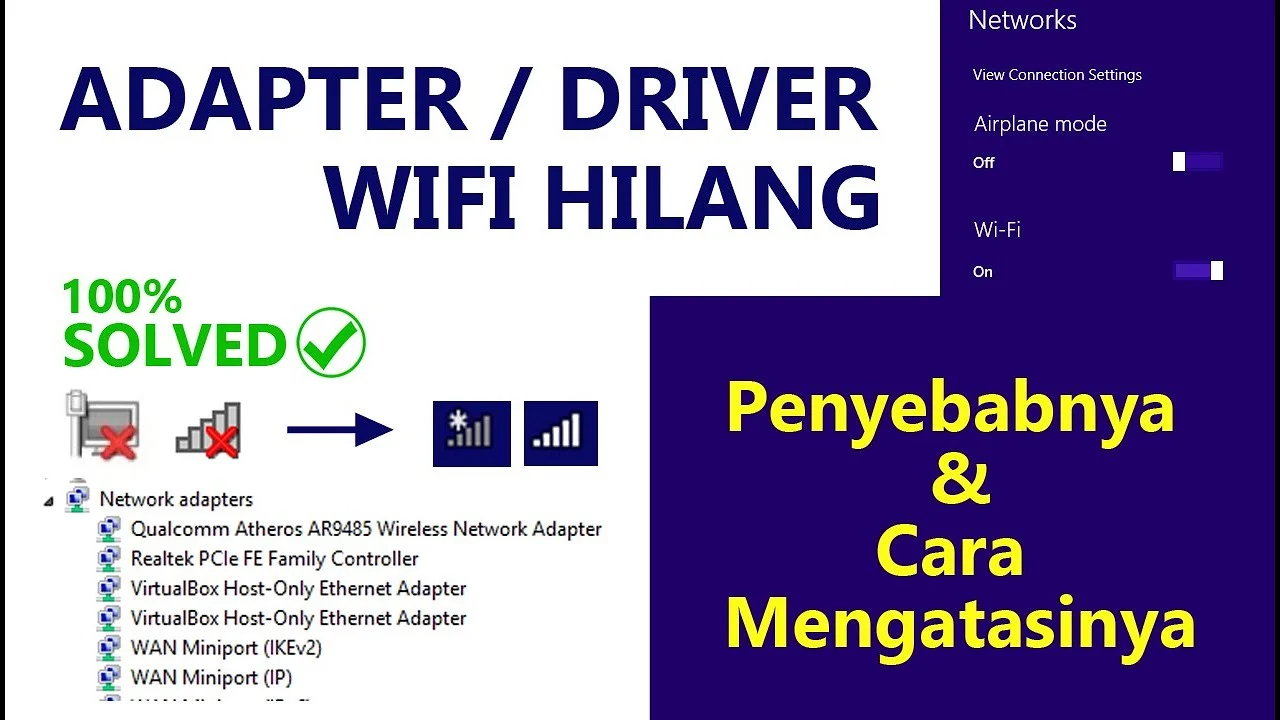
Jika tiba‑tiba komputer atau laptop Anda tidak lagi mendeteksi jaringan nirkabel, kemungkinan besar penyebabnya adalah driver wifi hilang. Masalah ini dapat membuat frustrasi, terutama saat Anda sedang mengerjakan tugas penting atau streaming video. Tenang, dalam artikel ini kita akan mengupas tuntas apa yang sebenarnya terjadi, mengidentifikasi akar penyebab, dan memberikan langkah‑langkah praktis yang bisa Anda terapkan tanpa harus menghabiskan banyak waktu.
Kebanyakan pengguna menganggap driver hanya sekadar “software” yang terpasang otomatis, namun pada kenyataannya driver adalah jembatan antara sistem operasi dan perangkat keras. Ketika jembatan itu terputus, sinyal Wi‑Fi tidak akan pernah sampai ke layar Anda. Berikut ini, mari kita selami lebih dalam bagaimana driver wifi hilang dapat terjadi dan apa yang dapat dilakukan untuk memperbaikinya.

Driver WiFi Hilang: Penyebab Utama yang Sering Terlewat
Berbagai faktor dapat menyebabkan driver wifi hilang pada perangkat Windows. Berikut beberapa skenario yang paling umum:
- Pembaruan Windows yang tidak kompatibel dengan versi driver lama.
- Penghapusan driver secara tidak sengaja melalui Device Manager.
- Kerusakan file sistem karena virus atau malware.
- Perubahan hardware, seperti penggantian kartu jaringan Wi‑Fi.
Analisis Teknis Driver WiFi Hilang
Secara teknis, driver Wi‑Fi berfungsi sebagai modul kode yang berkomunikasi dengan chipset jaringan. Ketika driver hilang, Windows menandainya sebagai “Unknown Device” di Device Manager. Pada level yang lebih dalam, hal ini berarti registry Windows tidak menemukan entri yang mengarahkan ke file .inf dan .sys yang diperlukan. Tanpa entri tersebut, sistem operasi tidak dapat memuat driver, sehingga jaringan tidak dapat diinisialisasi.
Berikut diagram singkat alur kerja driver Wi‑Fi:
| Langkah | Deskripsi |
|---|---|
| 1. Deteksi Hardware | BIOS mengidentifikasi chipset Wi‑Fi dan melaporkannya ke OS. |
| 2. Pencarian Driver | Windows mencari file .inf di folder System32drivers. |
| 3. Inisialisasi | Driver dimuat ke memori, lalu chipset mulai berkomunikasi. |
| 4. Koneksi | Pengguna dapat memilih jaringan dan melakukan otentikasi. |
Jika salah satu langkah di atas terputus, maka Anda akan mengalami driver wifi hilang. Oleh karena itu, memperbaiki masalah ini memerlukan pendekatan yang menargetkan masing‑masing titik kegagalan.
Metode Pemulihan Driver WiFi Hilang: Perbandingan Efektivitas
Berikut tabel perbandingan tiga metode paling populer untuk mengembalikan driver yang hilang. Pilihlah sesuai dengan tingkat keahlian dan kondisi sistem Anda.
| Metode | Keunggulan | Kekurangan | Waktu Penyelesaian |
|---|---|---|---|
| Reinstall via Device Manager | Tanpa software tambahan, cocok untuk semua versi Windows. | Butuh koneksi internet via Ethernet atau adaptor USB. | 5‑10 menit |
| Update melalui Windows Update | Driver resmi dari Microsoft, aman dari malware. | Terkadang versi driver yang disediakan terlalu lama. | 10‑15 menit |
| Gunakan Software Pihak Ketiga (Driver Booster, Snappy Driver Installer) | Deteksi otomatis, update cepat, termasuk driver lama. | Risiko iklan atau paket berbayar, perlu cek keaslian. | 3‑7 menit |
Kelebihan & Kekurangan Setiap Pendekatan
Reinstall via Device Manager memberikan kontrol penuh karena Anda secara manual mengarahkan Windows ke file driver yang tepat. Namun, jika Anda tidak memiliki file driver cadangan, proses ini bisa terhambat.

Windows Update adalah pilihan “set‑and‑forget”. Sistem akan otomatis mencari driver yang cocok, namun ada kalanya update tersebut tidak mencakup chipset terbaru atau driver khusus produsen.
Software Pihak Ketiga menawarkan kecepatan dan kemudahan, terutama untuk pengguna yang tidak ingin menelusuri situs produsen satu per satu. Pastikan Anda mengunduh versi resmi dan menghindari program bundel yang mengandung adware.
Langkah‑Langkah Praktis Memulihkan Driver WiFi Hilang
1. Periksa Device Manager
Buka Device Manager (tekan Win + X → Device Manager). Cari kategori “Network adapters”. Jika ada ikon kuning atau entri “Unknown Device”, itu tanda driver Anda memang hilang. Klik kanan → “Uninstall device”, kemudian pilih “Delete the driver software for this device”. Setelah itu, pilih “Scan for hardware changes” untuk memaksa Windows mencari driver kembali.
2. Gunakan Windows Update
Pergi ke Settings → Update & Security → Windows Update → Check for updates. Biarkan sistem mencari pembaruan driver otomatis. Jika ada pembaruan jaringan, instal dan restart komputer.
3. Unduh Driver Resmi dari Produsen
Kunjungi situs resmi produsen laptop atau kartu jaringan (misalnya Intel, Realtek, atau Qualcomm). Masukkan model perangkat, unduh driver yang sesuai dengan versi Windows Anda, lalu jalankan installer. Proses ini sering menyelesaikan masalah driver wifi hilang karena Anda mendapatkan driver yang paling kompatibel.
4. Manfaatkan Software Pihak Ketiga
Jika Anda ingin solusi cepat, coba program seperti Driver Booster atau Snappy Driver Installer. Pastikan Anda mengunduh versi gratis tanpa tambahan iklan. Setelah pemindaian, pilih driver Wi‑Fi yang terdeteksi hilang, lalu klik “Update”.

5. Reset Registry (Opsional)
Bagi yang berani, dapat melakukan perbaikan registry dengan regsvr32 /u netcfgx.dll di Command Prompt yang dijalankan sebagai Administrator, lalu jalankan kembali regsvr32 netcfgx.dll. Langkah ini membersihkan referensi driver yang rusak. Namun, hati‑hati karena kesalahan di registry dapat menyebabkan sistem tidak stabil.
Tips Tambahan Agar Driver WiFi Tidak Hilang Lagi
- Selalu buat titik pemulihan (restore point) sebelum melakukan pembaruan Windows.
- Gunakan kabel Ethernet saat mengunduh driver penting untuk menghindari gangguan.
- Matikan program antivirus sementara saat menginstal driver, agar tidak dianggap sebagai ancaman.
- Rutin cek Device Manager setelah setiap pembaruan sistem.
Jika Anda pernah mengalami masalah lain yang berhubungan dengan perangkat keras, seperti bluetooth nyambung tapi tidak ada suara, pendekatan serupa—memeriksa driver, memperbarui, atau menginstal ulang—seringkali menjadi solusi utama.
Pertanyaan Umum (FAQ) Seputar Driver WiFi Hilang
- Apakah driver wifi hilang dapat menyebabkan laptop tidak bisa boot? Tidak secara langsung. Namun, jika driver terintegrasi dengan BIOS atau sistem keamanan, boot bisa terhambat.
- Bagaimana cara mengetahui versi driver yang tepat? Lihat di Device Manager → klik kanan pada adaptor Wi‑Fi → Properties → Driver tab. Catat versi dan tanggal.
- Apakah penggunaan driver generik aman? Driver generik dapat mengaktifkan fungsi dasar, tetapi mungkin tidak mendukung fitur khusus seperti MU‑MIMO atau Bluetooth combo.
- Apakah menginstal ulang Windows selalu menyelesaikan masalah driver wifi hilang? Ya, reinstall OS akan mengembalikan driver standar, namun Anda tetap perlu menginstal driver khusus produsen untuk performa optimal.
- Apakah tv android restart sendiri berhubungan dengan driver wifi? Pada perangkat Android, driver Wi‑Fi yang korup dapat memicu restart otomatis, mirip dengan skenario di Windows.
Setelah mengikuti langkah‑langkah di atas, seharusnya masalah driver wifi hilang tidak lagi mengganggu aktivitas online Anda. Ingat, kunci utama adalah menjaga driver tetap terbarui dan memastikan tidak ada konflik setelah pembaruan sistem. Jika masih mengalami kendala, pertimbangkan untuk menghubungi dukungan teknis produsen atau membawa perangkat ke layanan profesional.
Semoga artikel ini membantu Anda mengatasi driver wifi hilang dengan cepat dan efisien. Selamat mencoba, dan nikmati kembali koneksi Wi‑Fi yang stabil!