
Jika PC Windows 10 Anda terjebak pada layar “Preparing Automatic Repair” berulang‑ulang, Anda sedang mengalami automatic repair loop windows 10. Kondisi ini tidak hanya mengganggu produktivitas, tetapi juga dapat menimbulkan rasa panik ketika sistem tidak mau boot. Artikel ini mengupas secara mendalam apa yang menyebabkan automatic repair loop windows 10, bagaimana cara mengidentifikasinya, serta langkah‑langkah praktis yang dapat Anda terapkan tanpa harus menginstal ulang seluruh OS.
Kebanyakan pengguna mengira masalah ini muncul karena virus atau kerusakan hardware yang parah. Sebenarnya, penyebabnya lebih beragam: file sistem yang korup, update yang gagal, atau bahkan konfigurasi boot yang berubah. Dengan memahami mekanisme kerja automatic repair loop windows 10, Anda dapat menargetkan solusi yang tepat sehingga proses perbaikan menjadi lebih efisien.

Berikut, kami sajikan panduan lengkap yang difokuskan pada satu angle khusus: mengoptimalkan penggunaan alat bawaan Windows (Startup Repair, Command Prompt, dan Reset) sambil meminimalkan risiko kehilangan data. Setiap langkah disertai contoh perintah konkret, tabel perbandingan, serta analisis teknis yang memudahkan Anda menentukan strategi terbaik.
automatic repair loop windows 10: Penyebab Umum dan Dampaknya
Secara singkat, automatic repair loop windows 10 terjadi ketika proses perbaikan otomatis gagal menyelesaikan masalah boot, lalu Windows kembali memicu perbaikan lagi. Berikut penyebab paling sering ditemui:
- File sistem korup akibat shutdown tak terduga atau kegagalan update.
- Boot Configuration Data (BCD) rusak karena perubahan partisi atau instalasi dual‑boot yang tidak sempurna.
- Driver yang tidak kompatibel, terutama setelah upgrade ke versi driver terbaru.
- Hard disk mengalami bad sector yang menghambat proses membaca file penting.
- Masalah pada Windows Update yang menunda proses instalasi update kritis.
Dampak dari automatic repair loop windows 10 tidak hanya terhenti pada proses boot. Pengguna dapat kehilangan akses ke data penting, konfigurasi aplikasi, serta harus menghabiskan waktu berharga untuk troubleshooting. Karena itu, memahami akar penyebab menjadi langkah pertama yang krusial.
Diagnosa automatic repair loop windows 10 dengan Safe Mode
Safe Mode memungkinkan Windows memuat hanya driver dan layanan dasar. Jika sistem berhasil boot ke Safe Mode, maka kemungkinan besar masalah berada pada driver atau aplikasi pihak ketiga. Caranya:
- Tekan Shift sambil memilih Restart pada layar login.
- Pilih Troubleshoot > Advanced options > Startup Settings > Restart.
- Setelah PC menyala kembali, tekan 4 untuk masuk ke Safe Mode.
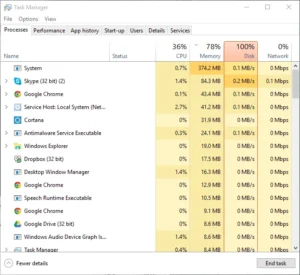
Jika Safe Mode berhasil, Anda dapat menonaktifkan driver yang baru di‑install atau melakukan pemeriksaan Task Manager tidak bisa dibuka untuk menemukan proses yang mengganggu.
Langkah-Langkah Praktis Mengatasi automatic repair loop windows 10
Berikut urutan aksi yang terbukti efektif, dimulai dari solusi paling ringan hingga yang lebih drastis. Pastikan Anda mencadangkan data penting terlebih dahulu, misalnya dengan menghubungkan drive eksternal atau menggunakan Windows File History.
1. Jalankan Startup Repair dari WinRE
Windows Recovery Environment (WinRE) menyediakan opsi Startup Repair yang otomatis memperbaiki file boot yang rusak.
- Pilih Troubleshoot > Advanced options > Startup Repair.
- Tunggu proses selesai, biasanya memakan waktu 5‑10 menit.
- Jika PC kembali ke desktop, masalah selesai. Jika tidak, lanjutkan ke langkah berikut.
2. Perbaiki BCD dengan Command Prompt
Jika BCD menjadi penyebab utama, perintah berikut dapat memperbaikinya:
bootrec /fixmbr
bootrec /fixboot
bootrec /scanos
bootrec /rebuildbcd
Jalankan perintah satu per satu di Command Prompt (akses melalui Troubleshoot > Advanced options > Command Prompt). Setelah selesai, restart PC dan cek apakah automatic repair loop windows 10 masih muncul.
3. System Restore ke Titik Sebelumnya
Jika Anda memiliki titik pemulihan sebelum masalah muncul, gunakan System Restore:
- Pilih Troubleshoot > Advanced options > System Restore.
- Ikuti wizard dan pilih restore point yang relevan.
- Proses ini dapat mengembalikan file sistem ke keadaan stabil.
4. Reset PC dengan Keep My Files
Opsi Reset this PC memungkinkan Anda menginstal ulang Windows sambil mempertahankan file pribadi. Pilih “Keep my files” untuk menghindari kehilangan dokumen penting.
Perbandingan Metode Perbaikan
| Metode | Kelebihan | Kekurangan | Waktu Estimasi |
|---|---|---|---|
| Startup Repair | Automatis, tidak memerlukan perintah | Tidak selalu berhasil pada korupsi BCD | 5‑10 menit |
| Command Prompt (bootrec) | Langsung memperbaiki BCD & MBR | Memerlukan pengetahuan dasar CLI | 3‑7 menit |
| System Restore | Mengembalikan konfigurasi lengkap | Memerlukan titik pemulihan yang masih ada | 10‑15 menit |
| Reset PC (Keep My Files) | Membersihkan semua error sistem | Instalasi ulang, aplikasi harus di‑install ulang | 20‑30 menit |
Analisis Teknis automatic repair loop windows 10
Secara internal, Windows 10 menyimpan konfigurasi boot pada file BCD (Boot Configuration Data) yang terletak di partisi sistem EFI. Ketika proses boot gagal, Windows memanggil winre.wim untuk memulai Automatic Repair. Jika winre.wim menemukan error yang tak dapat diperbaiki secara otomatis (misalnya, file winload.exe rusak), ia akan menampilkan layar “Preparing Automatic Repair”. Setelah percobaan perbaikan gagal, proses ini diulang—menyebabkan loop.
Masalah biasanya terjadi pada salah satu komponen berikut:
- File
winload.exeatauntoskrnl.exe: rusak akibat bad sector. - Registry hive
HKLMSYSTEM: korupsi yang menghalangi pengenalan driver. - Device drivers yang memuat terlalu awal di fase boot.
Memeriksa log setupact.log dan cbs.log di C:WindowsPanther dapat memberikan petunjuk spesifik mengenai file atau driver yang gagal. Perintah DISM /Online /Cleanup-Image /RestoreHealth juga dapat memperbaiki image Windows yang rusak sebelum boot.
Kelebihan & Kekurangan Metode Perbaikan
Kelebihan
- Tanpa kehilangan data pada langkah Startup Repair, bootrec, dan System Restore.
- Proses cepat bila penyebab hanya file sistem minor.
- Fleksibel karena dapat dipilih sesuai tingkat kerusakan.
Kekurangan
- Jika automatic repair loop windows 10 disebabkan oleh kerusakan hardware, semua metode software tetap gagal.
- System Restore tergantung pada ketersediaan restore point yang cukup baru.
- Reset PC mengharuskan reinstall aplikasi, yang memakan waktu dan memerlukan lisensi kembali.
FAQ tentang automatic repair loop windows 10
- Apakah automatic repair loop windows 10 bisa terjadi setelah menginstal driver baru?
- Ya. Driver yang tidak kompatibel dapat menghentikan proses boot, memicu Automatic Repair berulang.
- Apakah saya perlu menghubungkan internet saat menjalankan perbaikan?
- Untuk opsi
DISM /RestoreHealthmemang membutuhkan koneksi internet guna mengunduh file image yang bersih. - Bagaimana cara menghindari automatic repair loop windows 10 di masa depan?
- Lakukan shutdown yang tepat, hindari mematikan PC secara paksa, dan pastikan driver serta Windows Update selalu terbaru.
- Apakah automatic repair loop windows 10 berhubungan dengan masalah layar berkedip Windows 11?
- Secara langsung tidak, tetapi keduanya dapat disebabkan oleh driver grafis yang bermasalah.
- Apakah saya harus menginstal ulang Windows jika semua metode gagal?
- Instal ulang menjadi pilihan terakhir. Sebaiknya lakukan instalasi bersih setelah mencadangkan data penting.
Dengan mengikuti rangkaian langkah di atas, Anda memiliki peluang besar untuk memutus automatic repair loop windows 10 tanpa harus mengorbankan data. Mulailah dengan Startup Repair, lanjutkan ke perbaikan BCD lewat Command Prompt, dan jika masih belum berhasil, pertimbangkan System Restore atau Reset PC. Selalu periksa log sistem untuk menemukan penyebab spesifik, sehingga perbaikan selanjutnya dapat lebih terarah.
Semoga panduan ini membantu Anda kembali bekerja dengan lancar. Jika menemukan masalah lain, jangan ragu untuk menjelajahi artikel kami yang lain, seperti Ping Kecil Tapi Game Patah Patah yang membahas troubleshooting jaringan, atau Kamera Buram Hanya di Aplikasi WhatsApp untuk tips hardware.