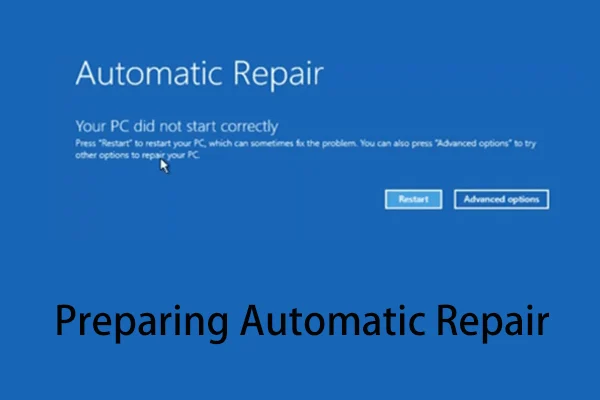
Jika komputer Windows Anda tiba‑tiba menampilkan layar biru atau tidak dapat booting, biasanya Anda akan menemui proses preparing automatic repair lama. Meskipun namanya terdengar sederhana, tahapan ini sering menjadi titik kebingungan bagi pengguna yang belum terbiasa dengan prosedur pemulihan sistem. Artikel ini mengupas tuntas apa yang terjadi di balik preparing automatic repair lama, bagaimana cara memaksimalkannya, serta langkah praktis untuk menghindari jebakan yang umum terjadi.
Kita akan menelusuri mulai dari penjelasan teknis di balik proses tersebut, perbandingan dengan metode pemulihan lain, hingga tips spesifik yang dapat mempercepat penyelesaian masalah. Semua informasi disajikan secara santai namun tetap profesional, sehingga Anda bisa mengikuti panduan ini tanpa perlu menjadi ahli IT.

preparing automatic repair lama: Mengoptimalkan Proses Pemulihan Sistem
Secara default, Windows memulai preparing automatic repair lama ketika mendeteksi kegagalan booting berulang kali. Sistem akan memuat lingkungan pemulihan (WinRE) untuk menganalisis file sistem, driver, dan konfigurasi yang mungkin menyebabkan gangguan. Jika proses ini berhasil, Windows akan secara otomatis memperbaiki masalah yang terdeteksi; bila tidak, Anda akan diarahkan ke opsi lanjutan.
Langkah-langkah preparing automatic repair lama yang Efektif
- Biarkan proses berjalan penuh – Jangan matikan PC selama preparing automatic repair lama aktif. Memotong proses dapat memperparah kerusakan.
- Cek koneksi hardware – Pastikan semua kabel SATA, RAM, dan SSD terpasang dengan baik. Kerusakan fisik sering menyebabkan preparing automatic repair lama gagal.
- Gunakan opsi “Advanced options” – Jika proses terhenti, pilih “Advanced options” untuk membuka Command Prompt, System Restore, atau Startup Repair.
- Update driver – Driver yang usang atau korup dapat memicu preparing automatic repair lama. Gunakan
DISMatauSFCuntuk memperbaikinya. - Backup data penting – Sebelum melakukan reset atau reinstall, pastikan data sudah tersimpan di drive eksternal atau cloud.
Jika Anda pernah mengalami sistem UI tidak merespon saat buka kamera, kemungkinan besar masalahnya berakar pada driver yang tidak kompatibel, yang juga bisa memicu preparing automatic repair lama. Mengidentifikasi dan memperbarui driver secara manual dapat mengurangi frekuensi munculnya proses ini.
Analisis Teknis: Mengapa “preparing automatic repair lama” Terjadi?
Untuk memahami akar penyebab, mari kita lihat tiga komponen utama yang menjadi fokus WinRE selama preparing automatic repair lama:
| Komponen | Fungsi Selama Repair | Penyebab Umum Kegagalan |
|---|---|---|
| Boot Configuration Data (BCD) | Menyediakan informasi boot loader | File BCD korup atau hilang |
| System File Checker (SFC) | Memindai dan memperbaiki file sistem | File sistem rusak akibat virus atau shutdown mendadak |
| Driver & Service Registry | Memastikan driver dapat dimuat | Driver tidak kompatibel setelah update Windows |
Selama preparing automatic repair lama, WinRE menjalankan serangkaian perintah sfc /scannow dan DISM /Online /Cleanup‑Image /RestoreHealth. Jika salah satu dari langkah tersebut menemukan error kritis, proses akan melanjutkan ke “Startup Repair”. Namun, jika error tidak dapat diatasi otomatis, Anda akan disuguhkan opsi “Reset this PC” atau “System Restore”.
Kelebihan & Kekurangan Metode Pemulihan
Kelebihan preparing automatic repair lama
- Otomatis – Tanpa intervensi pengguna, sistem mencoba memperbaiki diri.
- Non‑Destruktif – Pada kebanyakan kasus, data tetap aman karena tidak ada format ulang.
- Integrasi dengan WinRE – Memanfaatkan lingkungan pemulihan terpisah yang tidak terpengaruh oleh OS yang rusak.
Kekurangan preparing automatic repair lama
- Waktu Proses – Bisa memakan waktu 10‑30 menit tergantung kerusakan.
- Terbatas pada Error Tertentu – Tidak dapat mengatasi kerusakan hardware fisik.
- Kurang Kontrol – Pengguna tidak dapat memilih file mana yang diperbaiki.
Bandingkan dengan opsi lain seperti android system webview error – Solusi Praktis & Analisis Teknis yang memerlukan intervensi manual, preparing automatic repair lama lebih “hands‑off”. Namun, bila proses ini berulang, sebaiknya pertimbangkan solusi yang lebih agresif seperti “Reset this PC”.
FAQ Seputar preparing automatic repair lama
- Apakah saya harus menunggu sampai selesai?
Ya, memotong proses dapat menyebabkan file sistem menjadi lebih korup. - Berapa lama biasanya proses ini berlangsung?
Rata‑rata 10‑20 menit, tapi dapat lebih lama jika ada banyak file yang harus diperbaiki. - Apakah data saya akan hilang?
Biasanya tidak, kecuali Anda memilih opsi “Reset this PC” dengan “Remove everything”. - Bagaimana cara memaksa keluar jika proses terhenti?
TekanShift + F10untuk membuka Command Prompt, lalu jalankanbootrec /fixmbratausfc /scannowsecara manual. - Apakah ada hubungan antara “preparing automatic repair lama” dan “Akun Terkena Limit”?
Secara langsung tidak, namun keduanya dapat muncul bersamaan bila sistem mengalami kegagalan autentikasi setelah kerusakan file sistem.
Jika Anda menemukan pesan “preparing automatic repair lama” bersamaan dengan masalah akun, lihat panduan Akun Terkena Limit: Penyebab, Dampak, dan Cara Pulih untuk langkah pemulihan akun yang aman.

Kesimpulan Praktis
Memahami mekanisme preparing automatic repair lama memberi Anda kepercayaan diri untuk mengatasi berbagai kegagalan boot Windows tanpa harus langsung mengorbankan data. Dengan mematuhi langkah‑langkah yang telah dijabarkan, memeriksa hardware, serta memanfaatkan alat bawaan seperti SFC dan DISM, Anda dapat memperbaiki sebagian besar masalah secara otomatis. Namun, bila proses ini berulang atau terhenti pada tahap tertentu, pertimbangkan opsi lanjutan seperti System Restore atau Reset PC.
Ingat, pencegahan selalu lebih baik daripada perbaikan. Rutin lakukan pembaruan driver, backup data, dan hindari shutdown paksa. Dengan strategi ini, preparing automatic repair lama akan menjadi prosedur terakhir yang jarang Anda temui.